
Crucible 앱 설치, 업데이트, 제거하는 방법
빠른 답: Crucible 런처에서 앱을 열고 앱의 타일을 클릭한 다음 설치를 누르세요. 끝나면 버튼이 실행으로 바뀝니다. 새 버전이 나오면 업데이트가 나타나고, 앱 페이지의 제거는 앱을 지우되 삭제 체크 칸을 선택하지 않으면 저장한 작업은 그대로 둡니다.
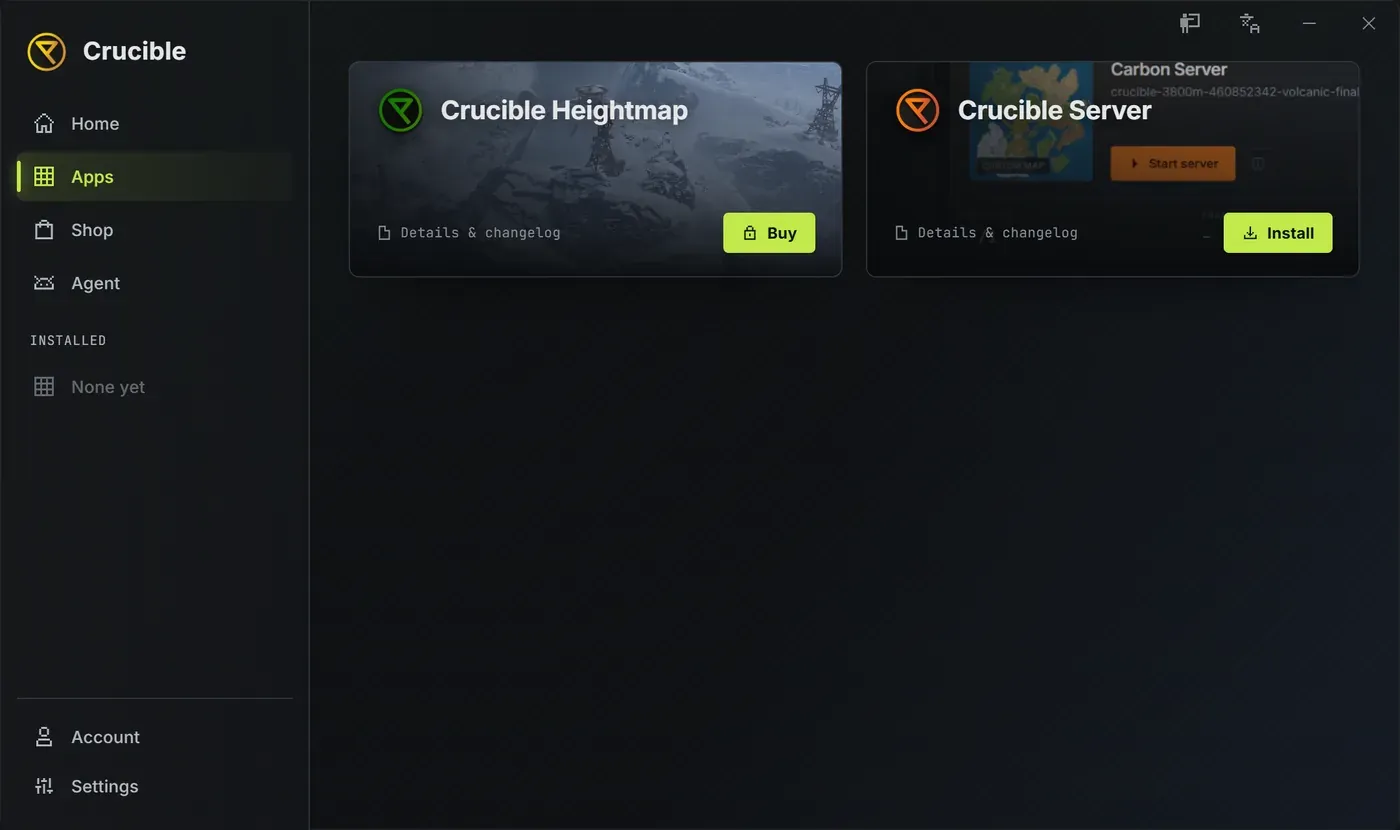
앱에는 모두에게 앱 두 개가 있습니다. Crucible Heightmap은 유료라서 라이선스가 활성화될 때까지 타일에 구매가 보입니다. Crucible Local Server는 무료이고 키 없이 설치되며, 타일에는 Crucible Server라고 나옵니다. Creator는 상점의 페이지에서 설치하면 목록에 추가됩니다.
앱 설치하기
섹션 제목: “앱 설치하기”- 런처를 열고 앱으로 가세요.
- 버튼 말고 타일의 아무 곳이나 클릭해서 앱 페이지를 여세요.
- 설치를 클릭하세요. 런처가 앱을 내려받아 설정합니다.
- 실행하려면 실행을 클릭하세요.
설치한다고 앱이 시작되지는 않습니다. 끝나면 버튼이 설치에서 실행으로 바뀌므로, 준비되었을 때 여세요.
다운로드가 진행되는 동안 런처 맨 아래에 퍼센트, 현재 속도, 남은 시간이 있는 설치 중 막대가 나타납니다. 타일마다 하나가 아니라 런처 전체에 막대 하나이고, 다운로드가 끝나면 잠시 뒤에 사라집니다. 앱 업데이트도 포함해요.
설치, 업데이트, 라이선스 확인에는 모두 인터넷이 필요합니다. 연결이 끊어지면 창 맨 아래에 “오프라인입니다. 설치, 업데이트, 라이선스 확인에는 연결이 필요합니다.”라는 띠가 나타나고, 다시 온라인이 되면 저절로 사라집니다.
앱 페이지에는 무엇이 있나요?
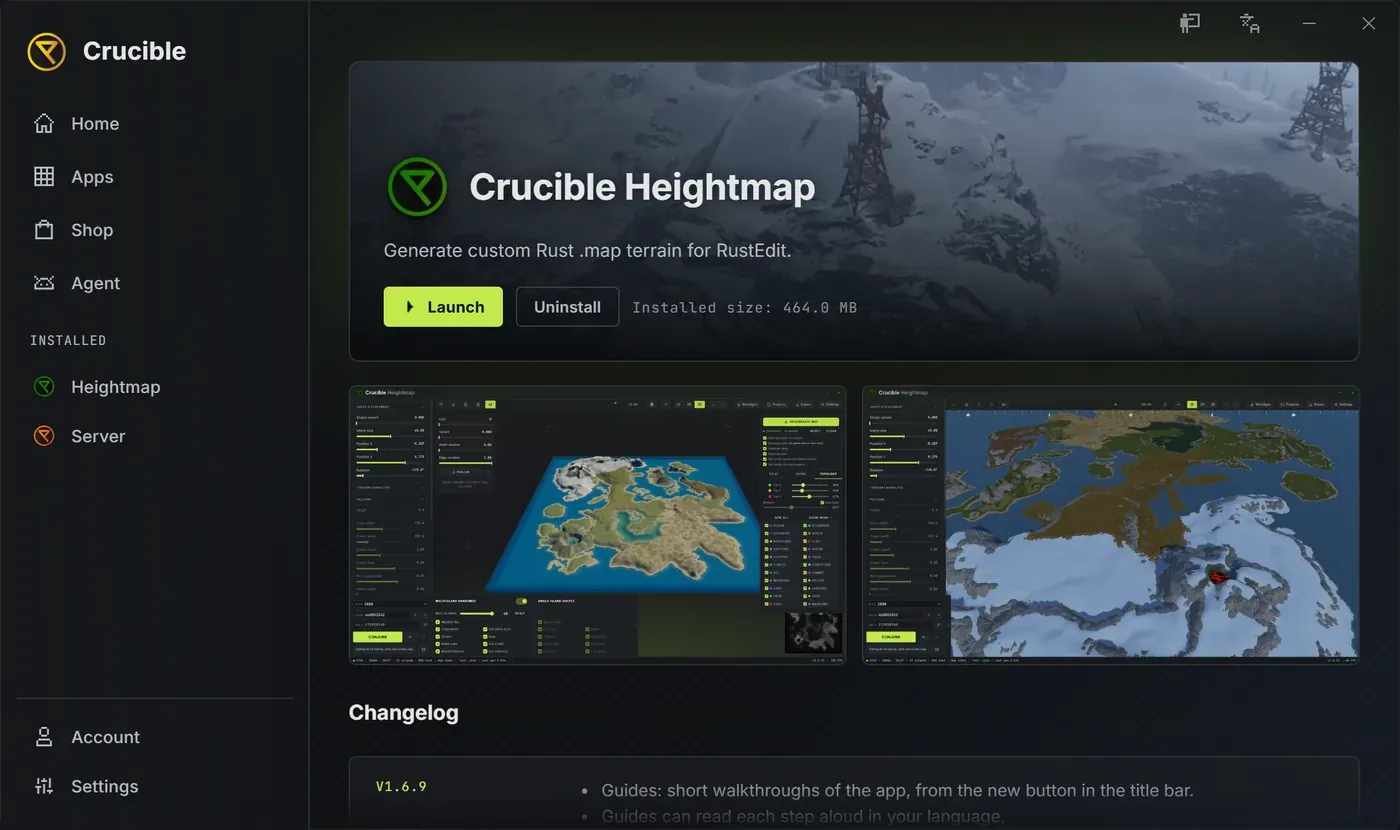
섹션 제목: “앱 페이지에는 무엇이 있나요?”- 앱 배너와 설명, 그리고 메인 버튼(구매, 설치, 업데이트, 실행), 앱을 설치하고 나면 제거와 설치된 크기 표시.
- Crucible Heightmap은 스크린샷 갤러리.
- 변경 내역이 최신순으로. 가장 최근 업데이트 다섯 개가 보이고, 이전 업데이트 N개 보기 버튼이 나머지를 엽니다.
바로가기에서 앱 열기
섹션 제목: “바로가기에서 앱 열기”Crucible Heightmap, Crucible Local Server, Creator는 항상 런처를 통해 열립니다. 작업 표시줄 고정, 바탕 화면 바로가기, 앱 자체의 프로그램 파일에서 하나를 시작하면 런처가 열리거나(이미 실행 중이면 앞으로 나오고) 앱을 대신 열어 줍니다. 실행을 누를 때와 같은 단계를 거칩니다. 기다리는 업데이트가 있으면 제안하고, 앱이 아직 잠겨 있으면 계정으로 안내해요.
앱을 작업 표시줄에 고정하려면 앱이 실행 중일 때 고정하세요. 그러면 그 고정이 런처를 통해 앱을 엽니다.
앱 업데이트하기
섹션 제목: “앱 업데이트하기”앱에 더 새로운 버전이 있으면 타일과 앱 페이지에 업데이트 버튼이 나타나고, 설치됨 아래 그 앱 항목에 **!**가 붙고, 앱 탭에는 업데이트가 기다리는 앱이 몇 개인지 표시됩니다. 업데이트를 클릭하면 런처가 설치하고 그 앱의 페이지를 열어서 무엇이 바뀌었는지 읽을 수 있게 합니다. 앱을 대신 시작하지는 않아요.
업데이트가 기다리는 중에 실행을 클릭하면 런처가 먼저 묻습니다.
- 지금 업데이트는 설치하고 앱의 페이지로 데려갑니다.
- 이 버전 실행은 이미 가진 버전을 엽니다.
이 버전 실행은 그 앱 하나에 대해서만, 그리고 그 버전에 대해서만 기억됩니다. 런처는 더 새로운 릴리스가 나올 때까지 묻지 않다가, 그때 한 번 더 묻습니다. 건너뛴 앱은 앱 자동 업데이트와 설정의 업데이트 확인도 건드리지 않으므로, 모르는 사이에 바뀌는 일이 없습니다. 원할 때 그 앱의 업데이트 버튼을 클릭하세요.
가끔 어떤 버전은 더 이상 지원되지 않습니다. 그러면 창에 업데이트 필요라고 나오고 이 버전 실행 없이 지금 업데이트만 제공합니다. 그 버전은 더 이상 열 수 없기 때문이에요.
런처 자체의 업데이트는 다르게 작동합니다. 금색 막대가 제안하고, 앱이 더 새로운 런처를 필요로 할 때는 별도의 업데이트 필요 창이 그 앱의 실행을 막을 수 있습니다. Crucible 런처 설치와 업데이트를 참고하세요.
앱 제거하기
섹션 제목: “앱 제거하기”앱 페이지를 열고 제거를 클릭하세요. 확인 창이 나타나고, 저장한 데이터는 기본으로 남기 때문에 다시 설치하면 하던 곳에서 이어집니다. 유료 앱이라면 라이선스도 계속 활성 상태라서, 언제든 내 계정에서 다시 설치할 수 있어요.
데이터도 함께 지우려면 확인 창의 데이터 체크 칸을 선택하세요. 그 아래에 무엇이 지워지는지 적은 빨간 경고가 나타나고, 확인 버튼이 빨갛게 바뀌면서 제거에서 모두 삭제로 바뀝니다.
- Crucible Heightmap에는 체크 칸이 하나 있습니다. 내 프로젝트, 시드, 내보내기 파일, 설정도 함께 삭제.
- Crucible Local Server에는 둘이 있습니다. 첫 번째는 내 서버, 맵, 플러그인, 백업도 함께 삭제입니다. 두 번째 내 노트도 함께 삭제는 일부러 따로 있습니다. 노트는 제거해도 남으므로, 오래된 테스트 월드를 정리해도 노트가 함께 사라지지 않아요.
- Creator에는 체크 칸이 하나 있습니다. 설정과 다운로드한 게임 콘텐츠도 함께 삭제. 저장한 맵은 어느 쪽이든 저장한 곳에 그대로 남습니다.
첫 번째 체크 칸만 빨간 경고를 띄우고 버튼을 모두 삭제로 바꿉니다. 내 노트도 함께 삭제만 선택하면 앱 자체의 데이터는 남기는 것이므로 버튼은 초록색 그대로 제거라고 나옵니다. 각 체크 칸은 정말 그럴 때만 선택하세요.
Crucible와 모든 앱을 한 번에 제거하려면 Crucible 제거하기를 참고하세요.
각 앱의 전체 가이드
섹션 제목: “각 앱의 전체 가이드”- 유료 Rust 맵 생성기 Crucible Heightmap: Crucible Heightmap이란?과 Crucible Heightmap 설치를 참고하세요.
- 무료 로컬 Rust 서버 관리 앱 Crucible Local Server: Crucible Local Server란?과 설치 가이드를 참고하세요.
- Rook의 3D 맵 에디터 Creator: Creator 설치를 참고하세요.
Crucible Heightmap 라이선스를 활성화하려면 라이선스 구매, 활성화, 관리를 참고하세요. 상점의 무료 맵, 플러그인, 프리팹, 치트시트는 무료 다운로드를 참고하세요. 설치나 업데이트가 메시지와 함께 멈추면 오류 메시지에서 찾아보세요.