
Crucible Heightmap ayarları ve tuş atamaları
Ayarlar’ı uygulama araç çubuğunda bul ya da 5’e bas. En üstte Belgeler düğmesi bu belge sitesini açar, Geri bildirim düğmesi Discord’u açar ve altın Bağış yap düğmesi tarayıcında isteğe bağlı bir PayPal bağışı açar (bkz. Crucible’ı destekle). Her bölümü bir seferde açıp kapatmak için Tümünü genişlet / Tümünü daralt düğmesini kullan. Her bölüm açık bırakıp bırakmadığını hatırlar. En alttaki Created by Drizzza cruciblegrounds.com’u açar.
Lisansın ve dilin burada değil. Crucible başlatıcısı hesabını, lisansını ve uygulama güncellemelerini yönetir ve onun dil simgesi her uygulamanın dilini belirler, yani Ayarlar tamamen uygulamanın nasıl davrandığıyla ilgili. Başlık çubuğundaki Rehberler düğmesi, başlatıcının Ayarlar’ındaki Rehberler üzerinden her uygulama için aynı anda açılır ya da kapanır; bkz. rehberler ve dil.
Klasörler
Bölüm başlığı “Klasörler”Uygulamanın yanındaki her veri klasörünün tam yolunu gösterir, her birinin onu Gezgin’de açan bir Aç düğmesi var. Paylaşılacak, yedeklenecek ya da silinecek dosyaları bulmak için kullan.
- Projeler klasörü: kayıtlı
.hmprojprojelerin (otomatik kayıtlar bir alt klasörde durur). - Çıktı klasörü: dışa aktardığın
.map,.rawve.pngdosyaların. - Seed klasörü: kayıtlı
.hmseedseed dosyaların. İçe aktarmak için paylaşılan bir.hmseed’i buraya bırak. - Günlük klasörü: tanılama günlükleri, hiç destek ihtiyacın olursa kullanışlı.
Tercihler
Bölüm başlığı “Tercihler”- Eklenen adalar için varsayılan boyut (%10 ile %120, varsayılan %50): bir ada eklediğinde (N’ye bas ya da Ada ekle) yeni adanın doğduğu boyut. Bkz. ada seed’lerini birleştir.
- Azami geri alma durumu (5 ile 5000, varsayılan 1000): kaç geri alma adımının tutulacağı. Uzun bir yol geri gidebilmek istiyorsan yükselt.
- Şu sürede bir otomatik kaydet (dakika) (1 ile 30, varsayılan 10): uygulamanın kaç dakikada bir dönen bir yedek kaydettiği. Otomatik kayıt kendi kaydettiğin projenin üzerine asla yazmaz. Bkz. projeler ve otomatik kayıt.
- İpuçlarını göster (varsayılan olarak açık): bir kontrolün ne yaptığını açıklayan üzerine gelince çıkan balonlar. Uygulamadaki her kontrol birini taşır, kaydırıcı çubuğunda değil adının üzerinde, yani onlarsız çalışmayı tercih edersen kapat.
- Renk körlüğüne uygun kaplama (varsayılan olarak kapalı, Erişilebilirlik altında): eğim kaplamasını renk körlüğüne uygun bir palete geçirir. Sadece analiz kaplamasını yeniden renklendirir, araziyi asla.
- Ayrıntılı günlük (varsayılan olarak kapalı, Tanılama altında): bir sorunu bulmaya yardım etmek için destek günlüğüne ekstra ayrıntı kaydeder. Günlük kullanım için kapalı bırak.
Tuş atamaları
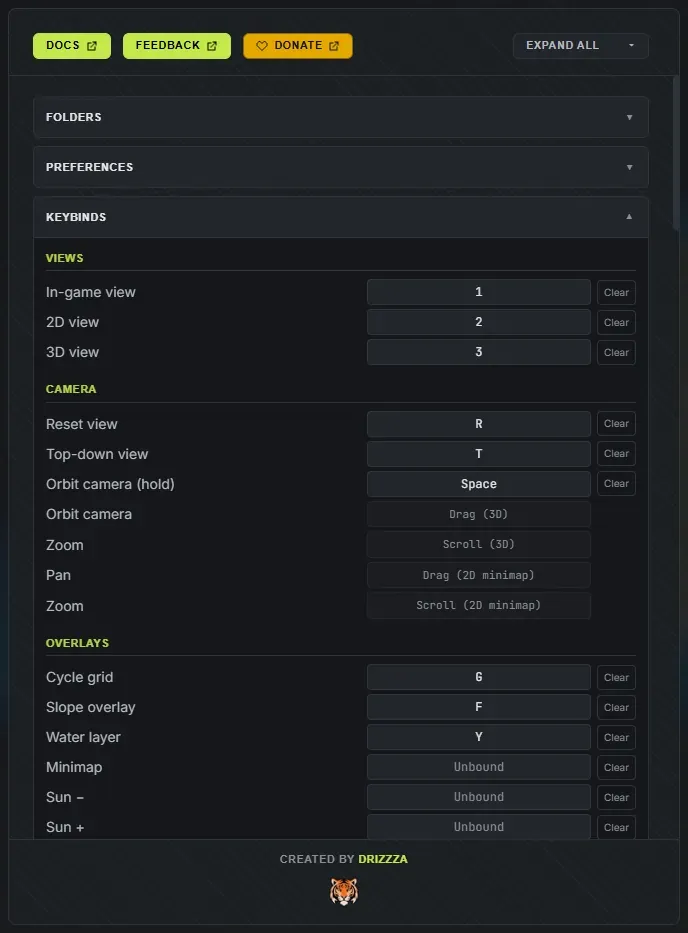
Bölüm başlığı “Tuş atamaları”Her klavye kısayolunu buradan yeniden ata. Yeni bir tuş yakalamak için bir eyleme tıkla, iki eylem çakışırsa bir uyarı çıkar, sonra Tuş atamalarını kaydet. Sen kaydedene kadar hiçbir şey uygulanmaz, yani bir karmaşadan geri çıkabilirsin.
Eylemler kullandığın şekilde gruplanmıştır: Görünümler, Kamera, Kaplamalar, Harita ve Adalar, Fırçalar, Arazi Fırçası, Splat, Dünya Katmanları, Geçmiş, Proje, Paneller, Ada çizim pedi, Kanal çizim tahtası ve Kaydırıcılar. Birkaç girdi sabit kalır (fare düğmeleri ve silmek için Alt gibi basılı tutulan değiştiriciler); listede gri görünürler.
Varsayılanlara sıfırla tüm seti geri koyar. Beğendiğin tuşları sen alabilesin diye birkaç eylem bilerek atanmamış gelir: fırça sertliği, gücü ve aralığı, Katmanı temizle, sönüm, damga ve simetri değiştirmeleri, Şimdi dışa aktar, Seed olarak kaydet, Güneş − ve Güneş + ve mini harita.
Tuş atamaların ve kaydırıcı varsayılanların, ayarlarının geri kalanından ayrı kendi dosyasına kaydedilir, yani o tek dosyayı başkasına verebilirsin. Tam liste ve varsayılanlar için klavye kısayolları referansına bak.
Oyun içi görünüm kontrolleri
Bölüm başlığı “Oyun içi görünüm kontrolleri”Oyun içi görünüm kamerasıyla ilgili her şey burada, uygulamada Canlı Görünüm Kontrolleri altında.
- Maks. FPS (varsayılan 120, sınırsız için 0): oyun içi görünümün kare hızını sınırlar. GPU’nu sessiz tutmak için düşür, mümkün olan en akıcı uçuş için yükselt ya da sınırsız yap.
- Hareket hızı, Hızlandırma çarpanı ve Hassasiyet çarpanı: uçan kameranın normalde, hızlandırma basılıyken ve hassasiyet basılıyken ne kadar hızlı gittiği.
- Bakış hızı, Bakış yumuşatma ve Hareket yumuşatma: fare hassasiyeti ve kameranın ne kadar yumuşadığı. İki yumuşatma değeri de maksimumda gelir, uçan kameraya ağır, sinematik hissini veren bu. Kameranın aniden oturmasını istiyorsan onları aşağı çek (hiç yok için 0’a).
- Tekerlekle yaklaş: her fare tekerleği çentiğinin seni ne kadar hareket ettirdiği.
- Görüş alanı (varsayılan 60 derece).
- Dikey bakışı ters çevir.
- Kamerayı sıfırla yukarıdaki her değeri varsayılana geri koyar.
Oyun içi görünümün kendi kamera tuş atamaları var, aynı bölümde düzenlenir, çünkü uçan kamera W, A, S, D, Q ve E kullanır ve uygulamanın geri kalanı bu tuşlardan bilerek kaçınır. Ana düzenleyicide bağladığın bir tuş bir kamera tuşuyla çakışırsa düzenleyici bunu işaretler.
Kaydırıcı Varsayılanları
Bölüm başlığı “Kaydırıcı Varsayılanları”Her kaydırıcının çift tıkladığında oturduğu değeri ayarlar. Liste kenar çubuğunun gruplarını izler: Şekil ve Yerleşim, Arazi Karakteri, Volkan, Rampa, Yükseklik Aralığı, Kıyı Basamaklaması ve Plaj, ayrıca kanal ve fırça kaydırıcıları için Kanallar ve Fırça. Her satır aralığını gösterir. Herhangi bir kaydırıcı için yeni bir varsayılan yaz (geçersiz kılınanlar vurgu renginde görünür), ya da birini yerleşik varsayılana sıfırla. Tümünü sıfırla bir şeyi değiştirdiğinde görünür ve her özel varsayılanı bir seferde temizler.
Bu varsayılanlar yeni üretilen araziyi de besler, yani onları ayarlamak her yeni haritanın senin sevdiğin hale daha yakın başlamasını sağlamanın bir yolu. Bkz. kaydırıcılar referansı.
Değişiklik günlüğü
Bölüm başlığı “Değişiklik günlüğü”Her sürümde ne değiştiği, çalıştırdığın sürüm rozetli. Aynı liste değişiklik günlüğünde yayınlanır.