
Rust harita oyun içi görünüm: dışa aktarmadan önce gezin
Kısa cevap: oyun içi görünümü açmak için 1’e (ya da en soldaki görünüm sekmesine) basın. W, A, S, D ile uçun, Q ve E ile yükselip alçalın ve etrafa bakmak için sağ fare tuşunu basılı tutun. Haritanızı Rust’ın kendi zemin dokuları, uçurumları, gölleri ve lavıyla gösterir, yani dışa aktarmadan önce kontrol edebilirsiniz.
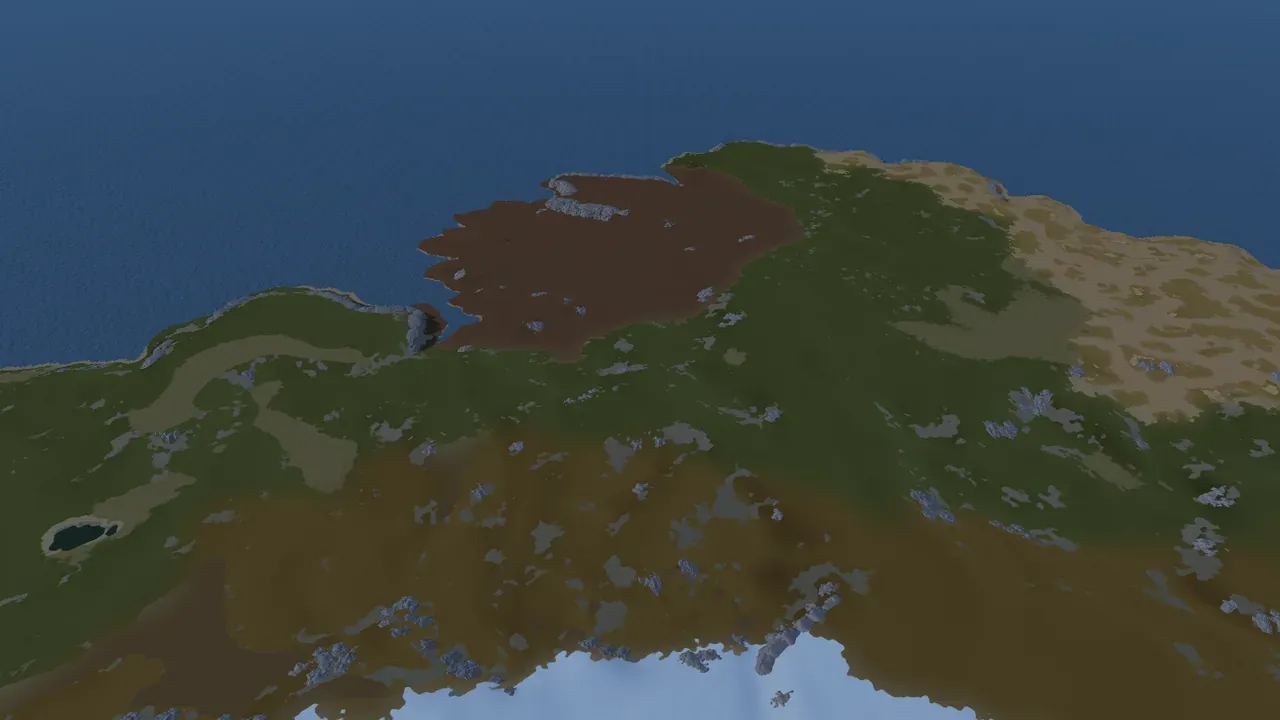
Oyun içi görünüm, haritanıza bakmanın düz 2D görünüm ve canlı 3D önizlemenin yanındaki üçüncü yoludur. 3D önizleme arazinizin hızlı, stilize bir okumasını verirken, oyun içi görünüm size gerçeğini gösterir: Rust’ın kendi zemin dokuları, gerçek uçurum ve kaya modelleri, gerçek su olarak göller, biyom renklendirmesi, su ve gökyüzü. Dışa aktarmadan önce haritanızı yakından incelemek için etrafında uçun.
Ona araç çubuğundaki görünüm sekmelerinden (en soldaki) ya da 1’e basarak geçersiniz. Üç görünümün hepsi aynı haritadır: ürettiğiniz, heykellediğiniz ya da boyadığınız her şey hepsinde görünür.
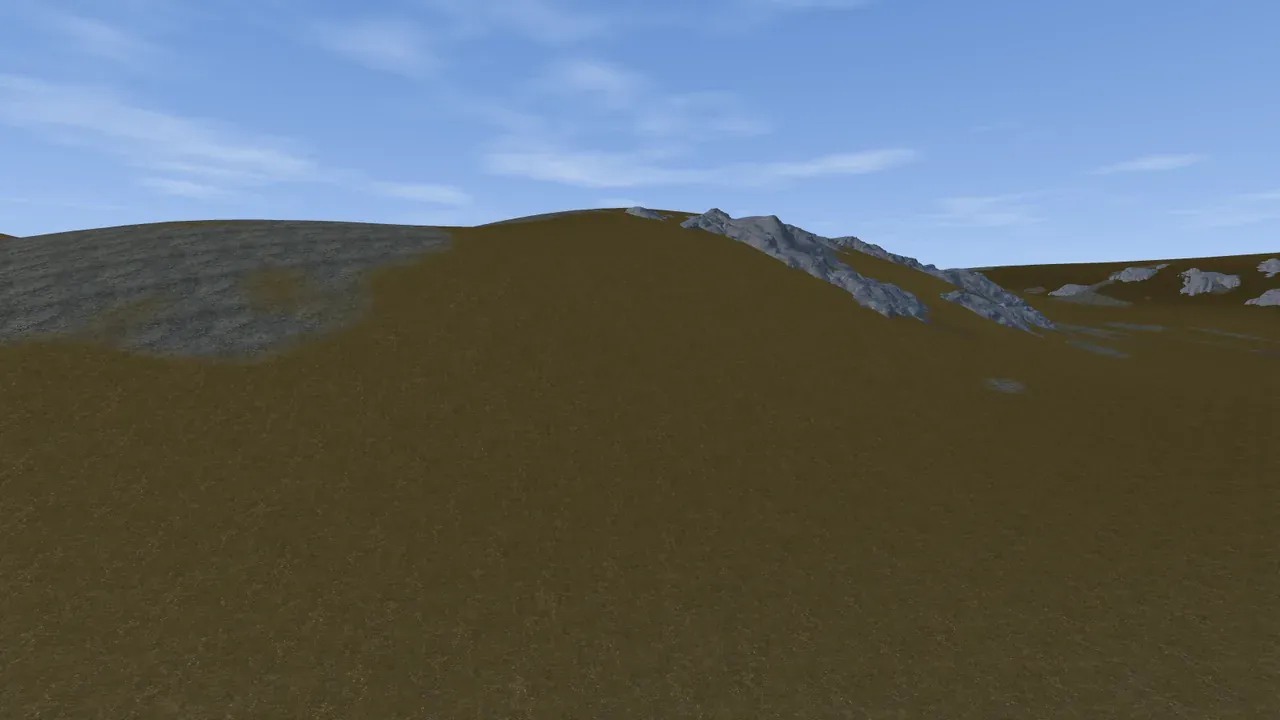
Gökyüzü günün saatini izler: iki katman sürüklenen bulut ve doğan ya da batan bir güneşe doğru ufukta sıcak bir parıltı, ki o da zemindeki ışığı ısıtır. Çok dik çıplak yamaçlar Rust’ın onları aydınlattığı şekilde, sanki gökyüzüne bakıyorlarmış gibi aydınlatılır, yani kararmak yerine üstlerindeki zemin gibi okunurlar.
Kamerayı uçurmak
Bölüm başlığı “Kamerayı uçurmak”Oyun içi görünüm, haritanın her yerine gidebilmeniz için serbest uçuş kamerası kullanır:
- W, A, S, D ile hareket edin.
- Q ve E ile yükselin ve alçalın.
- Sağ fare tuşunu basılı tutup fareyi hareket ettirerek bakın.
- Haritayı hızlıca geçmek için basılı tutulan Sol Shift ile hızlanın.
- Hassas konumlandırma için basılı tutulan Space ile yavaşlayın.
- Fare tekerleğiyle yakınlaştırın.
Görünümün üstünde bir pusula uzanır ve kamerayla döner, yani hangi yöne baktığınızı hep bilirsiniz.
Uygulamanın geri kalanının varsayılan kısayolları için W, A, S, D, Q ve E’den kaçınmasının sebebi bu kamera tuşlarıdır (bkz. klavye kısayolları). Hareket, yükselme ve Hızlandırma tuşları Ayarlar’da, Canlı Görünüm Kontrolleri altında, Hareket hızı, Hızlandırma çarpanı, Hassasiyet çarpanı, Bakış hızı, Bakış yumuşatma, Hareket yumuşatma, Tekerlekle yaklaş, Görüş alanı, Dikey bakışı ters çevir, Kamerayı sıfırla ve Maks. FPS (0 = sınırsız) ile birlikte yeniden atanabilir. Bkz. ayarlar.
Güneş ve kaplamalar
Bölüm başlığı “Güneş ve kaplamalar”- Günün saati: araç çubuğundaki güneş yayı. Güneşi hareket ettirmek için sürükleyin, tek tek dakikalar için Ctrl basılı tutun, sıfırlamak için çift tıklayın. Oyun içi görünüm kendi saatini tutar (varsayılan 8:00), 3D önizlemeninkinden ayrı.
- Eğim kaplaması (F), rampa işaretleri (M) ve dünya 0 0 0 işareti (0) burada da çalışır, görünüm araç çubuğundan ya da tuşlarından.
- Su (Y) denizi gizler ve gösterir, böylece deniz yatağını görebilirsiniz.
- G oyun içi ızgarayla 2D renk haritasına atlar.
Burada gördüğünüz ama 3D’de görmediğiniz şeyler
Bölüm başlığı “Burada gördüğünüz ama 3D’de görmediğiniz şeyler”3D önizleme hız için ve şekli okumak için yapılmıştır. Oyun içi görünüm bitmiş dünyayı değerlendirmek için yapılmıştır:
- Stilize bir renk rampası yerine gerçek Rust zemin dokuları.
- Biyom renklendirmesi, yani arktik bir bölge kar, kurak bir bölge çöl gibi okunur.
- Gerçek uçurumlar ve kayalar: uçurum üretimi açıkken, Rust’ın gerçek uçurum ve kaya modelleri tam oyunda olacakları gibi arazide durur.
- Kendi renkleriyle gerçek su kütleleri olarak göller, yani bir iç gölü denizden bir bakışta ayırt edebilirsiniz.
- Bir volkanın ağzında, gerçek Rust prefab’ı olarak çizilmiş lav. Bu görünüm ve 3D önizleme, harita oyuna girmeden onu görebileceğiniz tek yerlerdir.
- Gerçek görüntünün üstüne serilmiş biyom ya da topoloji katmanlarını görmek isterseniz Worldgen kaplamaları.
Bu, “bu Rust’ta gerçekten doğru görünecek mi” sorusunu yanıtlayan görünümdür, bu da “şekil iyi mi”den farklı bir sorudur. Son söz için dışa aktarılan haritada yerel bir Rust sunucusunda yürüyün.
Görünümde düzenleme
Bölüm başlığı “Görünümde düzenleme”Oyun içi görünüm yalnızca bir kamera değil, etkileşimlidir:
- 3D görünümde boyadığınız aynı splat’leri doğrudan arazinin üzerine zemin dokuları boyayın.
- Araziyi fırçayla heykelleyin.
- Uçurum üretimi kapalıyken biyomları ve topolojiyi boyayın.
- Uçurumlar açık ya da kapalı, 3D görünümle aynı tıklamalar ve tuşlarla rampaları seçin, taşıyın, silin ve yerleştirin.
- Uçurumlar açık ya da kapalı, adaları seçin ve sürükleyin.
Burada yaptığınız bir düzenleme hemen 2D ve 3D görünümlerde görünür ve proje kayıtlarınıza ve dışa aktarmalarınıza girer.
Uçurumların neyi kilitlediği ve neyi kilitlemediği
Bölüm başlığı “Uçurumların neyi kilitlediği ve neyi kilitlemediği”Worldgen panelinde Uçurumları üret’i işaretleyin, bu görünümün bir kısmı kilitlenir. Kural basit: uçurumlar üzerinde durdukları zemine göre yerleştirilir, yani altlarındaki zemini yeniden şekillendiren her şey burada engellenir.
Uçurumlar açıkken kilitli olanlar: arazi fırçası ve biyom ile topoloji fırçaları.
Hâlâ canlı olanlar: oluştur, tuz ve rastgeleleştir (her biri komple yeni bir harita kurar, yani uçurumlar yalnız bırakılmak yerine onun için yeniden kurulur), adaları ve rampaları seçip sürüklemek (uçurumlar indikleri yerde yeniden yerleştirilir), splat boyama (zemini oynatmadan renklendirir) ve bakmakla ilgili her şey: kamera, güneş, su ve eğim kaplaması.
Kilitli her düğme bunu araç ipucunda söyler. Birini kullanmak için 3D görünüme geçin ya da uçurumları kapatın.
Gereksinimler
Bölüm başlığı “Gereksinimler”- Oyun içi görünüm, Crucible Heightmap’in geri kalanı gibi Windows’ta çalışır.
- Onu ilk açtığınızda bir ilerleme çubuğuyla Oyun içi görünüm indiriliyor…, sonra Oyun içi görünüm hazırlanıyor… gösterir. Bundan sonra hemen açılır.
- Büyük bir haritanın ilk açılışı biraz sürer ve uygulama görünüm hazır olana kadar bekler.
- Görünüm durursa kendiliğinden geri gelir. Oyun içi görünüm başlatılamadı gösterirse o mesajın ne demek olduğuna bakın.
Nereye oturur
Bölüm başlığı “Nereye oturur”Büyük resmi bloklamak için hızlı 2D ve 3D görünümleri kullanın: ada şekillerini kabaca çizin ve araziyi istediğiniz yere getirin. Şekil oturduktan sonra dünyayı üretin. Sonra gerçekte ne kurduğunuzu görmek, kıyı şeritlerinde uçmak, uçurumları ve gölleri kontrol etmek ve ayrıntıları ayarlamak için oyun içi görünüme inin. Memnun kaldığınızda RustEdit için dışa aktarın.