
Kendi Rust ada şeklinizi çizin ya da resim içe aktarın
Kısa cevap: özel ada panelini açmak için 4’e basın, adanızı Çiz sekmesinde boyayın (ya da Görsel’e geçip bir resim bırakın), yaptığı gerçek araziyi kontrol etmek için Tab’a basın, sonra ona ad verip Yeni proje’ye basın. Crucible dış hattınızdan tepeler, plajlar, biyomlar ve uçurumlarla komple bir Rust adası kurar.
Crucible Heightmap sizin için bir ada üretebilir ve ayrıca sizin belirlediğiniz bir dış hat etrafında harita da kurabilir. Uygulamada elle bir tane çizin ya da herhangi bir resmi ona çevirin (arka planı sizin için kaldırılır), şekil gerçek bir ada olur: arazi, bir kıyı çizgisi, plajlar, biyomlar ve splat’ler, göller ve uçurumlar, Crucible’ın kendi attığı her ada gibi.
Bu, belirli bir silüete sahip bir Rust haritası kurmanın en hızlı yoludur: bir logo, bir ülke, kâğıda çizdiğiniz bir düzen ya da bir süredir kafanızda taşıdığınız bir harita şekli.
Drizzza’nın videosu bir ada çiziyor, bir resimden bir tane içe aktarıyor ve içinden kanallar kesiyor:
Özel ada panelini açın
Bölüm başlığı “Özel ada panelini açın”4’e basın ya da Generator kenar çubuğundaki ada şeridinin sağ ucundaki resim düğmesine tıklayın.
Panel Çiz sekmesinde açılır. Aynı anahtarın öbür tarafı olan Görsel, dış hattı bunun yerine bir resimden, kendi resim editörüyle yapar. Aynı üst satırda, çizerken kullandığınız arazi türünü seçersiniz.
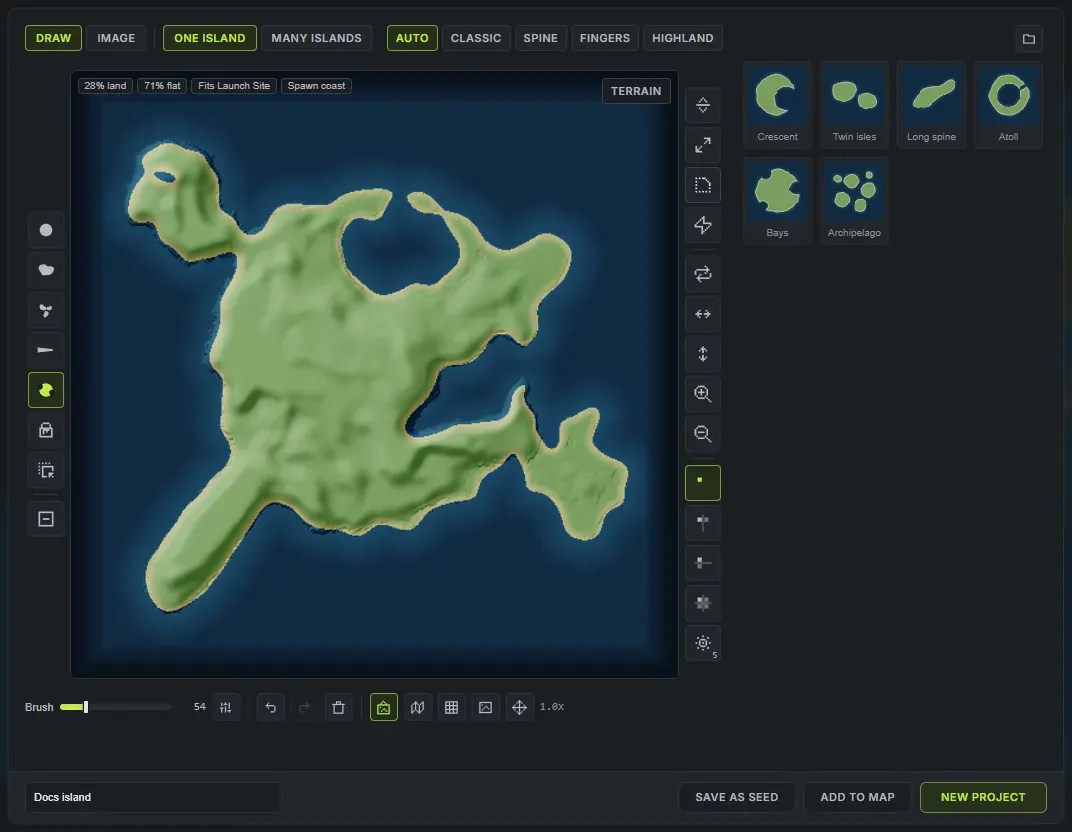
Ortadaki kare adadır, haritanın okuyacağı şekilde çizilmiş: kara, bir kum kenarı ve çevresinde açık su, boyadıkça güncellenir. Kenarının hemen içindeki soluk bir çerçeve haritanın denize soluklaştığı yeri işaretler, yani oraya çizilen kara da soluklaşır. Fırçalar solundaki rayda, tüm çizim araçları ise sağındaki rayda durur.
Fırçalar
Bölüm başlığı “Fırçalar”Bunlar genel çizim araçları değildir. Her biri, bir kıyı çizgisinin gerçekte neden yapıldığı türden karayı serer.
- Yuvarlak düz bir fırçadır, bir gövdeyi hızlıca bloklamak için.
- Coast kırık, doğal bir kıyı şeridiyle kara serer. Ana adayı kurmak için bu kullanılır, çünkü tek bir sürükleme zaten pürüzsüz bir kenar yerine burunlar ve girintiler verir.
- Blobs sürüklerken adalar ve burunlar serper. Bir takımada için ya da kıyıdan biraz uzakta birkaç adacık için iyidir.
- Spit tam genişlikte başlar ve sürüklerken daralır, yani tek bir fırça darbesi bir yarımada ya da bir uca doğru daralan bir kum dili verir.
- Coves kıyıdan koylar ve girintiler oyar. Silme anahtarı neye ayarlıysa ayarlı, her zaman kara kaldırır.
- Doldur bir alanı karayla ya da silerken denizle doldurur. Bir adaya tıklanırsa o adaya seçtiğiniz arazi stilini verir.
- Move tüm çizimi ped üzerinde sürükler.
Sil herhangi bir fırçayı tersine çevirir, yani kara seren aynı kıyı fırçası onu oyar da. Sağ sürükleme anahtara dokunmadan bir fırça darbesi için siler.
Fırça rayının üstündeki Fırça seçenekleri düğmesi iki tane daha tutar: Kıyı pürüzü (0 ile 2, varsayılan 0.75) Coast fırçasının kıyıyı ne kadar kırık çizdiğini ayarlar ve Sabit (varsayılan %35) titrek bir eli yumuşatır.
Tüm çizim üzerinde çalışmak
Bölüm başlığı “Tüm çizim üzerinde çalışmak”Sağdaki ray tüm dış hat üzerinde bir seferde çalışır, bu da onu elle fırçalamaktan çok daha hızlı yapar:
- Grow ve Shrink kıyı çizgisini her yerde dışarı iter ya da içeri çeker.
- Yumuşat kıyı şeridini yuvarlar. Bilerek küçük bir adımdır, yani doğru görünene kadar tekrar edebilirsiniz.
- Roughen kıyıyı yeniden düzensiz yapar, her basışta farklı bir sonuçla.
- Turn çizimi çeyrek tur döndürür (Shift-tıklama ters yöne döndürür), iki çevirme düğmesi onu yansıtır, büyüt ve küçült ise %10 yeniden boyutlandırır.
Bunların altında simetri düğmeleri çizdiğiniz her şeyi tekrar eder: soldan sağa, yukarıdan aşağıya, her iki yönde yansıtılmış, ya da ortanın etrafında tekrar eden radyal. 3, 4, 5, 6 ve 8 kolda gezmek için radyal’e tekrar tıklayın.
Pedin geri kalanı
Bölüm başlığı “Pedin geri kalanı”Karenin altında: fırça boyutu, geri alma ve yineleme, temizleme (kırmızı çöp kutusu) ve ona nasıl baktığınız.
- Ada önizlemesi anahtarı ham çiziminizi, haritanın okuyacağı kara, kum kenarı ve suyla değiştirir.
- Çizimin altındaki arazi anahtarı, çiziminizin yaptığı araziyi ped altında soluk gösterir, çizdikçe güncellenir.
- Izgara pedin üzerine bir ızgara serer.
- İz üzerinden çizmek için bir resim yükler. Biri yüklendikten sonra aynı düğme ayarlarını açar: ne kadar belirgin göründüğü, boyutu, konumu, farklı bir resim ya da izlemeyi bırak.
- Tekerlek 6 kata kadar yakınlaştırır, Space-sürükleme ya da orta-sürükleme kaydırır ve yakınlaştırma göstergesinin yanındaki düğme onu yeniden ortalar. Ctrl ve tekerlek fırçayı yeniden boyutlandırır.
Panel açıkken ped klavyeyi alır, yani uygulamanın hiçbir kısayolu arkasında çalışmaz ve geri alma haritaya değil çizime aittir. Tuşları (araçlar için 1 ile 7, silme için E, fırça boyutu için [ ve ], simetri için S, ızgara için G, arazi görünümü için Tab, haritayı yapmak için Enter) klavye kısayollarında listelenmiştir ve Ayarlar, Tuş atamaları içinde yeniden atayabilirsiniz. Her araç ipucu, bağlı olduğu tuşu gösterir.
Panel kapandığında ve uygulama kapandığında bile çiziminiz saklanır, yani bir sonraki sefer hâlâ pedde olur. Temizle baştan başlar.
Karar vermeden önce gerçek araziyi görün
Bölüm başlığı “Karar vermeden önce gerçek araziyi görün”Karenin sağ üstündeki Önizleme görünümü (ya da Tab), onu çiziminizden, şeklinizin yapacağı gerçek haritaya çevirir, dışa aktarılmış bir harita gibi renklendirilmiş. Son haritanın kurulduğu şekilde kurulur, yani gördüğünüz alacağınızdır. Çizim görünümü ile (Görsel sekmesinde Resim görünümü) geri dönün.
Karenin köşesindeki rozetler o haritayı gerçek Rust haritalarına karşı okur:
- Kara: haritanın kara olan payı ve alanı. Rust’ın kendi prosedürel haritaları yaklaşık %52 taşır.
- Düz <10°: karanın ne kadarının 10 derecenin altında olduğu, yani oyuncuların inşa edebildiği yer. Gerçek haritalar %60 ile 66 arasında durur ve rozet %55’in altında kehribar rengine döner.
- Sığar bir monument: üzerine oturacak düz zemini olan en büyük başlık monument’i ya da Monument alanı yok. Hangi kart monumentlerin gidecek yeri olmadığını görmek için üzerine gelin.
- Spawn kıyısı: yeni oyuncuların doğabileceği bir plaj olup olmadığı. Olmadan harita orijininde doğarlar.
- Too small (birkaç adalı bir çizim): kaç tanesinin 0.25 km²’nin altında olduğu, yani kendi yollarını alamayacak kadar küçük.
Arazi stilini seçin
Bölüm başlığı “Arazi stilini seçin”Üst satırdaki stil anahtarı, çizdiğiniz tepe ve dağların türüdür. Bir fırça rengi gibi çalışır: bir stil seçmek onu sonraki çizeceğiniz şey için ayarlar ve zaten çizdiğiniz kara, çizildiği stili korur.
- Otomatik, her adanın şekline uyan stili seçer.
- Klasik: yumuşak tepeler, birkaç dağ ve inşa edecek bol düz zemin.
- Omurga: daha uzun, daha keskin dağlar ve daha dik kıyılar.
- Parmaklar: küçük tepelerle alçak, yumuşak zemin, en çok inşa edilebilir kara.
- Yayla: uçurumlu kıyılarla yüksek, düz platolar.
Çizdiğiniz her ayrı kara parçası, çizildiği stilde haritada kendi adası olur, yani bir Omurga sırtı ve yanındaki bir Klasik ada çizdiğiniz gibi kalır. Bağlı tek bir ada, çoğunun çizildiği stili alır. Bir adanın stilini değiştirmek için stili seçin ve adaya Doldur ile tıklayın ya da üzerine çizin.
Ada önizlemesi açıkken çizim her adanın tepelerini ve dağlarını gölgeleme olarak gösterir, böylece haritayı yapmadan önce farkı görebilirsiniz. Her değer sonradan kenar çubuğunda yine değiştirilebilir.
Çiziminiz çizdiğiniz boyutu korur
Bölüm başlığı “Çiziminiz çizdiğiniz boyutu korur”Ped harita karesidir, yani adayı nereye koyduğunuz ve ne kadar büyük yaptığınız ikisi de uygulamanın koruduğu kararlardır. Bir kenara küçük bir ada çizin, haritayı doldurmak için büyütülmüş bir şekil yerine, etrafında açık okyanus olan kenarda küçük bir ada alırsınız.
İçe aktarılan resimler bunun yerine haritaya, soluk kenardan uzakta oturtulur, çünkü bir fotoğrafın kadrajı keyfidir ve konu karede her boyutta olabilir.
Bir resimden ada yapın
Bölüm başlığı “Bir resimden ada yapın”Görsel’e geçin ve Görsel seç’e tıklayın ya da bir resmi panelin herhangi bir yerine bırakın: bir hayvanın ya da nesnenin fotoğrafı, bir logo, kâğıda yapılmış bir çizim, bir harita. PNG, JPEG, WebP ve 16 bit RAW’ın hepsi çalışır ve Crucible’ın kendi RAW dışa aktarmaları hiçbir kurulum olmadan geri gelir.
Kare bir resim editörüne dönüşür. Resmin konusu kesilip bir dama tahtası üzerinde gösterilir, tıpkı bir arka plan silicinin gösterdiği gibi, kaldırılan şey arkasında soluk görünür (göz düğmesi onu gizler) ve kesimin kenarı yeşille çerçevelenir. Tutulan her şey ada olur, arka plan deniz olur.
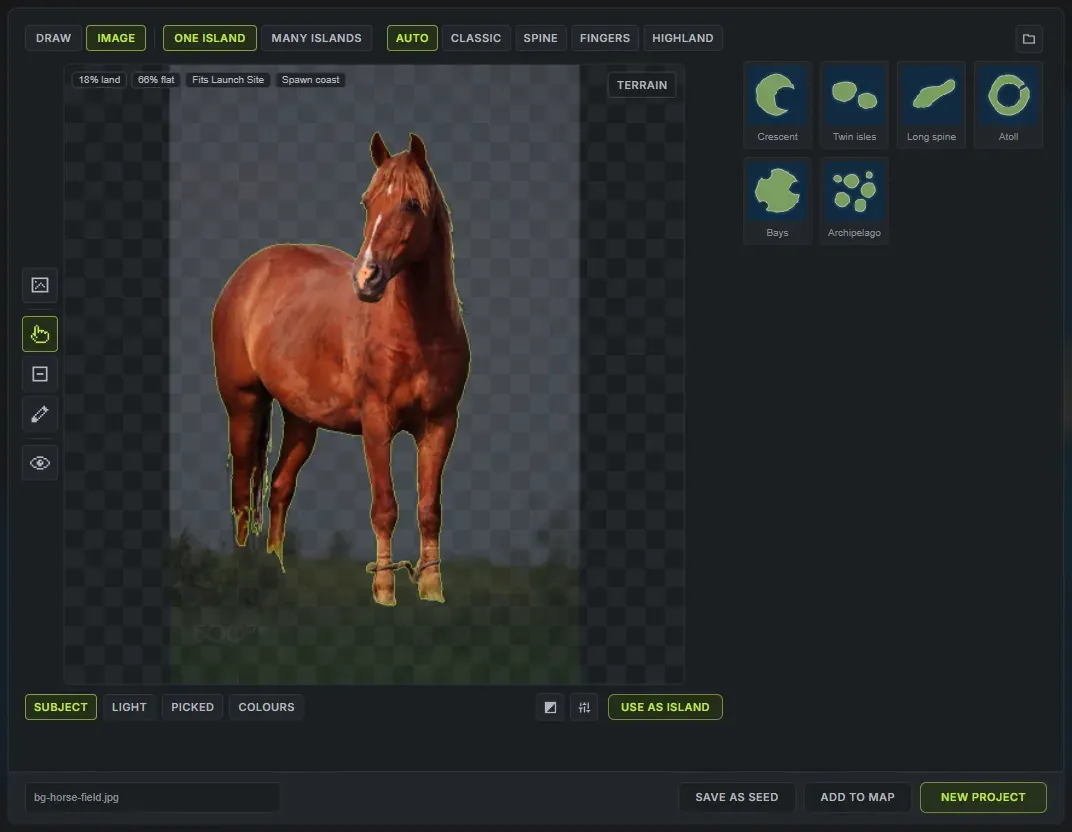
- Arka plan sizin için kaldırılır. Subject kuralı konuyu birkaç saniye içinde kendi bulur. Zaten şeffaf arka planı olan bir resim kendi dış hattını hemen kullanır.
- Select (işaretçi): kesime eklemek için resmin bir parçasına tıklayın. Çevresinden daha fazlasını almak için aynı noktaya tekrar tıklayın. Bir parçayı çıkarmak için sağ tıklayın ya da Shift-tıklayın.
- Sil ve Geri yükle: son ayrıntılar için kesimi elle fırçalayın. Sağ sürüklemek aracın tersini yapar.
- Ctrl + Z bir tıklama ya da fırça darbesi geri gider ve sıfırlama düğmesi otomatik kesime döner.
Bir resmi ilk kullandığınızda Crucible tek seferlik bir ek indirir (yaklaşık 170 MB), karenin köşesinde gösterilir. Çalışmaya devam edebilirsiniz: kaba bir kesim hemen görünür ve indirme bitince tam kesim, tıklamalarınızı koruyarak onun yerini alır.
Subject neredeyse her resmi okur. Okuyamadığı biri için Subject düğmesindeki ok, kesimi farklı yapan öbür kuralları açar, her düzenleme aracı bunların üstünde çalışır:
- Light: Kesik değer’den daha açık olan her şey, siyah üzerinde beyaz bir siluete uyar.
- Picked: rengini seçmek için resimdeki karaya tıklayın. Daha fazlasını almak için basılı tutup sağa, daha azı için sola sürükleyin ya da Aralık’ı ayarlayın.
- Colours: birkaç renge indirgenmiş resim. Her örneği kara ya da su yapmak için tıklayın.
Kara ve suyu değiştir, açık zemin üzerine koyu çizilmiş bir resmi halleder. Kaydırıcılar düğmesi (Dış hattı temizle) geri kalanını tutar: Kenar kıyıyı büyütür ya da küçültür, Boşlukları kapat kopukluklarla çizilmiş bir dış hattı doldurur, Yumuşatma pürüzlü bir kıyıyı yuvarlar, Asgari ada lekeleri düşürür ve Gölleri doldur çevrili suyu doldurur (Tümü’nde, kapalı bir çizgi olarak çizilmiş bir dış hat katı kara olur). Resim hakkında kötü bir ada yapacak bir şey varsa üzerindeki bir rozet bunu söyler, sebebi araç ipucunda.
Kesim doğru göründüğünde Düzenlemeleri kabul et onu çizim pedine adanızın dış hattı olarak koyar, orada her fırça onun üzerinde çalışır ve harita bir tık uzaktadır. Haritayı ayrıca alt kısımdaki düğmelerle doğrudan Görsel sekmesinden de yapabilirsiniz.
Haritayı yapmak
Bölüm başlığı “Haritayı yapmak”Şekle bir ad verin, sonra:
- Yeni proje haritayı temizler ve şeklinizden yepyeni bir tane kurar (Enter aynısını yapar).
- Seed olarak kaydet aynısını yapar ve ayrıca seed’lerinize kaydeder, böylece ona geri dönebilir ya da paylaşabilirsiniz.
- Haritaya ekle şekli, zaten açık olan haritaya, diğer her şeyi koruyarak bir ada daha olarak koyar. Tek adalık bir çizim için çalışır, birkaç adalık bir çizim bunun yerine yeni bir proje yapar.
Açık haritanın kaydedilmemiş değişiklikleri varsa panel onu değiştirmeden önce sorar: Önce kaydet, Vazgeç ve haritayı yap ya da İptal. Bir düğme grileşmişse üzerine gelin, sebebini söyler.
Paneli harita yapmadan kapatmak için dışına tıklayın ya da Escape’e basın. Çiziminiz bir sonraki sefer için pedde kalır.
Şekil kitaplığı
Bölüm başlığı “Şekil kitaplığı”Bir harita yaptığınız her şekil panelin sağındaki kitaplıkta saklanır. Bir kartı o şekil olarak pedde yeniden açmak için tıklayın: değiştirin ve haritayı tekrar yapın, panel kayıtlı şekli Güncelle’mi yoksa Kopya kaydet’mi diye sorar. İki şekil aynı adı paylaşamaz, yani kullanımdaki bir ad alanı kırmızıya çevirir.
Eylemleri için bir kartın üzerine gelin: ondan hemen bir harita yapın, Yeniden adlandır ya da onu yeni bir adla kopyalayın. Köşesindeki çöp kutusu siler ve Ctrl-tıklama ya da Shift-tıklama birkaçını birden silmek için seçer. Zaten bir haritadaki adalar, kitaplığa ne olursa olsun şeklini korur. Kitaplık en yeniye göre ya da ada göre sıralar ve bir düzine şekil tuttuğunda bir arama kutusu belirir. Dört şekil kaydedene kadar kitaplık, üzerine kurmanız için bir avuç başlangıç şekli de sunar.
Her şekil, şekiller klasörünüzde küçük bir .hmshape dosyasıdır ve kitaplığın üstündeki klasör düğmesi onu açar. Bir şekli paylaşmak için dosyasını gönderin, bir şekil dosyasını panele bırakmak onu kitaplığınıza ekler.
Şekle ne olur
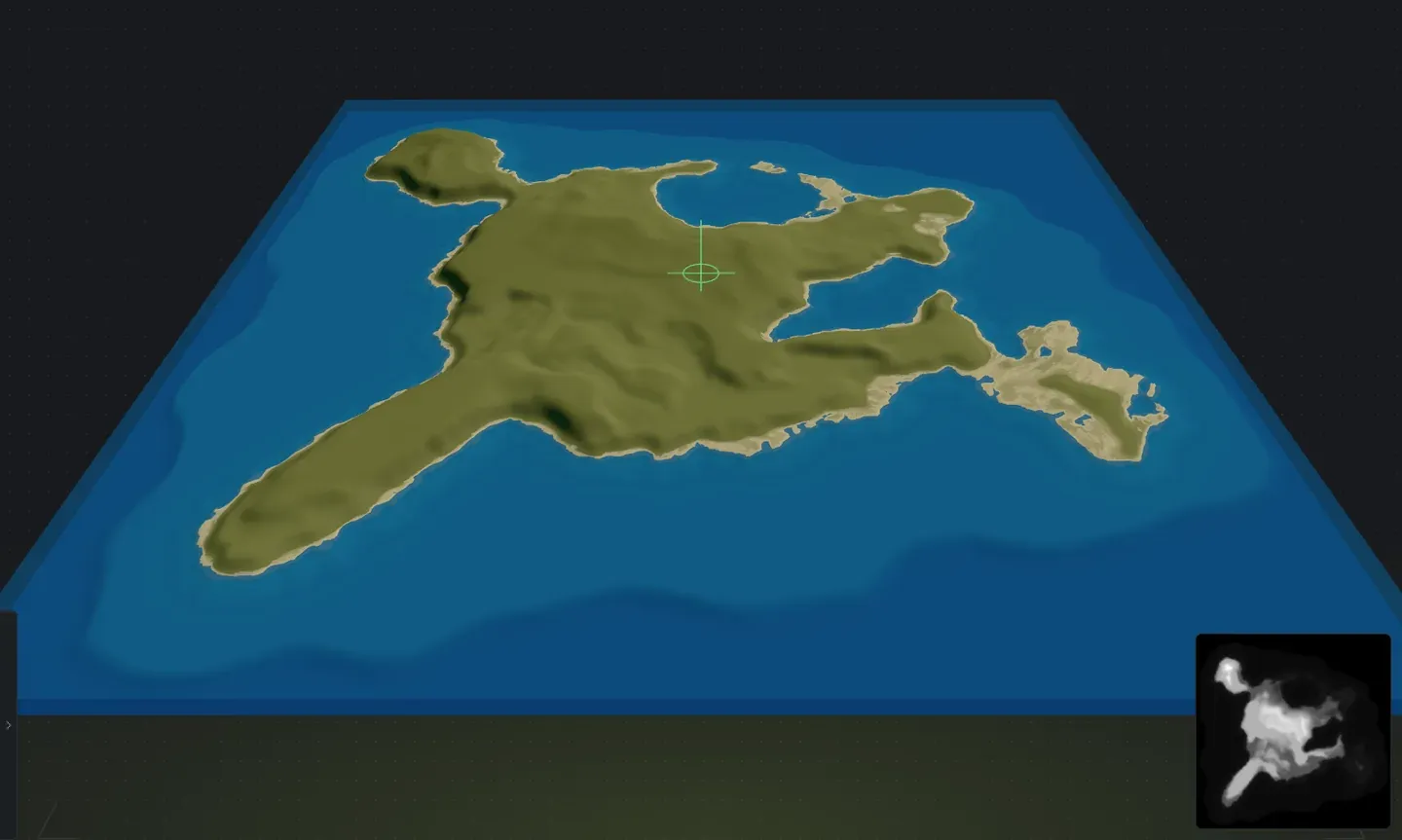
Bölüm başlığı “Şekle ne olur”Dış hattınız karanın nerede olduğuna karar verir. Geri kalan her şey hâlâ üretilir: yükseklik, dağlar, aşınma, plajlar, biyomlar ve splat’ler, göller ve uçurumlar. Generator’daki her kaydırıcı onun üzerinde çalışmaya devam eder, yani aynı ada düz ve kumlu ya da dağlık ve ormanlık olabilir.
Çizilmiş bir ada kenar çubuğunda iki ek satır alır: kıyı şeridinin ne kadar düzensiz olduğunu belirleyen Kıyı pürüzlülüğü (düşük, çizdiğiniz çizgiye yakın tutar) ve plajın arkasındaki yumuşak bir tırmanıştan su hattındaki bir uçuruma kadar Uçurumlu kıyı. Şekil varyantı, kıyısındaki küçük dalgalanmayı ve içindeki tepeleri yeniden atar, dış hattı asla.
Oluştur çiziminizi korur ve içinde yeni arazi atar. Çizilmiş bir adayı döndürmek, çevirmek ya da yeniden boyutlandırmak kendi ortası etrafında çalışır, diğer her ada gibi.
Sonraki adımlar
Bölüm başlığı “Sonraki adımlar”- Çizmeden önce oyuncu sayınıza uyan bir harita boyutu seçin, çünkü ped harita karesidir.
- Adanın biyom, splat ve topoloji alması için dünyayı üretin.
- Oyuncuların tırmanması gereken her uçurumlu kıyıya rampalar ekleyin.
- Şeklin içinden kanallar açın ya da kıyısına koylar.
- Özel bir şey istediğiniz yerlere biyomları ve splat’leri elle boyayın.
- Bir .map dosyası dışa aktarın ve RustEdit’te açın.