
Rust splat boyama: özel haritada zemin dokuları
Kısa cevap: splat fırçasını açmak için V’ye basın, Rust’ın sekiz zemin dokusundan birini (Çimen, Orman, Toprak, Kum, Kaya, Çakıl, Taşlar ya da Kar) seçin ve haritaya boyayın. Silmek için Alt basılı tutun, iki dokuyu birbirine bulamak için Karıştır’a geçin ya da bir dokuyu bir yükseklik ve eğim aralığına tek seferde boyamak için Otomatik’e basın. Boyamanız dışa aktarılan .map dosyasına girer.
Splat boyama, Rust’ın zemin dokularını doğrudan haritanıza boyamanızı sağlar: çimen, orman zemini, toprak, kum, kaya, çakıl, taşlar ve kar. Bu dokular (Rust onlara “splat” der) arazi yüzeyinin oyunda gerçekte nasıl göründüğüdür ve RustEdit için dışa aktardığınızda yükseklik haritanızla birlikte gelir. Araç çubuğundaki splat düğmesiyle ya da V’ye basarak açıp kapatın.
Drizzza’nın videosu splat fırçasını arazi, biyom ve topoloji fırçalarıyla birlikte gösteriyor:
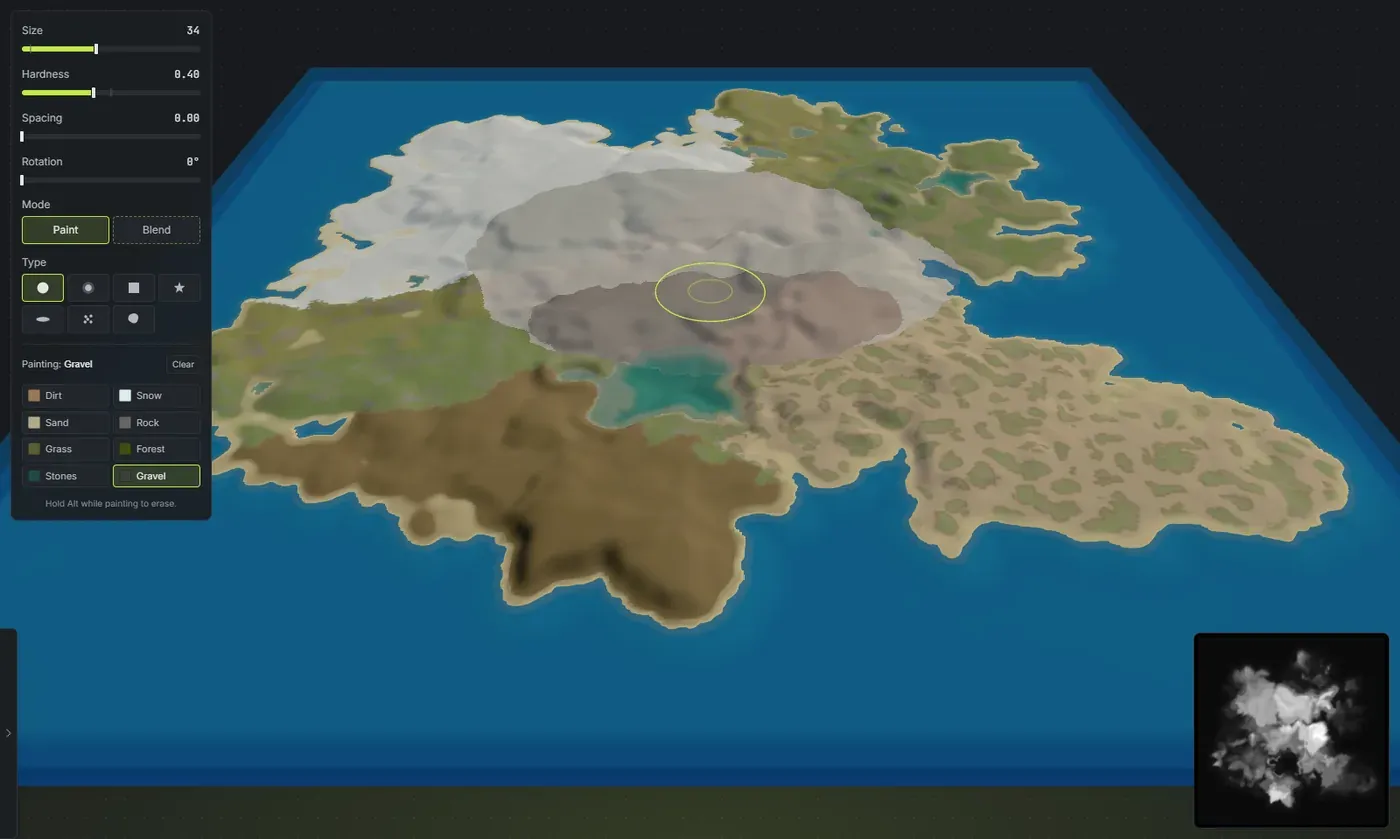
Crucible Heightmap ayrıca ürettiği araziye göre makul bir taban doku kaplamasını kendiliğinden serer, yani hiç elle boyamadığınız bir harita bile kıyı şeridinde plajlar, uçurumlarda kaya, zirvelerde kar ve ovalarda çimenle dışa aktarılır. Boyama yalnızca istediğiniz yerde kontrolü ele almanızı sağlar.
Rust’ta splat nedir?
Bölüm başlığı “Rust’ta splat nedir?”Splat, arazi yüzeyine boyanmış bir zemin dokusudur. Rust bunlardan sekize kadarını harita boyunca karıştırır ve her biri o zemin parçasının nasıl göründüğünü ve üzerinde ayak seslerinin nasıl çıktığını değiştirir. Splat’ler yükseklik haritasından (arazinin şekli) ve biyomlardan (iklim bölgesi) ayrıdır. Özel bir Rust haritası yaptığınızda üçünü de ayarlarsınız: yükseklik, splat’ler ve biyom.
Crucible Heightmap üçünü de yapar. Bu sayfa elle boyadığınız zemin dokularıyla ilgili. Worldgen tüm haritayı kaplayan bir zemin dokusu ve ona uyan biyomları serer ve ikisi de .map dışa aktarmanıza girer.
8 Rust zemin dokusu ne yapar?
Bölüm başlığı “8 Rust zemin dokusu ne yapar?”- Çimen: varsayılan ılıman zemin. Yeşil tarla dokusu budur ve Rust’ın çimen örtüsünü büyüttüğü yerdir. Düz, alçak ve orta yükseklikteki karanın çoğu çimendir.
- Orman: orman zemini, ağaç örtüsünün altında duran daha koyu, yaprak döküntülü bir zemin. Otomatik taban kaplamada yok: Worldgen onu biyomlara bağlı koru olarak yerleştirir ve siz de onu istediğiniz yere boyayabilirsiniz.
- Toprak: çıplak kahverengi toprak. Yıpranmış, aşınmış ya da çiğnenmiş zemin için elle boyayın, otomatik taban kaplamada yerleştirilmez.
- Kum: açık renkli plaj ve çöl zemini. Ilıman, kurak ve orman kıyılarında plajı oluşturur, arktik kıyılar Rust’ta olduğu gibi karlı kalır. Plaj bazı yerlerde geniş, bazılarında ince olur ve karaya doğru kenarı çimenle buluştuğu yerde diller ve yamalar halinde dağılır.
- Kaya: açıkta kalmış taş. Hafif eğimlerde değil, gerçek uçurum yüzlerine ve dik dağ yamaçlarına aittir.
- Çakıl: küçük gevşek çakıl. Orijinal Rust’ta yolların ve patikaların serildiği doku budur, yani patikaları, arsaları ve yolları elle boyamak için başvurulacak yerdir. Aşınma kaydırıcısı de yıpranmış bir görünüm için harita boyunca biraz çakıl ekler. Her çakıl parçasını elle yerleştirmeyi tercih ederseniz onu sıfıra indirin.
- Taşlar: Rust’ın nehir yatakları ve dere tabanları için kullandığı taşlı, çakıllı zemin. Oyun içi haritada mavi görünür, yani boyanmış taşlar bir bakışta su yolları gibi okunur.
- Kar: beyaz karlı zemin, dağ zirveleri ve soğuk, karlı alanlar için doku. Bu yalnızca zemindir. Çimen, ağaçlar ve bitkiler üzerindeki karla kaplı görünüm bu splat’ten değil Arktik biyomdan gelir ve biyom worldgen’den gelir.
Oyunda ayak sesleri her splat’te farklı çıkar (kar gıcırdar, çakıl farklı gıcırdar, kum yumuşaktır), yani boyadığınız doku yalnızca görünümü değil ayak altındaki sesi de değiştirir.
Splat’ler nasıl boyanır?
Bölüm başlığı “Splat’ler nasıl boyanır?”- Boya panelini açmak için V’ye (ya da araç çubuğundaki splat düğmesine) basın. 3D görünümde ve oyun içi görünümde çalışır, 2D görünümde değil. Oyun içi görünümde Uçurumları üret açıkken kapalıdır.
- Etiketli örneklerden istediğiniz zemin dokusunu seçin. Panelin üstü Boyanan: ve yüklediğiniz dokuyu yazar.
- Doğrudan 3D haritaya boyayın. Doku siz ilerledikçe canlı görünür.
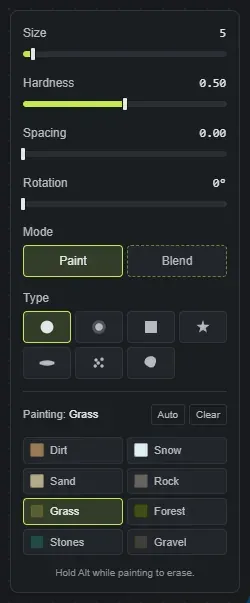
Boya panelindeki kontroller:
- Boyut: fırçanın ne kadar geniş olduğu. İnce ayrıntı için tek bir hücreye kadar iner, geniş kaplama için yukarı çıkar.
- Sertlik: fırçanın zaten orada olana ne kadar karıştığı. Yüksek sertlik temiz, katı bir yama serer. Daha düşük sertlik katı bir çekirdeği korur ama kenarı organik parçalara böler, yeni dokuyu alttaki yüzeye karıştırır, Karıştır kipinin yaptığı aynı parçalı karışım, yani ne kadar düşük ayarlarsanız splat çevresine o kadar parmak parmak girer. Kenarlar editörde keskin görünür ve dışa aktardığınızda oyunda yumuşakça karışır.
- Aralık: bir darbenin nasıl serildiği. 0’da tek sürekli, düzgün bir çizgi boyar. Darbe boyunca eşit aralıklı dokunuşlar damgalamak için yükseltin, sürgünün tepesine yakın yerde net biçimde ayrılmış dokunuşlarla.
- Dönüş: fırça ayak izini derece olarak çevirir. En çok kare, yıldız ve çizgi türlerinde görünür.
- Tür: fırçanın ayak izi (aşağıya bakın).
- Mod: Boya seçtiğiniz dokuyu serer. Karıştır yeni bir doku eklemek yerine haritada zaten olan dokuları birbirine bular (aşağıya bakın).
Tuvaldeki imleç seçili türü gerçek boyanan boyutta gösterir, iç halka katı çekirdeği işaretler, yani ayak izinin ne kadarının yumuşak sönüm olduğunu görebilirsiniz.
Panel açıkken işe yarar tuşlar:
- Tab / Shift + Tab sekiz doku arasında gezer.
- Boyarken basılı tutulan Alt otomatik taban kaplamaya geri siler.
[ve]fırçayı küçültür ve büyütür.- Alt + sağ tık imlecin altındaki dokuyu, damlalık gibi alır.
- Escape boya panelini kapatır.
- X (Karışıma geç) fırçayı geçerli türünüz ile Karıştır kipi arasında çevirir.
- Panelin üstündeki Temizle düğmesi boyadığınız tüm splat katmanını siler. Ayarlar’da, açık fırçanın hangi katmanı boyadığını temizleyen bir Katmanı temizle tuşu da atayabilirsiniz.
Fırça türleri ne yapar?
Bölüm başlığı “Fırça türleri ne yapar?”Fırça ayak izini değiştirmek için boya panelinde bir tür seçin:
- Yuvarlak: varsayılan yumuşak daire, hemen her şey için iyi.
- Yumuşak: yumuşak karışımlar için her zaman tüylü bir daire.
- Kare: bloklu alanlar ve arsa çizgileri için kare bir ayak izi (açılandırmak için Dönüş’ü kullanın).
- Saç: her damgada birkaç ayrı rastgele leke bırakır, kırık, benekli kaplama için.
- Organik: dalgalı kenarlı doğal, düzensiz bir leke damgalar, orman zemini ve toprak yamaları için ideal. Her damga farklı bir şekilde çıkar.
- Yıldız, Çizgi: tek düze alanları bozmak ve çeşitlilik katmak için stilize ayak izleri. Dönüş ikisini de çevirir.
Dokuları birbirine karıştırmak
Bölüm başlığı “Dokuları birbirine karıştırmak”Yeni bir doku boyamak yerine haritada zaten olan dokuları karıştırmak için paneli Karıştır kipine geçirin. İki dokunun buluştuğu bir dikişin üzerinden boyayın, Karıştır onları birbirine bular, kenarı her darbede farklı rastgele bir yöne sürükler, doğal, elle işlenmiş bir geçiş için. Sertlik karışımın ne kadar derine ulaştığını belirler: düşük yalnızca dikişi yumuşatır, yüksek iki dokuyu birbirine daha fazla karıştırır. Etkin dokunuzu yeniden serecek şekilde Boya’ya geri dönün. X doğrudan geçerli türünüz ile Karıştır arasında çevirir.
Bir yüzeyi yükseklik ve eğime göre boyayın
Bölüm başlığı “Bir yüzeyi yükseklik ve eğime göre boyayın”Boya panelindeki Otomatik düğmesi seçtiğiniz dokuyu zeminin bir kurala uyduğu her yere boyar, yani hücre hücre boyamadan 80 m üzerindeki her hafif eğime çakıl ya da tepeye yakın her dik yüze kar koyabilirsiniz.
- En alçak zemin ve En yüksek zemin yükseklik penceresini, deniz seviyesinin üstünde metre olarak ayarlar (-50 ile 500 m, 0 ve 60 ile başlar).
- En yumuşak eğim ve En dik eğim eğim penceresini derece olarak ayarlar (0 ile 90, 0 ve 20 ile başlar).
Panel kuralın karanın ne kadarını kapsadığını gösterir ve harita kaydırıcıları oynattıkça sonucu gösterir. Siz Uygula’ya (ya da Enter’a) basana kadar hiçbir şey saklanmaz, ki kural hiçbir şeyi kapsamıyorken grileşir. İptal, Escape ya da boya kipinden çıkmak boyanızı tam olduğu haline geri koyar. Uygulanmış bir kural tek geri alma adımıdır ve panel açıkken önizlemek için farklı bir doku seçin.
Otomatik taban kaplama nasıl çalışır?
Bölüm başlığı “Otomatik taban kaplama nasıl çalışır?”Her üretilmiş ada, arazisine uyan zemin dokularıyla başlar, yani siz dokunmadan önce doğru görünür: kıyı şeridinde kumlu plajlar, kumlu bir okyanus tabanı, en yüksek zirvelerde kar başlıkları ve her yerde çimen. Kaya uçurum yüzlerinde görünür. Toprak, Taşlar, Çakıl ve Orman otomatik yerleştirilmez, yani elle boyamak size kalmış. Her oluşturulan harita kendi düzenini alır, yani iki farklı seed aynı kıyı şeridi ve kaya desenini paylaşmaz.
Orman taban kaplamanın parçası değildir. Sade üretilmiş bir ada çimen ve kumdur. Orman zemini Worldgen ile gelir, o onu ait olduğu biyomlara bağlı gerçek koru olarak yerleştirir, ya da kendiniz boyarsınız. Üretilmemiş bir haritanın üretilmiş olana göre çıplak görünmesinin sebebi budur.
Bu otomatik taban kaplama Harita PNG’de, kayıtlı seed’lerinizin ve projelerinizin küçük resimlerinde ve dışa aktarılan splat’lerinizde (.map dosyası ve World Creator seti) görünen şeydir. Canlı 3D görünüm aynı şeyi çizer, yani çalışırken gördüğünüz dışa aktarılandır.
Yüzey bölümünde ada başına bir taban yüzeyi ayarlayabilirsiniz (örneğin bir adanın tamamını çöl kumu ya da arktik kar gibi göstermek için) ve seçtiğiniz son yüzey, eklediğiniz sonraki ada için varsayılan olur.
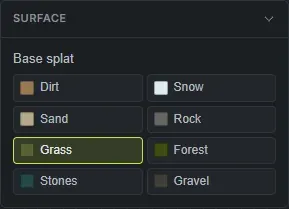
Boyadığınızda darbeleriniz taban kaplamayı geçersiz kılar ve onunla karışır. Boyamadığınız her yerde otomatik taban görünür, yani hızlı bir harita tamamen otomatik olabilir, ayrıntılı biri elle bitirilebilir.
Boyanmış splat’ler adalara yapışır mı?
Bölüm başlığı “Boyanmış splat’ler adalara yapışır mı?”Evet. Bir adayı taşırsanız, ölçeklerseniz ya da döndürürseniz boyanmış dokuları onu izler ve her ada kendi boyasını korur. Bir adayı seed dosyası olarak kaydettiğinizde de boyanmış dokular onunla gider, yani o adayı başka bir haritaya bırakmak görünümünü de getirir.
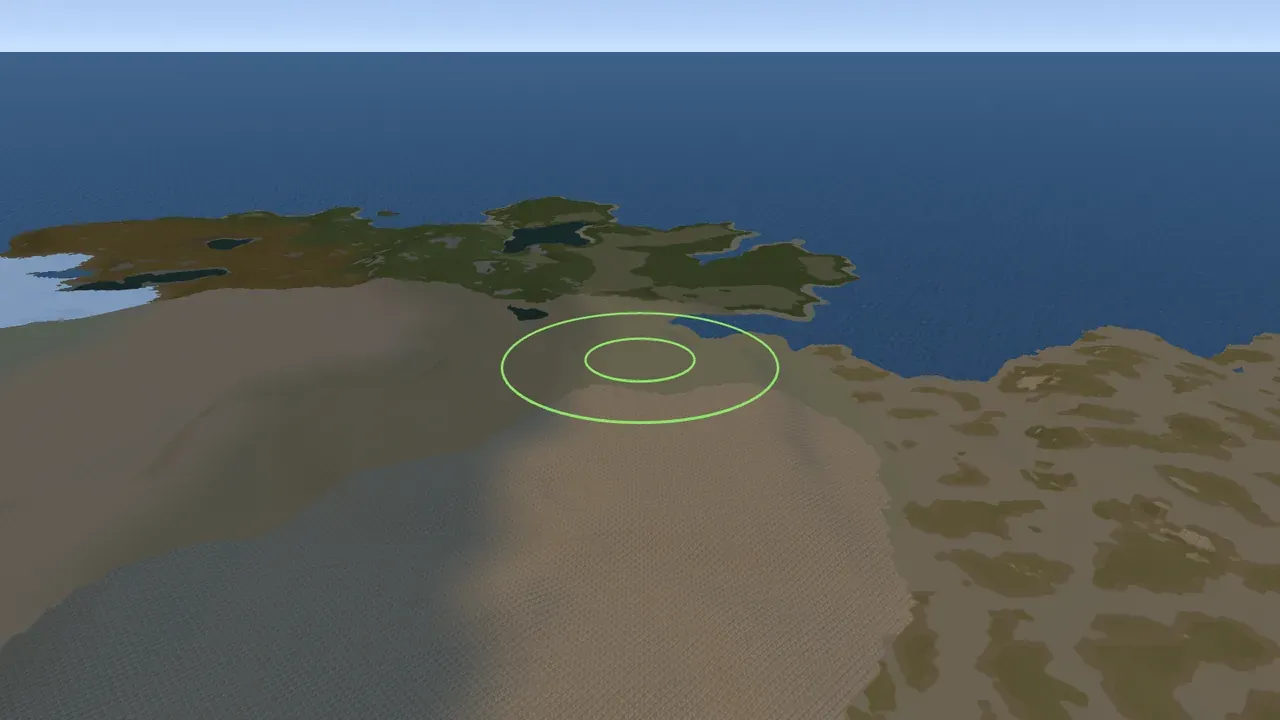
Okyanus tabanını görmek
Bölüm başlığı “Okyanus tabanını görmek”Okyanus yüzeyi, gizleyebileceğiniz ayrı bir su katmanıdır. Su hattını düşürüp alttaki kumlu deniz tabanını incelemek için Y’ye basın (Su katmanı tuşu, Ayarlar’da Tuş atamaları altında yeniden atanabilir).
Splat’ler Rust biyomlarıyla nasıl çalışır?
Bölüm başlığı “Splat’ler Rust biyomlarıyla nasıl çalışır?”Splat’ler ve biyomlar iki farklı katmandır ve ikisini de burada ayarlarsınız:
- Splat, zemin dokusudur (yukarıdaki sekiz yüzey). Bu sayfada boyadığınız şey odur.
- Biyom, iklim bölgesidir: Rust’ta Kurak, Ilıman, Tundra, Arktik ve Orman var. Biyom çim rengini ve yoğunluğunu, ortam aydınlatmasını ve sisi, havayı ve hangi hayvanların ve örtünün doğduğunu kontrol eder.
Biyomlar, onları arazinizden türeten worldgen’den gelir ve onları biyom fırçasıyla geçersiz kılabilirsiniz. Her iki katman .map dosyanızda birlikte dışa aktarılır.
Kar zeminin tek başına asla kar gibi görünmemesinin sebebi budur: Ilıman bir biyomda Kar splat’ini boyarsanız yeşil bir dünyada beyaz toprak elde edersiniz. Ağaçlarda, kayalarda ve çimende karla kaplı görünüm, onun üstünde oturan Arktik biyomdan gelir. Bir noktanın altındaki splat ayrıca Rust’ın orada hangi ağaçları, çalıları ve madeni doğuracağına da karar verir. Her birinin neyi büyüttüğü için Rust biyomları ve topoloji sayfasına bakın.
Splat’lerinizi RustEdit’e dışa aktarmak
Bölüm başlığı “Splat’lerinizi RustEdit’e dışa aktarmak”Boyamayı bitirdiğinizde splat’lerinizi RustEdit’e taşımanın iki yolu var. En hızlısı, arazinizle ve splat’lerinizle zaten yerinde olarak doğrudan RustEdit’te açılan bir .map dışa aktarmaktır (bkz. Rust .map dosyası dışa aktar). Ya da o yol için dışa aktarma panelinde World Creator setini açın: Crucible yükseklik haritasını, splat haritalarını ve projenizin adını taşıyan bir .xml yapılandırma dosyasını yazar ve o .xml’i RustEdit’in World Creator içe aktarıcısıyla içe aktarırsınız. Resim resim tam içe aktarma için bir yükseklik haritasını ve splat’leri RustEdit’e içe aktar sayfasını izleyin.
İpuçları
Bölüm başlığı “İpuçları”- Otomatik taban kaplamayla başlayın ve yalnızca önemsediğiniz alanları boyayın. Çok iş kurtarır.
- Boyarken bir dokuyu çevresine karıştırmak için sertliği düşürün (kenar parçalara bölünür), temiz, katı bir yama için yükseltin. Kenarlar her iki durumda da keskin görünür, yumuşak geçiş dışa aktarmada eklenir. Karıştır kipi haritada zaten olan iki dokuyu buluştukları yerde birbirine karıştırır.
- Rust’ın yaptığı gibi yollar ya da patikalar için Çakıl ya da Toprak kullanın.
- Kaya’yı gerçek uçurum yüzleri için ayırın, hafif eğimlerde yersiz görünür. Taban kaplama bunu zaten sizin için yapar.
- Boyarken kamerayı döndürmek için Space basılı tutun, devam etmek için bırakın.
- Boya darbeleri Ctrl + Z ile geri alınabilir.