
Rust harita 3D önizleme, 2D renk haritası ve eğim görünümü
Kısa cevap: Crucible Heightmap haritanızı, bir kaydırıcıyı oynattığınızda ya da araziyi fırçaladığınızda güncellenen canlı bir 3D önizlemede gösterir. 3D görünüm için 3’e, 2D görünüm için 2’ye, oyun içi ızgarayla renk haritası için G’ye, eğim görünümü için F’ye ve dümdüz aşağı bakmak için T’ye basın. Oyun içi görünüm için 1’e basın.
Crucible arazinizi, kaydırıcıları ayarladığınızda ya da araziyi fırçaladığınızda anında güncellenen canlı bir 3D önizlemede gösterir. Çalışırken yükseklik, kıyı çizgisi şekli ve arazi özelliklerini düz bir gri tonlu görüntüden tahmin etmek yerine okursunuz ve haritanızın RustEdit’e dışa aktarmadan önce nasıl görüneceğini görürsünüz.
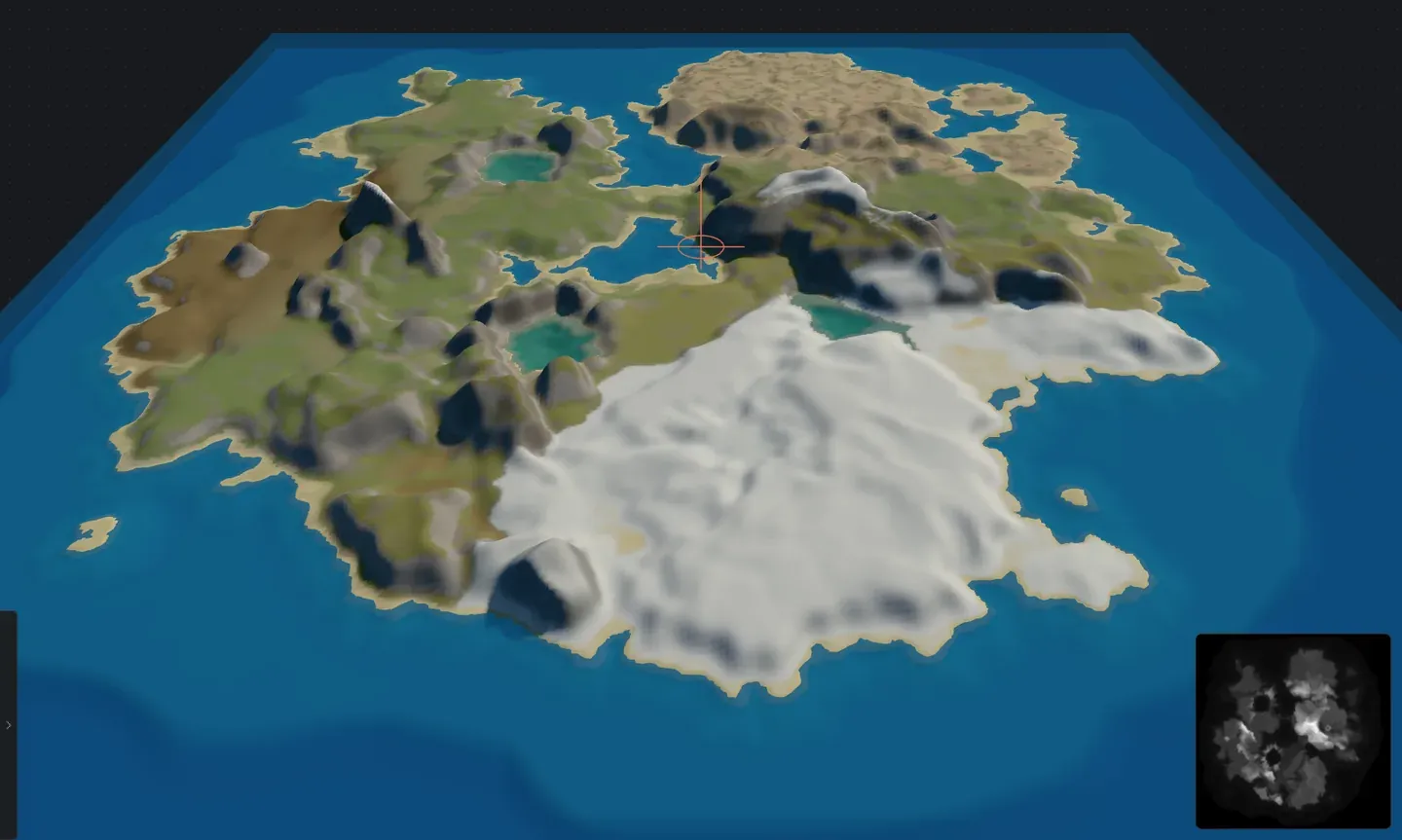
Etrafta dolaşmak
Bölüm başlığı “Etrafta dolaşmak”3D görünümde kamerayı döndürmek için sürükleyin ve yakınlaştırmak için kaydırın. Bir fırça açıkken boyamadan döndürmek için Space basılı tutup sürükleyin. 2D görünümde kaydırma tekerleği imlecinize doğru yakınlaştırır.
Hangi görünümler ve kaplamalar var?
Bölüm başlığı “Hangi görünümler ve kaplamalar var?”- 3D ve 2D: arazinizin gölgeli 3D görünümü (oyunda genel olarak nasıl göründüğünü gösterir) ile düz 2D görünüm arasında geçiş yapın. Şekli ve aydınlatmayı değerlendirmek için 3D’yi, haritada şeylerin nerede durduğunu planlamak ve gri tonlu yükseklik haritasında yüksekliği kontrol etmek için 2D’yi kullanın.
- Oyun içi görünüm: adanızı Rust’taki görünümüne çok daha yakın çizen, gerçek zemin dokuları, su ve gökyüzü ve bir uçuş kamerası olan üçüncü bir görünüm. Bkz. oyun içi 3D görünüm.
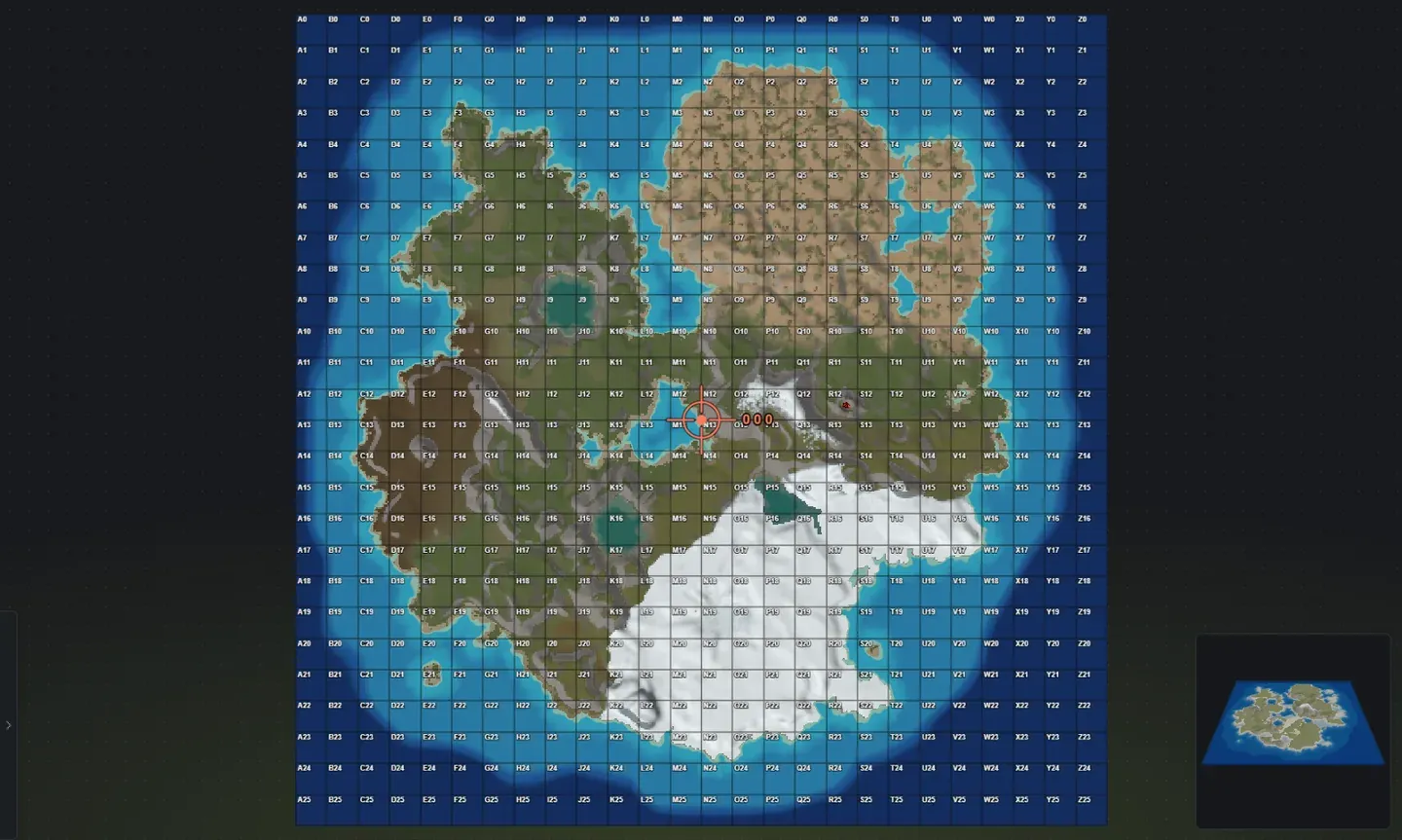
- Renk haritası: 2D görünüm, haritanızı dışa aktarılan Harita PNG ile aynı renklerde, üzerine çizilmiş oyun içi harita ızgarası ve hücre harfleriyle (sol üst köşede A0) açılır. 3D ya da oyun içi görünümden renkli 2D görünüme atlamak için G’ye (ya da görünüm araç çubuğundaki ızgara düğmesine) basın. Gri tonlu yükseklik haritasına ve geri geçmek için 2D’de tekrar basın. Harita ölçeğini anlamak ve arazi özelliklerinin oyun içi haritada tam nerede duracağını planlamak için yararlıdır, örneğin RustEdit’ten önce monument yerleşimi.
- Gri tonlu yükseklik haritası: parlak daha yüksek demek olan ham 16 bit gri tonlu görüntü için 2D’de tekrar G’ye basın.
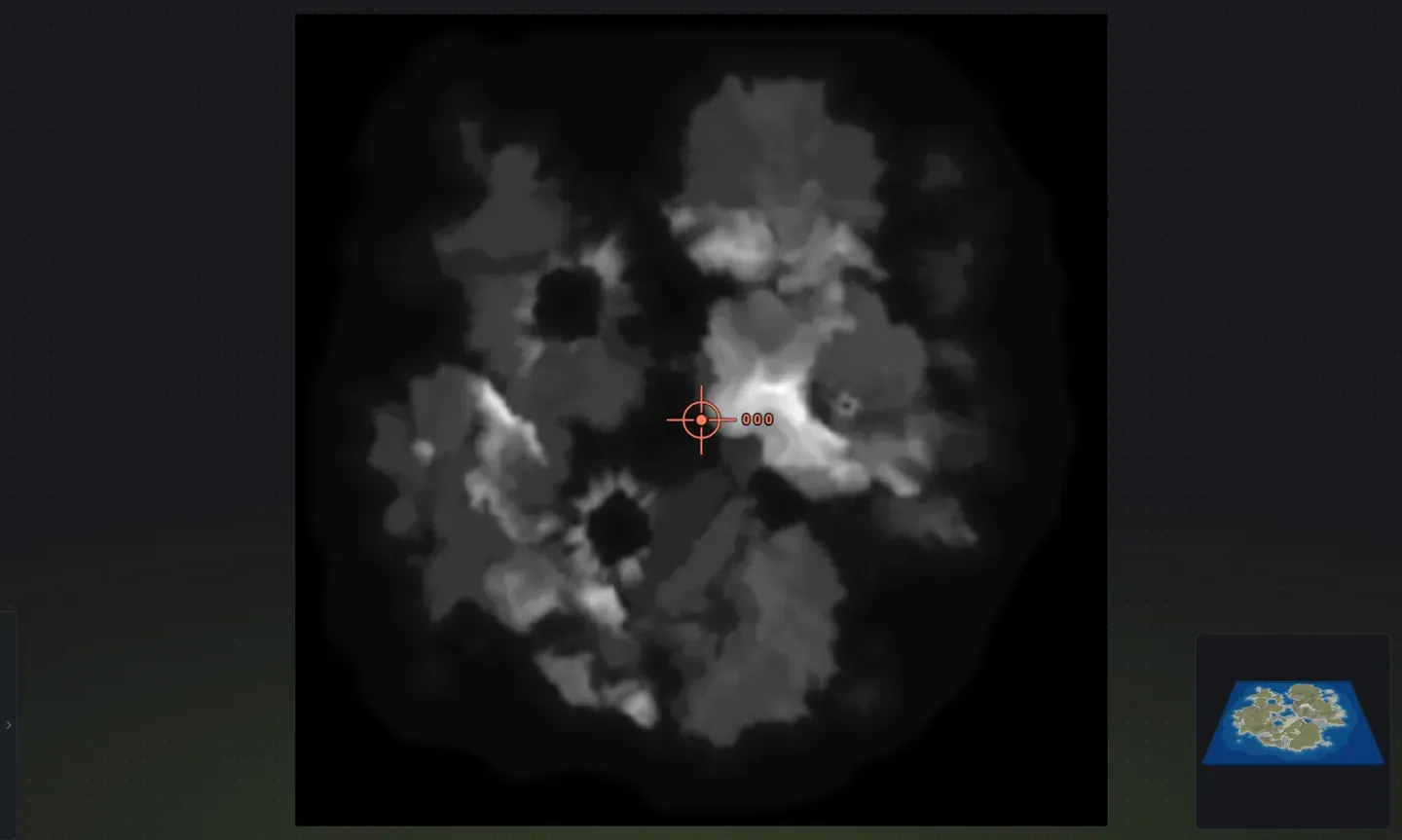
-
Dünya 0 0 0 işareti: haritanın tam merkezinde, Rust’ın şeyleri yok ettiği yerde bir artı işareti, yani dışa aktarmadan önce orada karayı yükseltin. Varsayılan olarak açıktır. Gizlemek ya da göstermek için 0’a ya da görünüm araç çubuğundaki işaret düğmesine basın. İşaret zemini canlı okur: merkez suyun altındayken kırmızı, suyun 10 m’den az üstündeyken kehribar, temiz olduğunda yeşil ve araç ipucu yüksekliği verir. Bunun A0 ızgara köşesi değil harita merkezi olduğunu unutmayın.
-
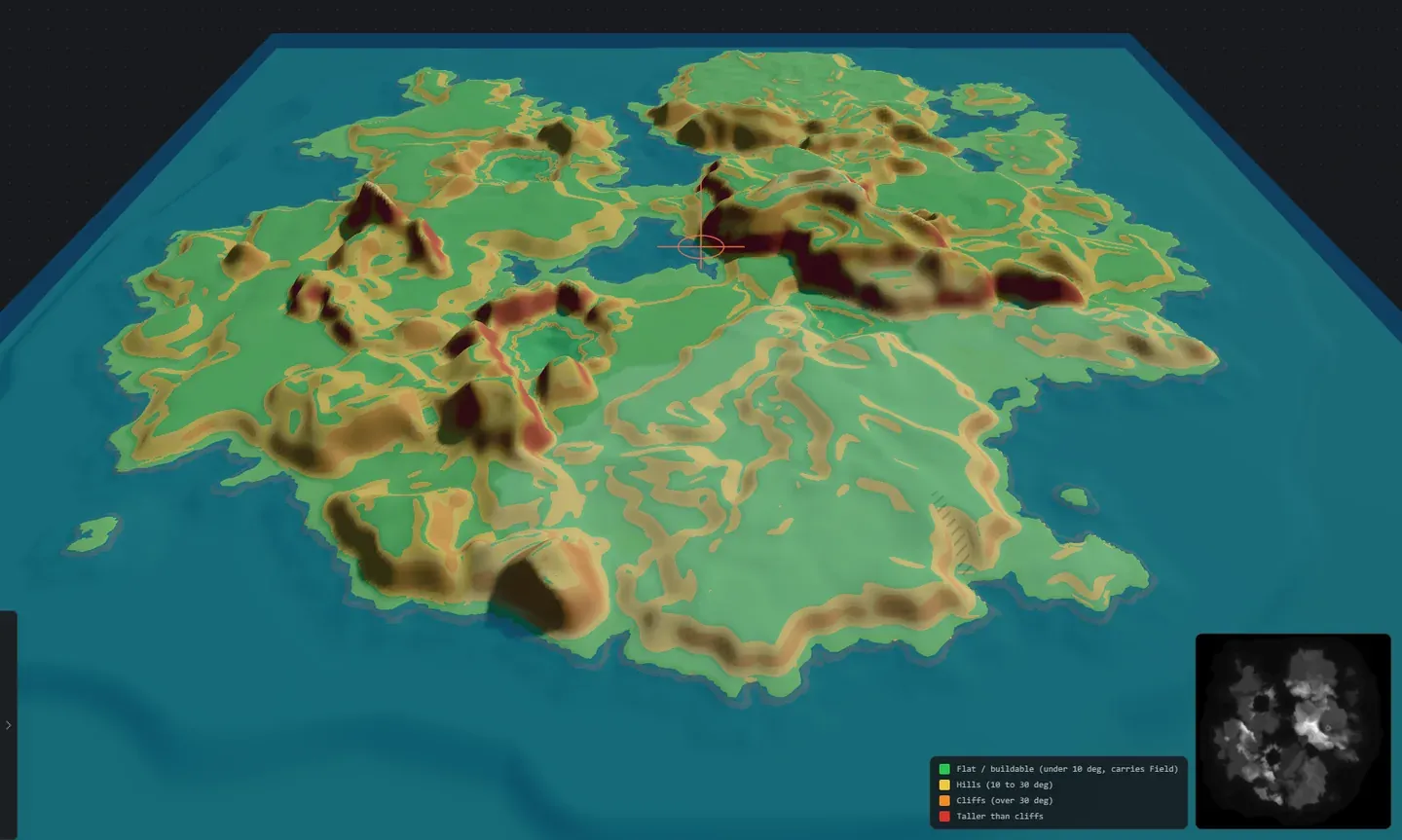
Eğim görünümü (F): araziyi ne kadar oynanabilir olduğuna göre renk kodlar: yeşil düz, inşa edilebilir zemin, sarı tepelik arazi, turuncu uçurumları, kırmızı uçurumlardan yüksek zemini işaretler. Mini haritanın yanındaki bir renk anahtarı her bandı etiketler ve kaplama kapattığınızda kendini tekrar gizler. Ayarlar > Tercihler içindeki Renk körlüğüne uygun kaplama renkleri ayırt etmesi daha kolay olanlarla değiştirir. Uçurumları görmek, inşa edilebilir zemin dağılımını doğrulamak, üs yerlerini planlamak ve üzerine inşa etmeden önce yumuşatmak isteyebileceğiniz araziyi yakalamak için kullanın.
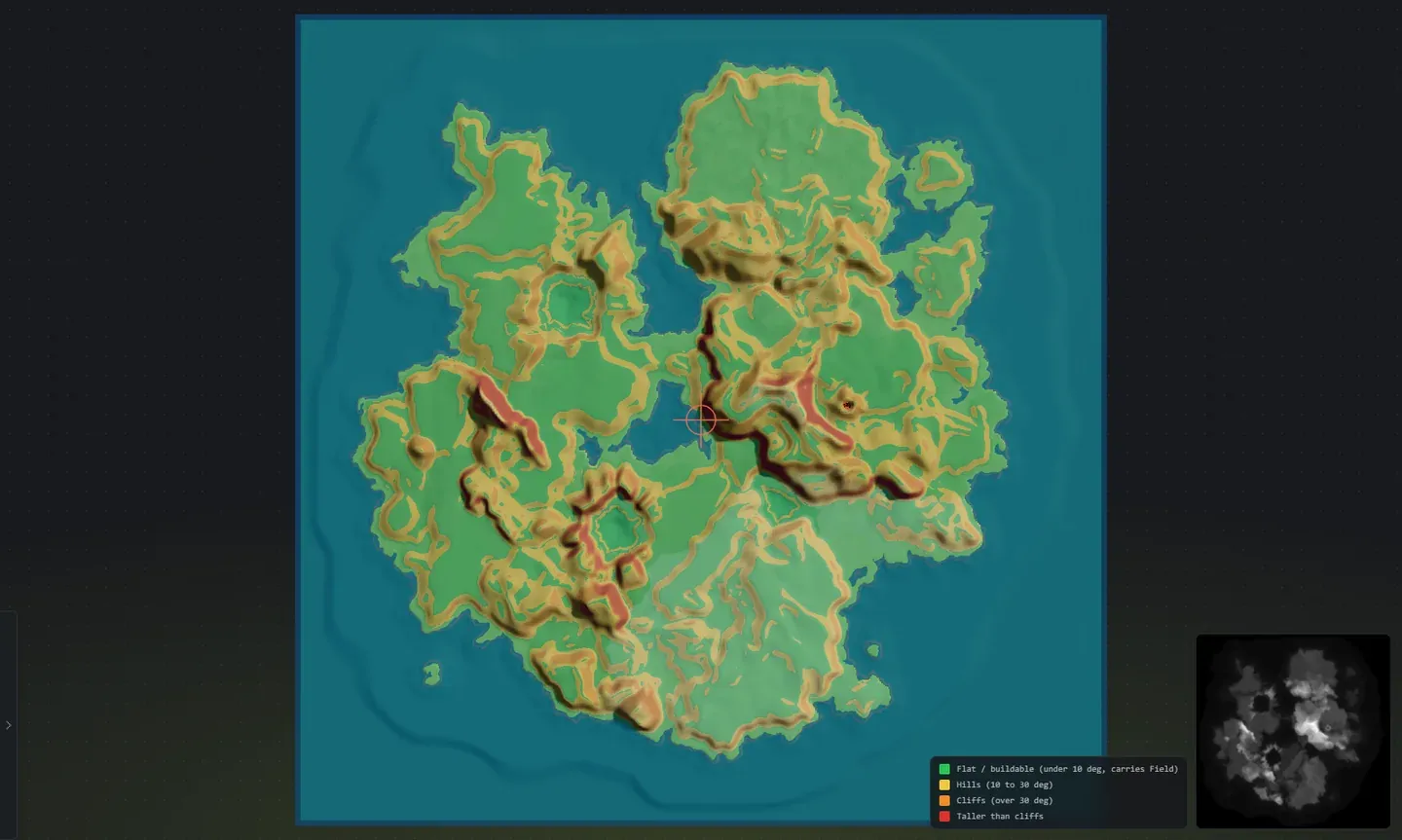
- Rampa işaretleri (M): her rampayı bir ana hat ve bir işaretle gösterir. Haritada rampa yokken düğme gri olur.
- Su (Y): denizi gizler ve gösterir, böylece okyanus tabanına bakabilirsiniz.
- Günün saati: araç çubuğundaki güneş yayı. Güneşi hareket ettirmek ve yamaçların ve uçurumların oyunda nasıl gölgeleneceğini önizlemek için sürükleyin. Tek tek dakikalar için Ctrl basılı tutun, sıfırlamak için çift tıklayın. 3D görünüm 13:00’te başlar ve oyun içi görünümünkinden ayrı kendi saatini tutar. 2D görünümde güneş yok.
- Mini harita: tüm haritanızı ikincil bir görünüm olarak gösteren küçük, yüzen bir genel bakış. 3D’deyken 2D haritayı, 2D’deyken 3D haritayı gösterir ve oyun içi görünümde gizlenir. Ayarlar’da ona bir tuş atayabilirsiniz.
- Yukarıdan görünüm: temiz, harita çapında bir bakış için kamerayı dümdüz tepeye oturtmak üzere T’ye basın (Görünümü sıfırla, R, normal açıyı geri getirir, ikisi de Ayarlar’da yeniden atanabilir). Yerleşimi planlamak ve tüm adayı bir kerede okumak için kullanışlıdır.
3D önizleme ayrıca arazinizi Rust’ın yaptığı gibi renklendirir: çimenli ovalar, dik uçurum yüzlerinde gri kaya, zirvelerde kar ve her kıyı şeridi boyunca kum. Her ada seçtiğiniz taban yüzeyle renklenir ve boyadığınız zemin dokuları çalışırken burada canlı görünür. Worldgen’i açın, görünüm gerçek biyom renkli zemine, ormanla birlikte geçer, yani sade bir ada ile üretilmiş bir ada arasındaki fark bir bakışta belli olur.
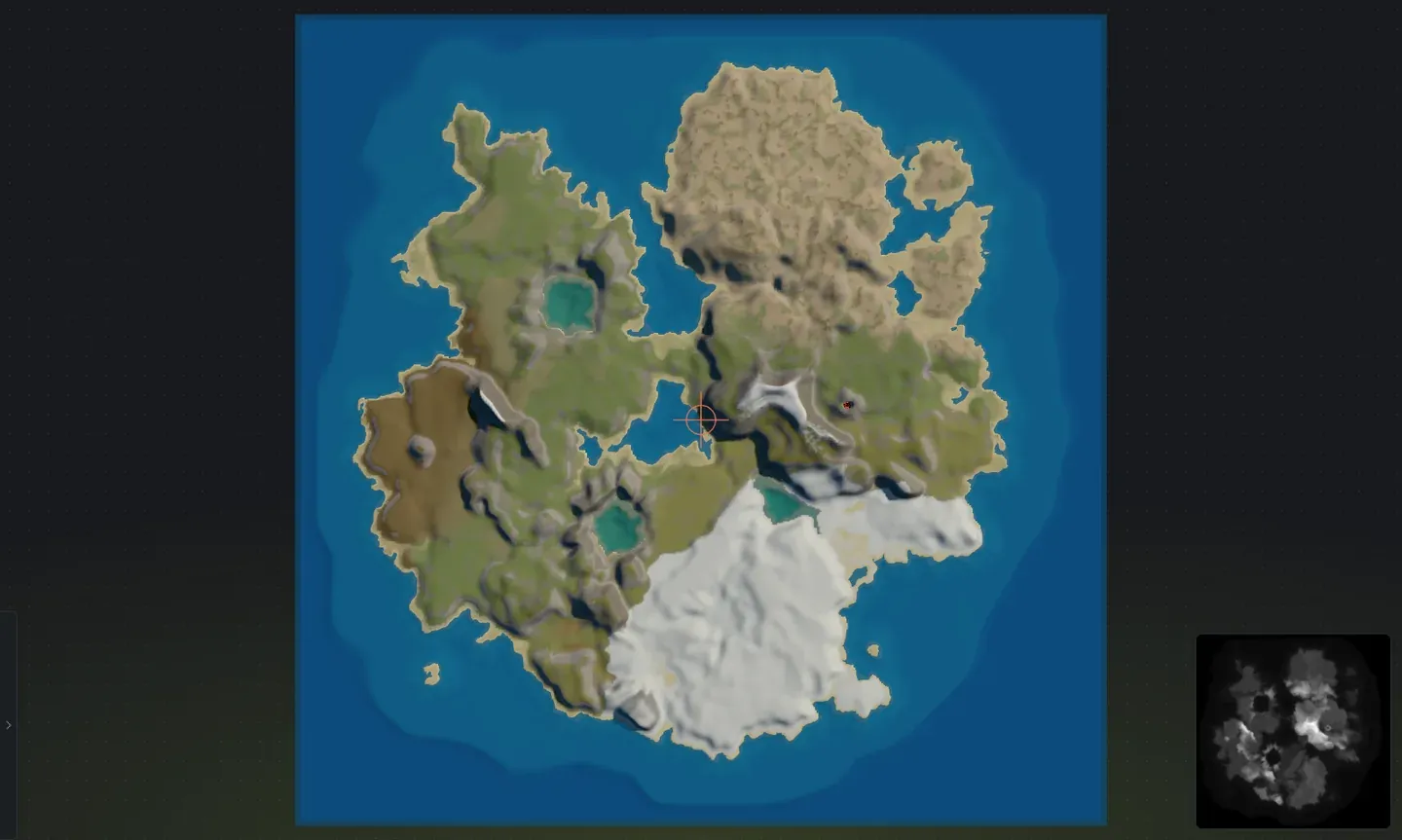
Önizleme siz kaydırıcıları oynattıkça ya da adaları birleştirdikçe güncellenir, yani bir .map dosyası dışa aktarmadan önce haritayı anında geri bildirimle şekillendirirsiniz. Her görünüm tuşu klavye kısayollarında, alttaki göstergeler ise durum çubuğunda açıklanır.