
Rust arazi fırçası: özel haritanızı elle şekillendirin
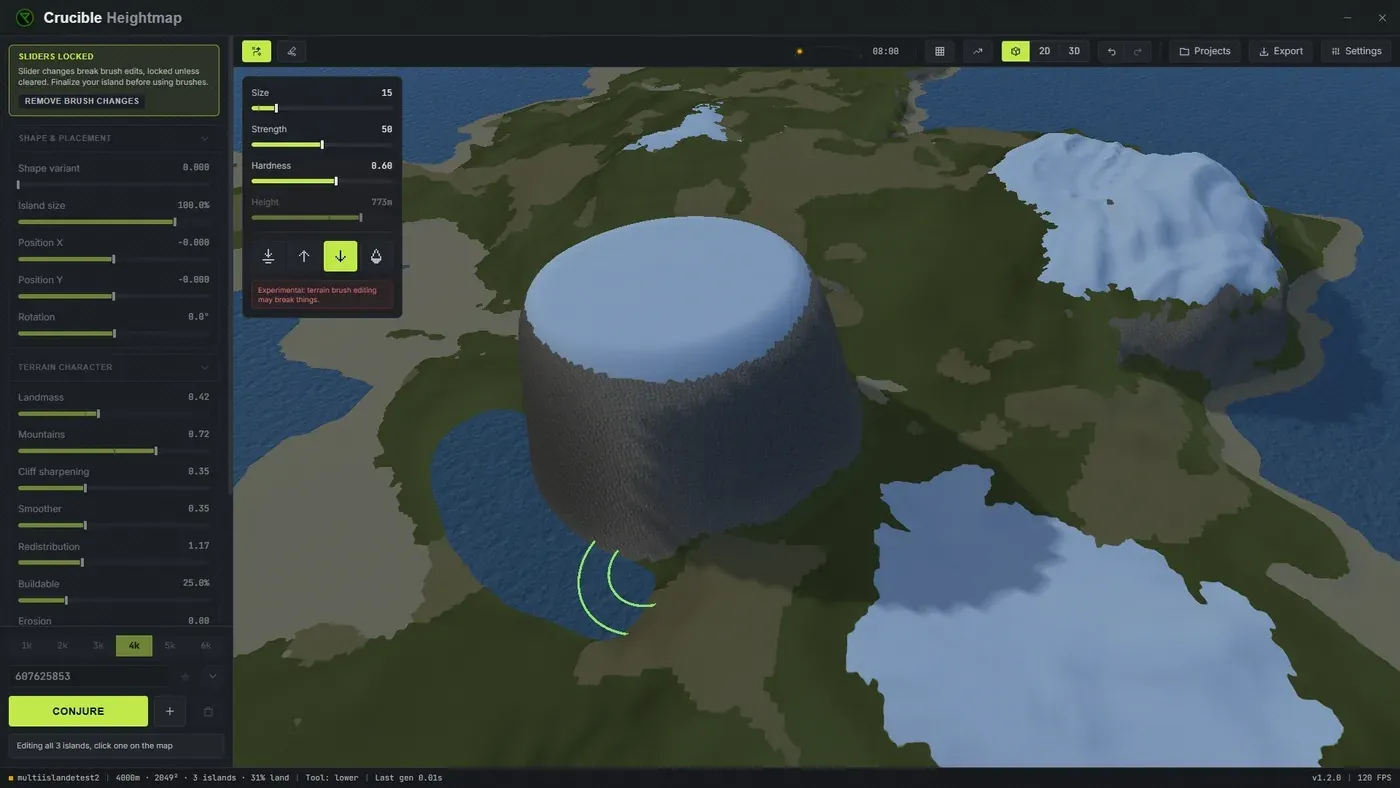
Kısa cevap: 3D ya da oyun içi görünümde B’ye (ya da araç çubuğundaki fırça düğmesine) basın, Yükselt, Düzleştir ya da Yumuşat gibi bir fırça seçin ve araziye boyayın. Bir fırçayı tersine çalıştırmak için Alt’a, geri almak için Ctrl+Z’ye basılı tutun. İşiniz bitince kaydırıcılar yine çalışsın ve heykeliniz kalsın diye Boyanmış araziyi işle’ye basın.
Arazi fırçası, araziyi ürettikten sonra elle düzenlemenize ve heykellemenize izin verir, belirli özellikler üzerinde ince kontrol sağlar. Kıyı çizgisini ayarlayın, vadiler ya da nehir kanalları oyun, inşa noktalarını düzleştirin ve dışa aktarmadan önce yüksekliği inceltin. Araç çubuğundaki fırça düğmesiyle ya da B’ye basarak açıp kapatın, Escape onu kapatır. Fırça kontrolleriyle küçük bir panel belirir ve boyadıkça canlı önizleme güncellenir, yani arazi değişikliklerini gerçek zamanlı görürsünüz.
Fırça 3D görünümde ve oyun içi görünümde çalışır, 2D görünümde değil. Oyun içi görünümde, Worldgen panelinde Uçurumları üret açıkken kapalıdır, çünkü heykellemek uçurumların üzerinde durduğu zemini oynatırdı. O zaman 3D görünümü kullanın.
Heykeliniz dışa aktarılan haritaya girer. Dışa aktardığınız her .map, RAW ve PNG araziyi bıraktığınız haliyle, fırça düzenlemeleri dahil taşır, yani şekillendirdiğiniz şey RustEdit’te açılır.
Üretim kaydırıcıları ilk darbenizi attığınız anda kilitlenir, fırçayı açtığınızda değil. Elle düzenlemeler ve üretici araziye birlikte sahip olamaz, yani heykellediğiniz an haritayı baştan kuracak kaydırıcılar grileşir. Fırçayı kapatmak onları geri getirmez. Oluştur asla kilitlenmez.
İki çıkış yolu var ve biri çalışmanızı korur:
- Arazi fırçası dock’undaki Boyanmış araziyi işle, darbelerinizi adaların içine katar. Kaydırıcıların kilidi açılır, ada yine taşınıp döndürülebilir ve heykeliniz kalır. Birkaç adalı bir haritada düğme önce Boyanmış tüm adaları seç yazar, yani boyadığınız her adayı toplamak için bir kez tıklayın, sonra işlemek için tekrar.
- Kaydırıcılar kilitli başlığındaki Fırça değişikliklerini kaldır, heykelinizi atar ve haritayı kaydırıcılara geri verir.
Heykelin gitmesini gerçekten istemiyorsanız başvuracağınız, işlemektir.
Hangi fırça türleri var?
Bölüm başlığı “Hangi fırça türleri var?”- Düzleştir: araziyi belirlenmiş bir yüksekliğe doğru düzleştirir. Düz bir inşa noktası oymak, plato yapmak ya da belirli bir alanı monumentlere hazırlamak için kullanın. Düzleştireceğiniz yüksekliği örneklemek için araziye Ctrl + sağ tık yapın.
- Yükselt: araziyi yukarı iter. Tepe eklemek, bir sırtı güçlendirmek ya da daha çok inşa edilebilir zemin için alçak bir alanı kaldırmak için iyidir.
- Alçalt: araziyi aşağı iter. Bir vadiyi derinleştirmek, nehir kanalı açmak ya da su unsurları için çökük bir alan yapmak için kullanın.
- Yumuşat: araziyi yumuşatır ve karıştırır, pürüzlü noktaları eşitler. Geçişleri karıştırmak için diğer fırçalardan sonra uygulayın ya da üretim fazla kaotikse gürültülü araziyi sakinleştirmek için kullanın.
- Sedir: ilk tıkladığınız yükseklikte bir raf düzler, yani bir yamaç, önce yükseklik örneklemenize gerek kalmadan düz bir basamak alır. Bir yamaca inşa platformu oymanın en hızlı yolu.
- Teras: belirli aralıklarla düz basamaklar keser, basamaklı yamaçlar ve pirinç tarlası arazisi için. Basamak kaydırıcısı basamaklar arasındaki yüksekliği ayarlar.
- Yamaç: bir eğimi bir yüze doğru dikleştirir, deniz uçurumları ve burunlar için. Aynı eğimi tekrar yumuşatmak için Alt basılı tutun.
- Büzme: keskin bir zirveyi yukarı çeker. Bunun yerine çukur kazmak için Alt basılı tutun.
- Dalga: eş merkezli halkalar serer, Dalga boyu kaydırıcısı birbirlerinden ne kadar uzakta durduklarını belirler. Tersine çevirmek için Alt basılı tutun.
- Keskinleştir: zeminde zaten olan şekilleri daha belirgin yapar, yani yumuşak tepeler daha net okunur. Ayrıntı boyutu kaydırıcısı bu şekillerin birbirinden ne kadar uzakta olduğunu seçer: küçük tümseklerde, büyük bütün yamaçlarda çalışır. Bunun yerine yumuşatmak için Alt basılı tutun.
- Eğim düzleştirme: bir eğimdeki tümsekleri ütüler ve açısını korur, temiz ve düzgün bir yamaç için. Ayrıntı boyutu ne büyüklükte bir tümseği ütülediğini belirler. Eğimi pürüzlendirmek için Alt basılı tutun.
- Sırt aşındırma: yağmurun bir yamacı aşındırdığı gibi, bir eğim boyunca oluklar oyar. Zeminin çekildiği yerde ısırır ve düz zemini rahat bırakır. Bunun yerine sırtları yükseltmek için Alt basılı tutun.
Herhangi bir fırçayı tersine çalıştırmak için Alt basılı tutun. Yükselt alçaltır, Alçalt yükseltir, Yumuşat keskinleştirir, Yamaç yumuşatır, Büzme kazar, Dalga tersine çevirir, Keskinleştir yumuşatır, Eğim düzleştirme pürüzlendirir, Sırt aşındırma sırtları yükseltir. Neredeyse beğendiğiniz bir darbeyi geri almak için fırça değiştirmekten kurtarır.
Arazi fırçası açıkken Tab ve Shift+Tab fırçalar arasında gezer.
Drizzza’nın videosu arazi fırçalarını biyom, topoloji ve splat fırçalarıyla birlikte 2D, 3D ve oyun içi görünümlerde gösteriyor:
Fırça kontrolleri ne yapar?
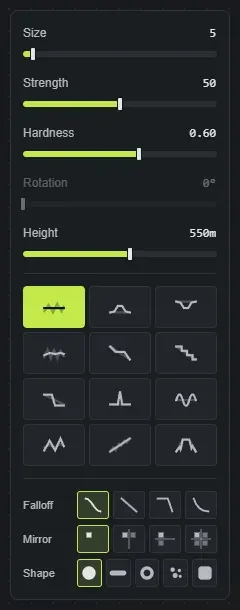
Bölüm başlığı “Fırça kontrolleri ne yapar?”- Boyut (1 ile 80, varsayılan 5): fırçanın ne kadar geniş olduğu. Küçük kanallar oymak gibi ayrıntı işleri için küçük (1-15), genel arazi ayarları için orta (20-40), geniş süpürücü değişiklikler için büyük (50-80).
- Güç (0 ile 100, varsayılan 50): her darbenin araziyi ne kadar güçlü etkilediği. İnce karışım için düşük (10-30), normal ayarlar için orta (40-60), agresif arazi değişiklikleri için yüksek (70-100). Daha iyi kontrol için düşükten başlayıp katman katman ilerleyin.
- Sertlik (0 ile 1, varsayılan 0.6): fırça kenarının ne kadar keskin olduğu. Daha düşük (0-0.3) pürüzsüz karışım için iyi, yumuşak, tüylü bir kenar verir, daha yüksek (0.7-1) kesin kesimler ve belirgin özellikler için daha sert bir kenar verir.
- Yükseklik (0 ile 1000 m, varsayılan 550): yalnızca Düzleştir tarafından kullanılır, araziyi düzleştireceği hedef yükseklik. Düzleştir seçiliyken, bu değere bir yükseklik örneklemek için araziye Ctrl + sağ tık yapın, sonra tam o yükseklikte düzleştirmek için boyayın.
- Basamak (1 ile 100 m, varsayılan 12): Teras için Yükseklik kaydırıcısının yerini alır ve basamaklar arasındaki yüksekliği ayarlar.
- Dalga boyu (10 ile 500 m, varsayılan 80): Dalga için Yükseklik kaydırıcısının yerini alır ve halkaların birbirinden ne kadar uzakta durduğunu ayarlar.
- Ayrıntı boyutu (2 ile 200 m, varsayılan 45): Keskinleştir ve Eğim düzleştirme için Yükseklik kaydırıcısının yerini alır ve üzerinde çalıştıkları şekillerin boyutunu ayarlar.
Bu son satır, seçtiğiniz fırçayla adını değiştirir. Diğer her fırçada Yükseklik yazar ve gri kalır, çünkü yalnızca Düzleştir kullanır.
Fırçanın kendisini şekillendirmek
Bölüm başlığı “Fırçanın kendisini şekillendirmek”- Sönüm, gücün merkezden kenara nasıl düştüğünü seçer: Yumuşat (varsayılan yuvarlak kubbe), Doğrusal (düz koni), Keskin (dar bir diken, ayrıntı için) ve Yumuşak (en kenarda düşene kadar neredeyse tam güç, bu da düz tepeli bir mesa verir).
- Şekil, yuvarlak ayak izini bir damgayla değiştirir: Sırt, Krater, Benek ya da Keski. Kendi siyah beyaz resimlerinizi uygulamanın yanındaki
brushesklasörüne bırakın, Şekil altında ek çipler olarak görünürler, yani istediğiniz her siluetle heykelleyebilirsiniz. Bir damga açıkken Sönüm gri olur, çünkü damganın kendi şekli gücün nasıl düştüğünü belirler. - Dönüş (0 ile 360 derece) damgayı çevirir, yani bir sırt ya da keski her zaman aynı yöne bakmak yerine üzerinde çalıştığınız yamaç boyunca uzanabilir. Yalnızca bir damga için geçerlidir ve 3D önizlemede ve oyun içi görünümde aynı çalışır.
- Ayna, her darbeyi haritanın ortasından, tek eksende ya da dört çeyreğin hepsinde tekrar eder, simetrik arenalar ve etkinlik haritaları için. Tuş atama eylemi Simetriyi değiştir diye geçer.
İpuçları
Bölüm başlığı “İpuçları”- Ctrl ve fare tekerleği fırçayı yeniden boyutlandırır, hem 3D görünümde hem oyun içi görünümde.
- Sönüm, damga şekli ve simetrinin her birinin Ayarlar, Tuş atamaları içinde bir değiştirme eylemi var. Atanmamış gelirler, yani aralarında sık geçiş yapıyorsanız onlara bir tuş verin.
- Arazi fırçası açıkken eğim kaplaması kendiliğinden gelir, böylece heykellerken neyin inşa edilemeyecek kadar dik olduğunu görebilirsiniz.
- Fırçalarken kamerayı hareket ettirmek için Space basılı tutun, sonra boyamaya devam etmek için bırakın.
- Fırça darbeleri Ctrl + Z ile geri alınabilir.
- Üretim kaydırıcıları bir darbe attığınız anda kilitlenir. Boyanmış araziyi işle onları açar ve heykelinizi korur, Fırça değişikliklerini kaldır onu atarak açar. Oluştur her iki durumda da çalışmaya devam eder.
- Bitmiş bir haritayı heykellemeden önce worldgen sayfasını okuyun: worldgen araziden türetilir, yani üretimden sonra ağır fırça çalışması yeniden üretmek demektir.
- Zeminin şeklini değil, ne olduğunu boyamak için splat, biyom ve topoloji fırçalarını kullanın. Her fırça tuşu klavye kısayollarında.