
World Creator Rust haritası: .raw'ı RustEdit'e aktar
Kısa cevap: Crucible Heightmap’te dışa aktarma panelinde World Creator seti’ni işaretle ve dışa aktar. RustEdit’te yeni bir harita oluştur, Tools > Map Tools > World Creator Importer’ı aç, Crucible’ın yazdığı .xml dosyasını seç, çözünürlüğü eşleştir ve Create’e tıkla. Yükseklik haritan ve boyanmış splat’lerin birlikte yüklenir.
Crucible Heightmap, arazini ve boyadığın zemin dokularını (splat’leri) dışa aktarıp World Creator içe aktarıcısı üzerinden RustEdit’e birlikte getirebilir. Bu sayfa tüm içe aktarmayı adım adım gösterir.
Bu .raw yolu: World Creator ile içe aktarılan bir dosya klasörü (yükseklik haritası .raw + splat haritaları + .xml). Sadece en hızlı yolu istiyorsan,
.mapdışa aktarma RustEdit’te tek adımda doğrudan açılır, aynı yükseklik ve splat’lerle, bkz. Rust .map dosyası dışa aktar. Bu World Creator yolunu, özellikle .raw + .xml içe aktarmasını istediğinde kullan.
Önce Crucible Heightmap’te dışa aktarma panelini aç, World Creator seti’ni aç ve dışa aktar. Bu, projenin output klasörü içindeki kendi dışa aktarma klasörüne bir dosya seti yazar (yükseklik haritası, splat haritaları ve projenin adını taşıyan bir .xml; kaydedilmemiş bir harita doğrudan output içine gider, .xml adı worldcreator.xml olur). Ayarlar > Klasörler > Çıktı klasörü onu açar. Dokuları ilk etapta nasıl boyayacağın için splat boyama sayfasına bak. Sonra RustEdit’te takip et:
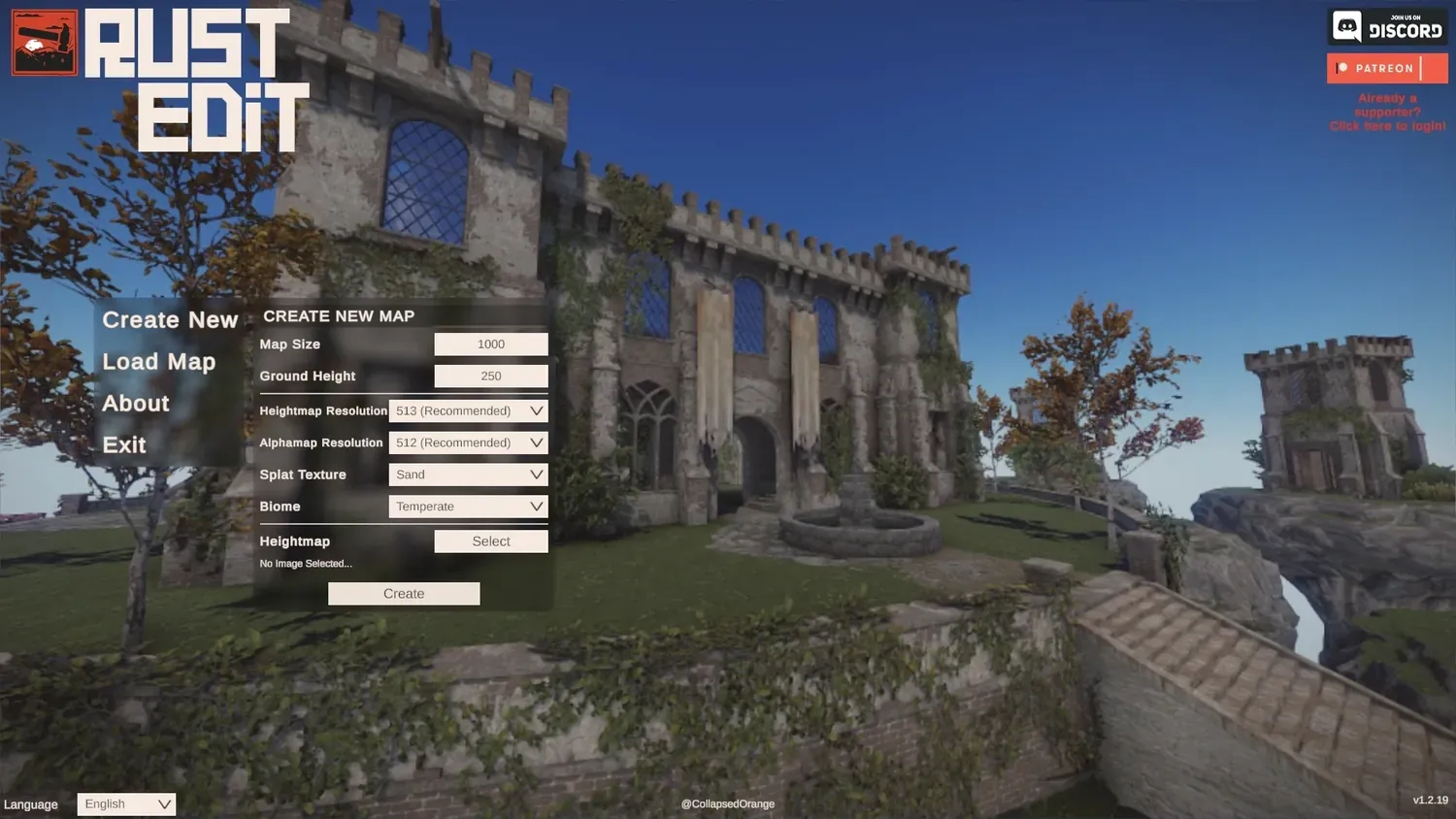
1. Yeni bir harita oluştur. RustEdit’i aç, Create New’a tıkla ve sadece Create düğmesine bas.
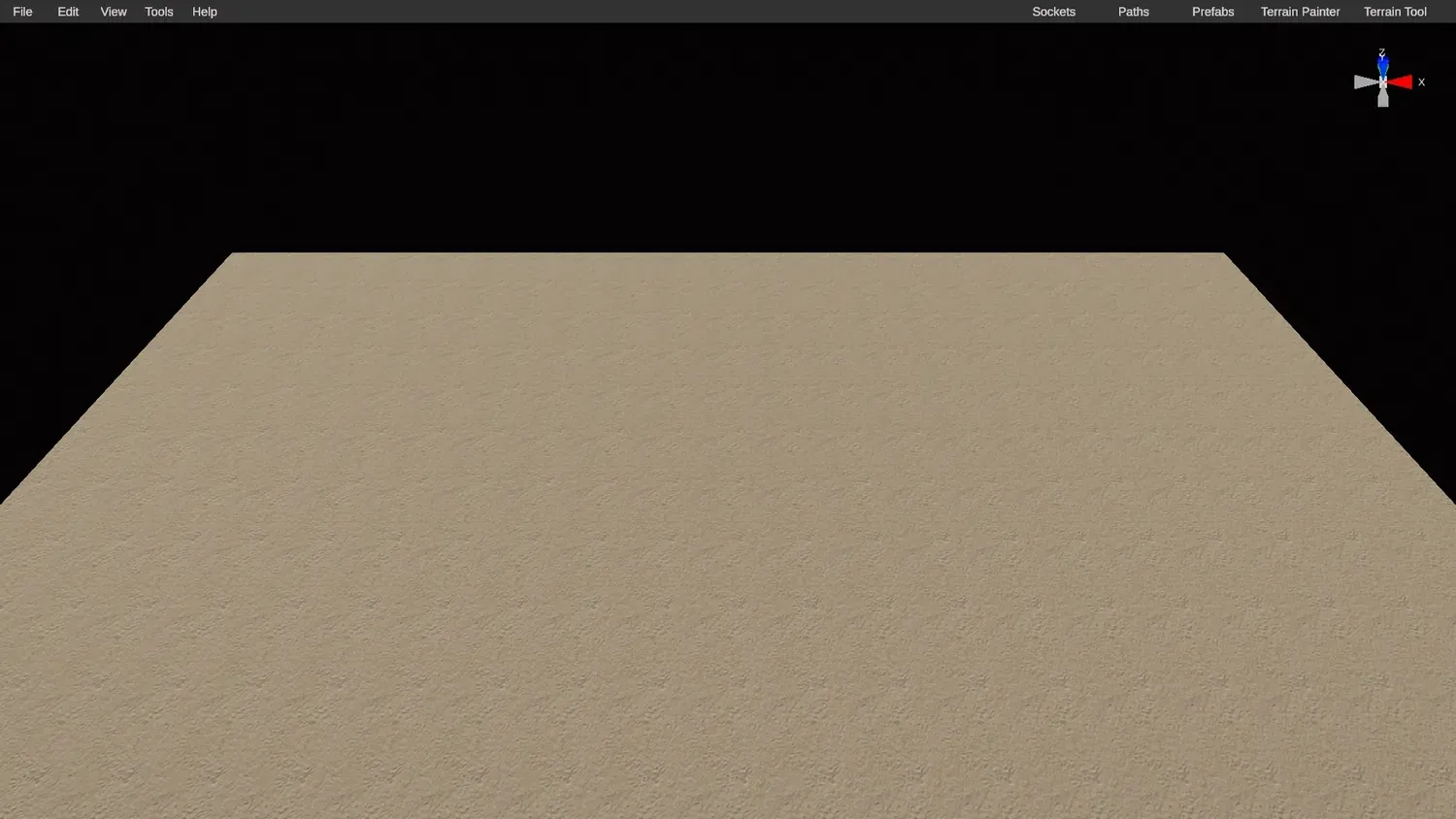
2. Boş bir sayfayla başlarsın. RustEdit seni boş bir haritaya bırakır.
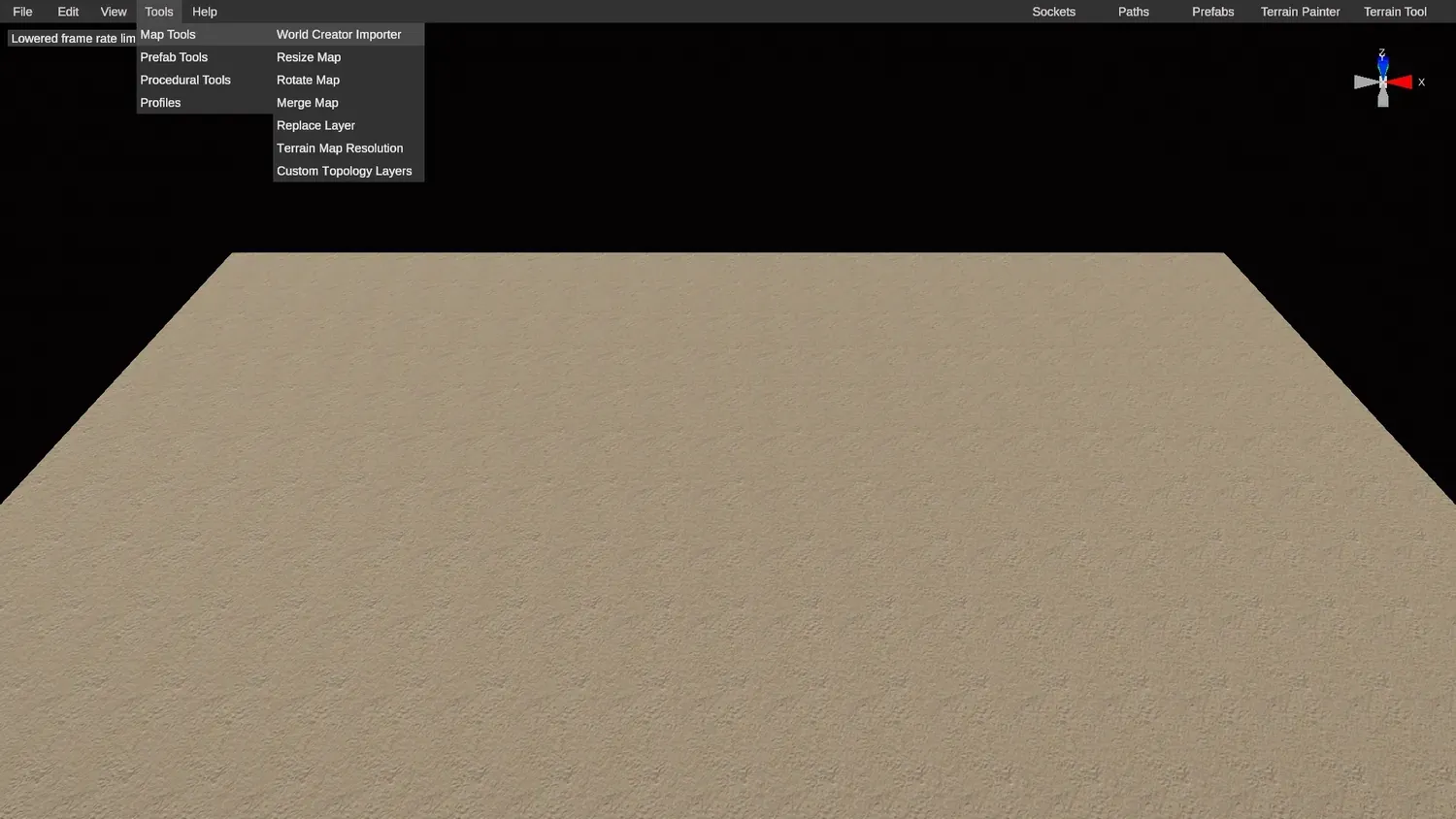
3. World Creator içe aktarıcısını aç. Tools, Map Tools, World Creator Importer yoluna git.
4. Select’e tıkla. Bu, içe aktarıcı penceresini açar.
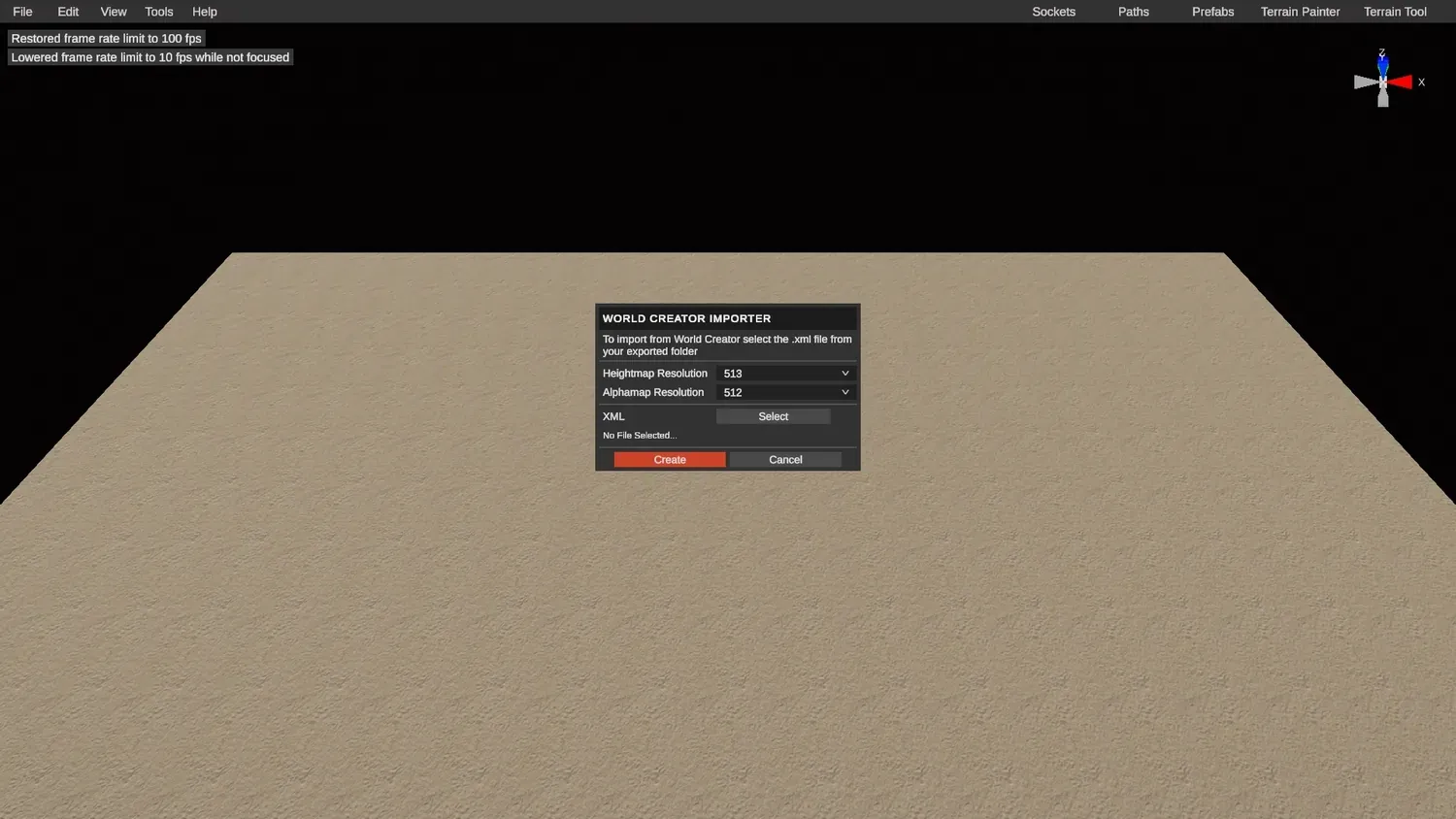
5. Proje .xml dosyanı seç. Crucible Heightmap output klasörü içindeki projenin dışa aktarma klasörüne git ve projenin .xml dosyasını seç.
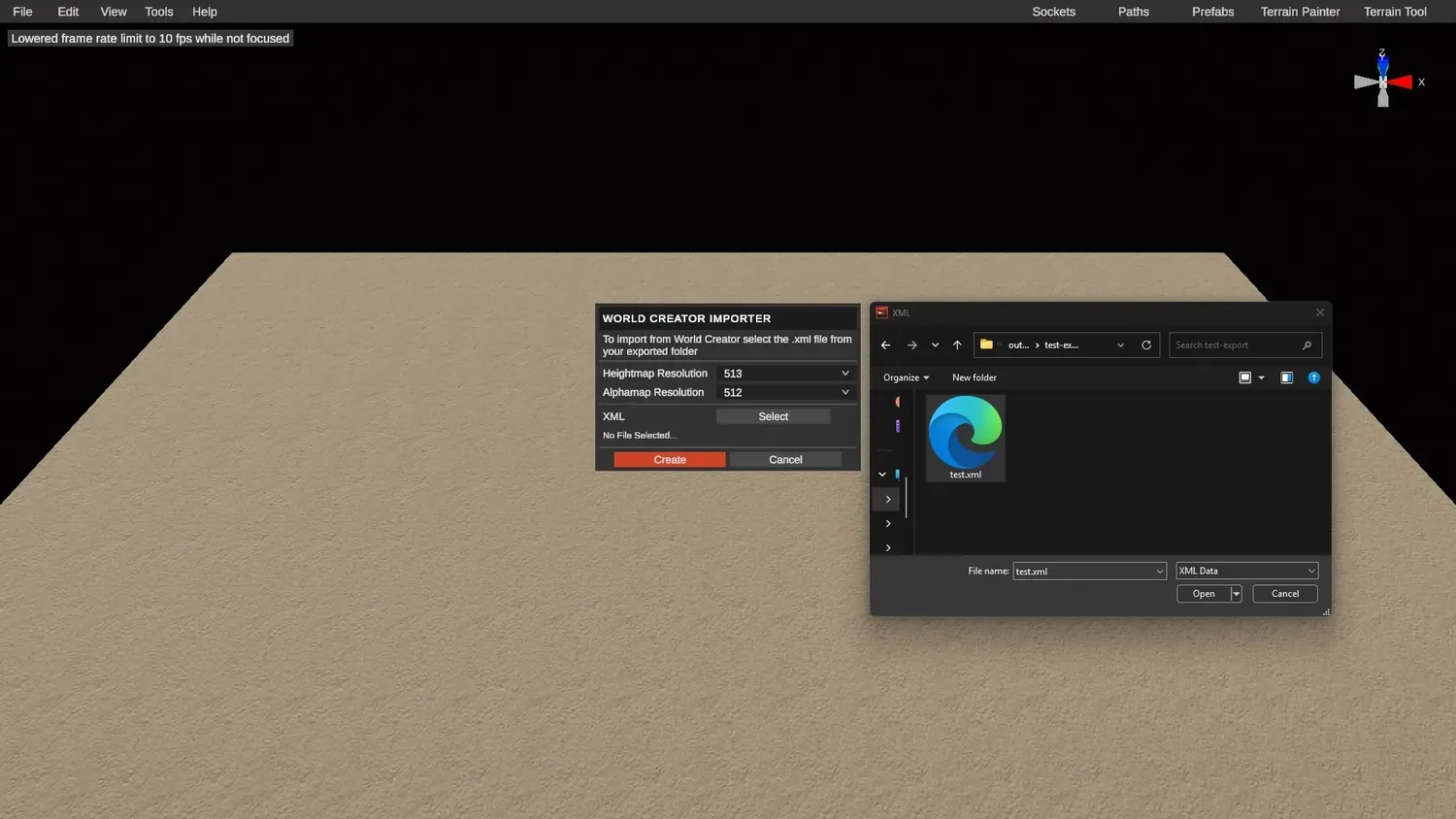
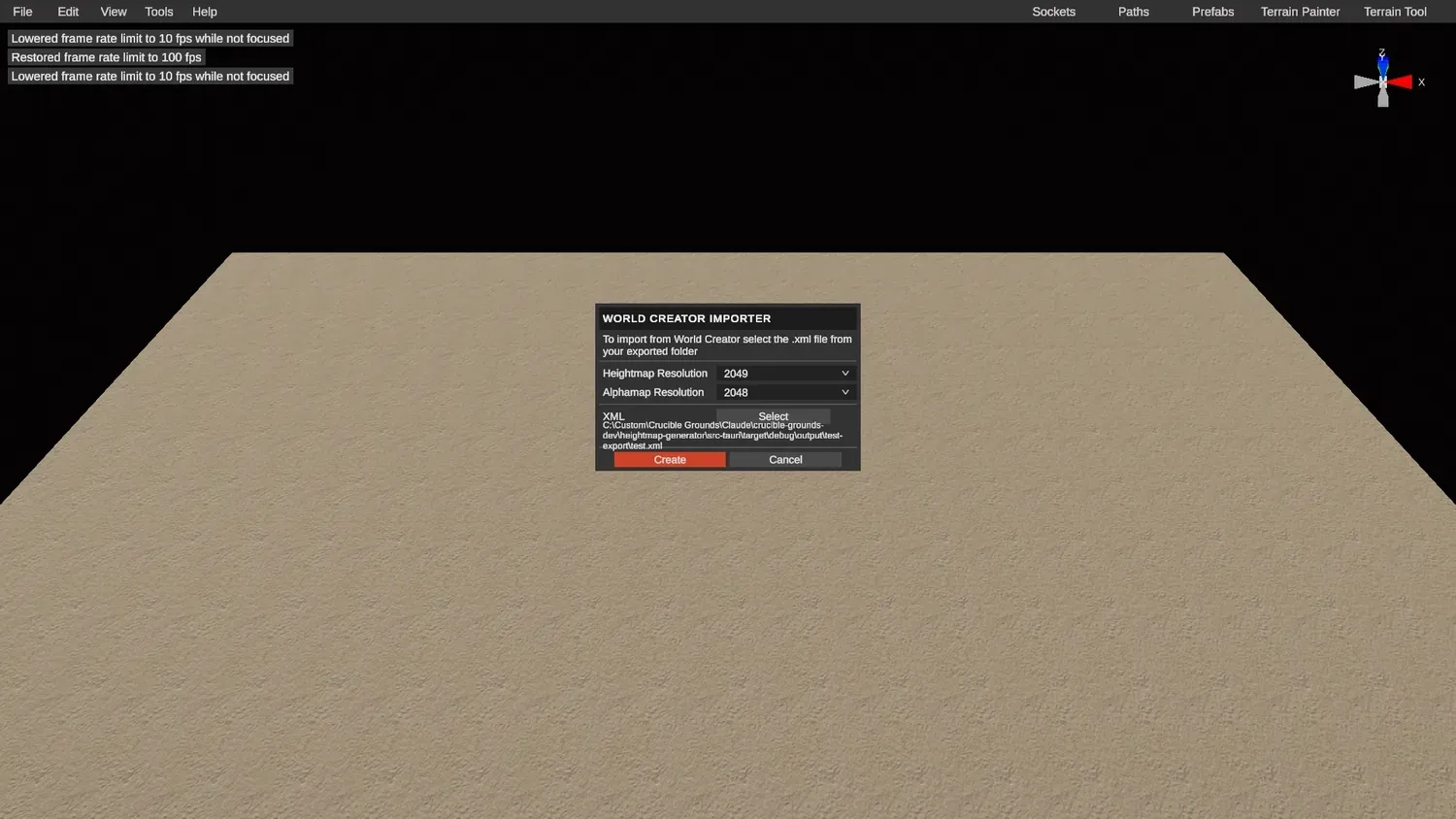
6. Çözünürlüğü eşleştir, sonra oluştur. Yükseklik haritası ve alpha (splat) çözünürlüğünü harita boyutuna, Crucible Heightmap’te gösterilen aynı boyuta ayarla, sonra Create’e tıkla.
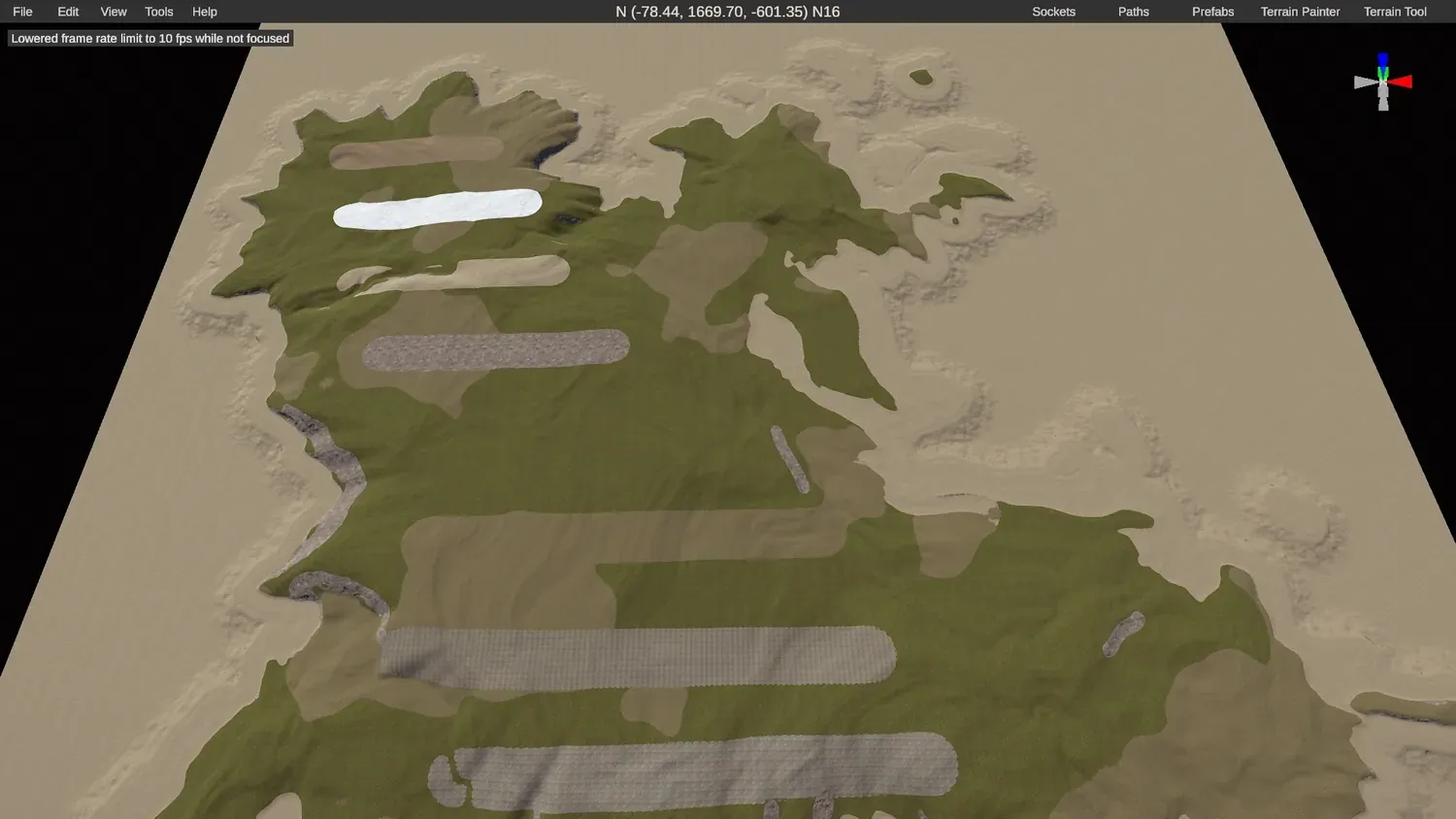
7. Haritan yüklenir. Crucible temel arazi splat’leriyle ve kendi boyadığın splat’lerle gelir.
8. Etrafa bir bak. Sonuçtan memnun olduğundan emin ol. Bir şey yanlışsa RustEdit’te başka bir şey yapmadan önce Crucible’a dön ve düzenlemelerini orada yap.
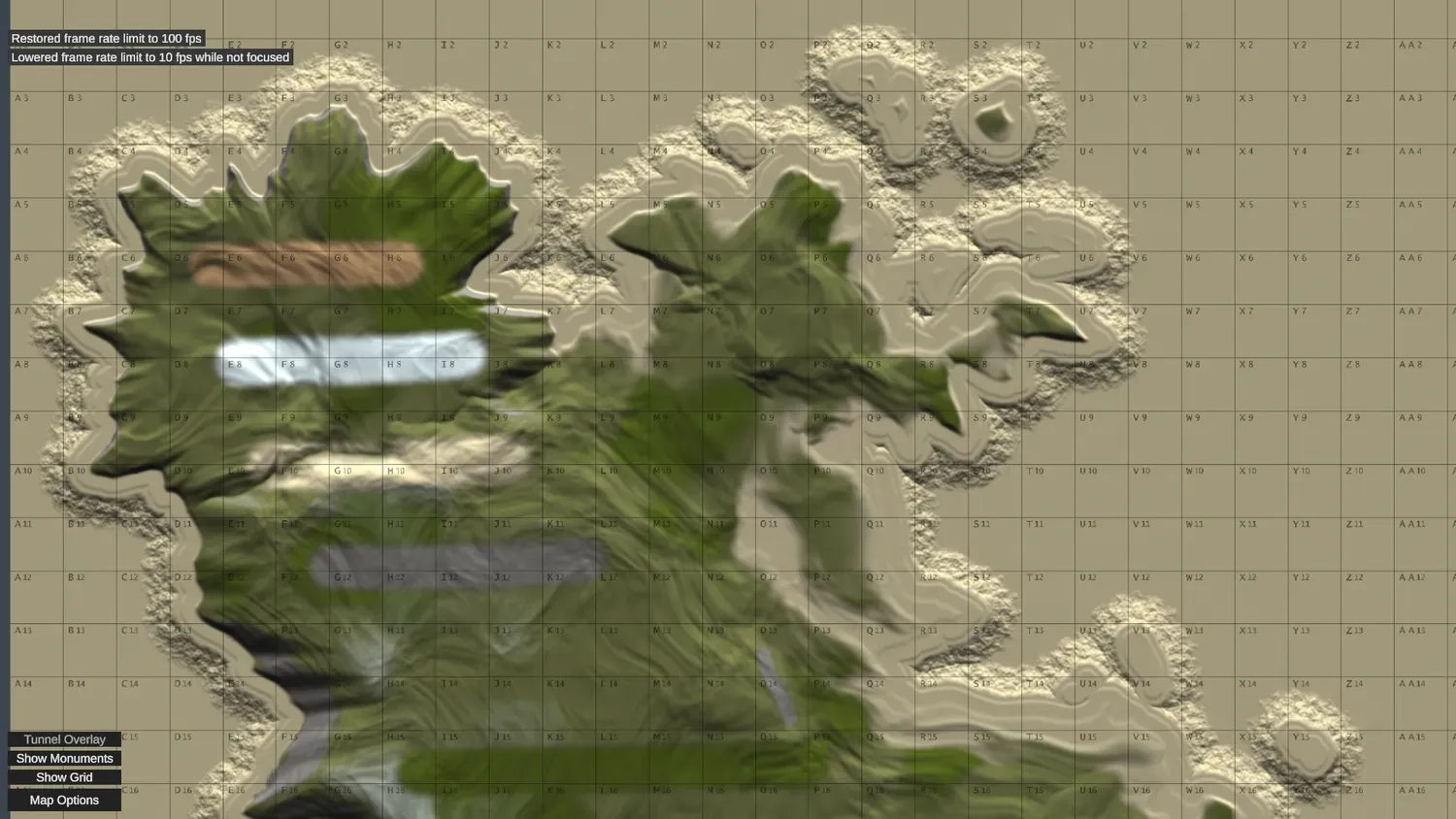
9. Haritanın geri kalanını kur. Memnun olunca rutini başlat: her şeyi elle boya ve yerleştir ya da RustEdit’in prosedürel üretim araçlarını kullan.
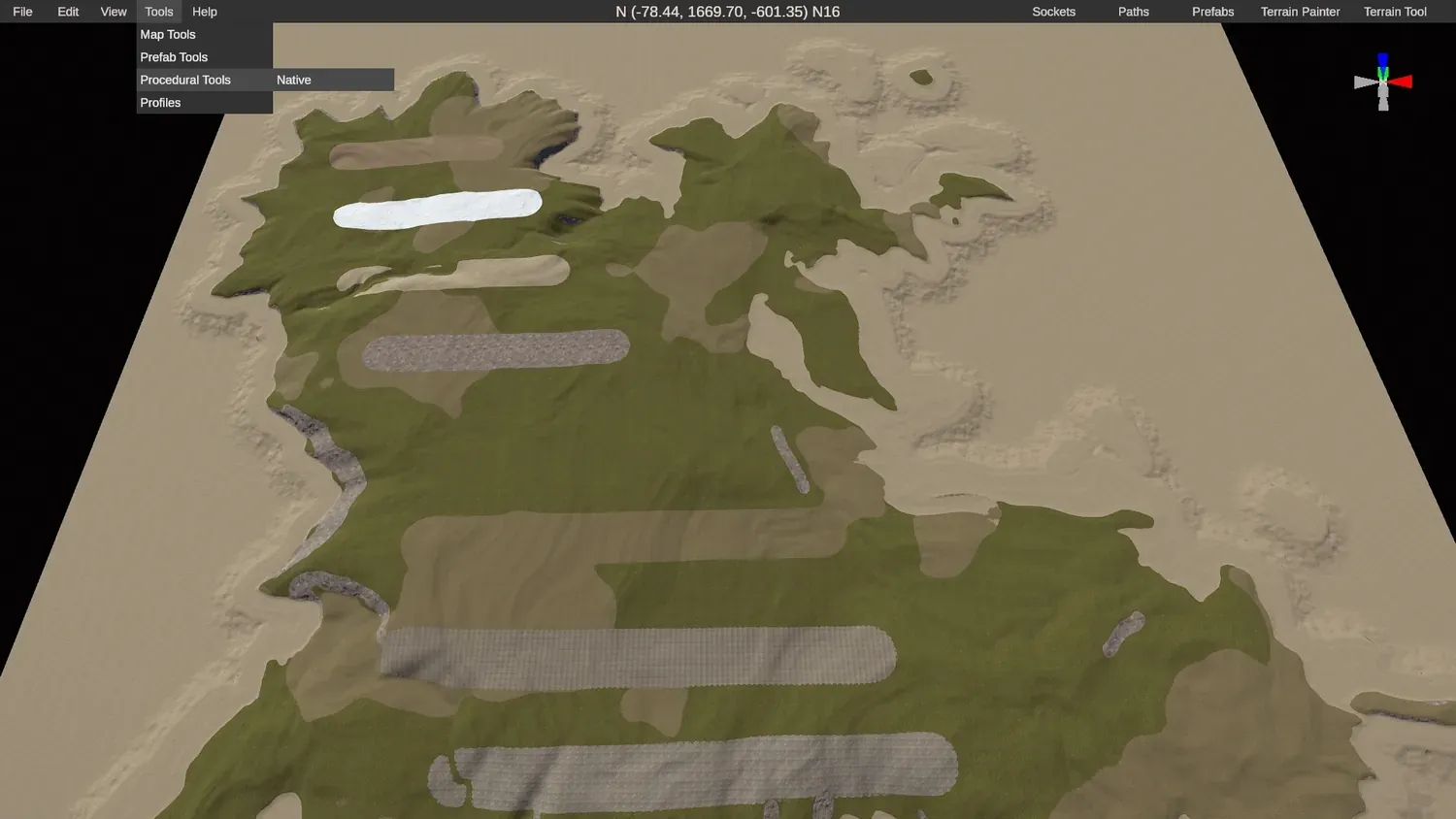
10. Önce okyanus topolojisini dene. Proc gen ile çok çılgınlaşmadan önce bu penceredeki her şeyi kapat ve sadece okyanus topolojisini tek başına dene.
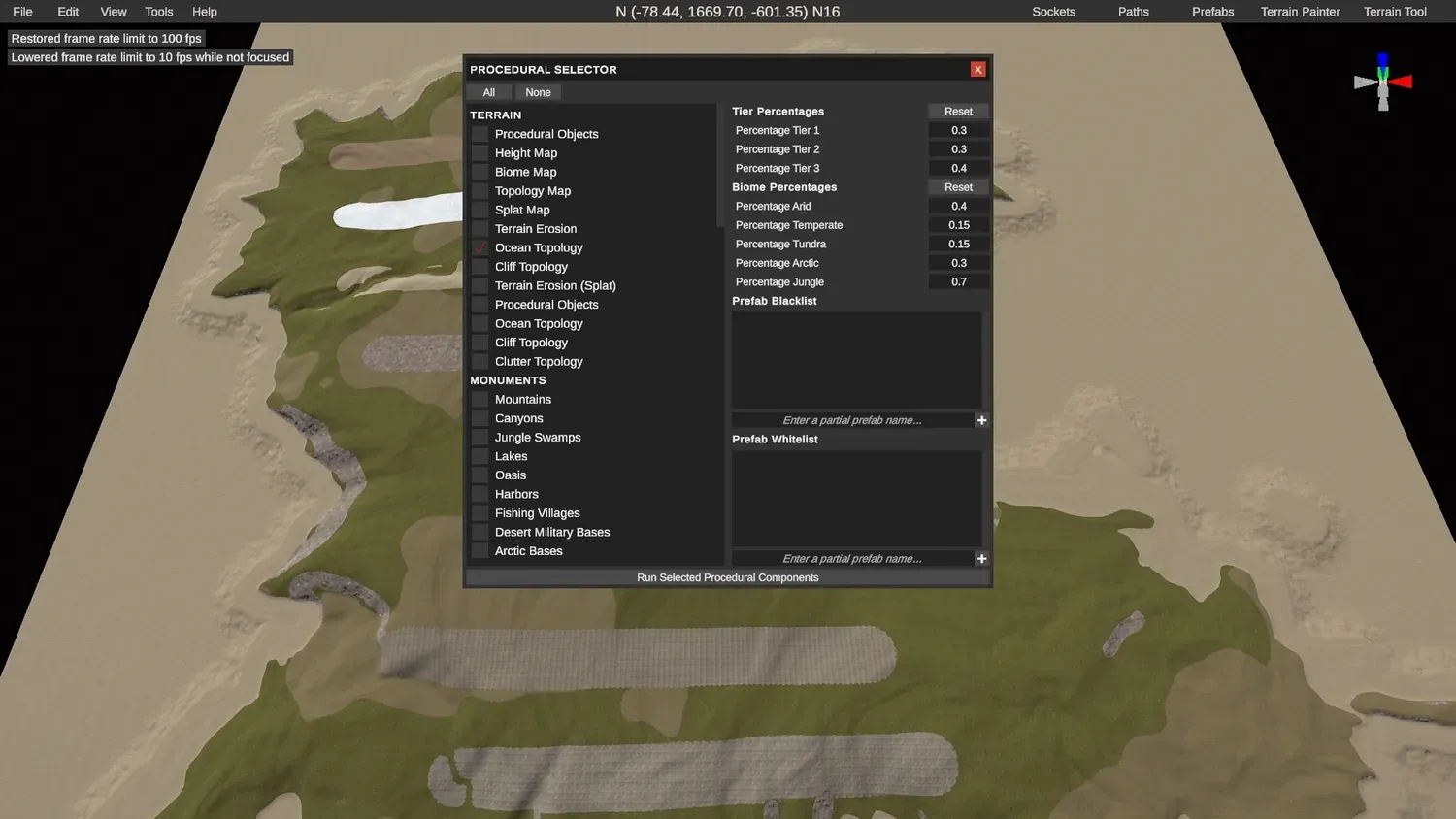
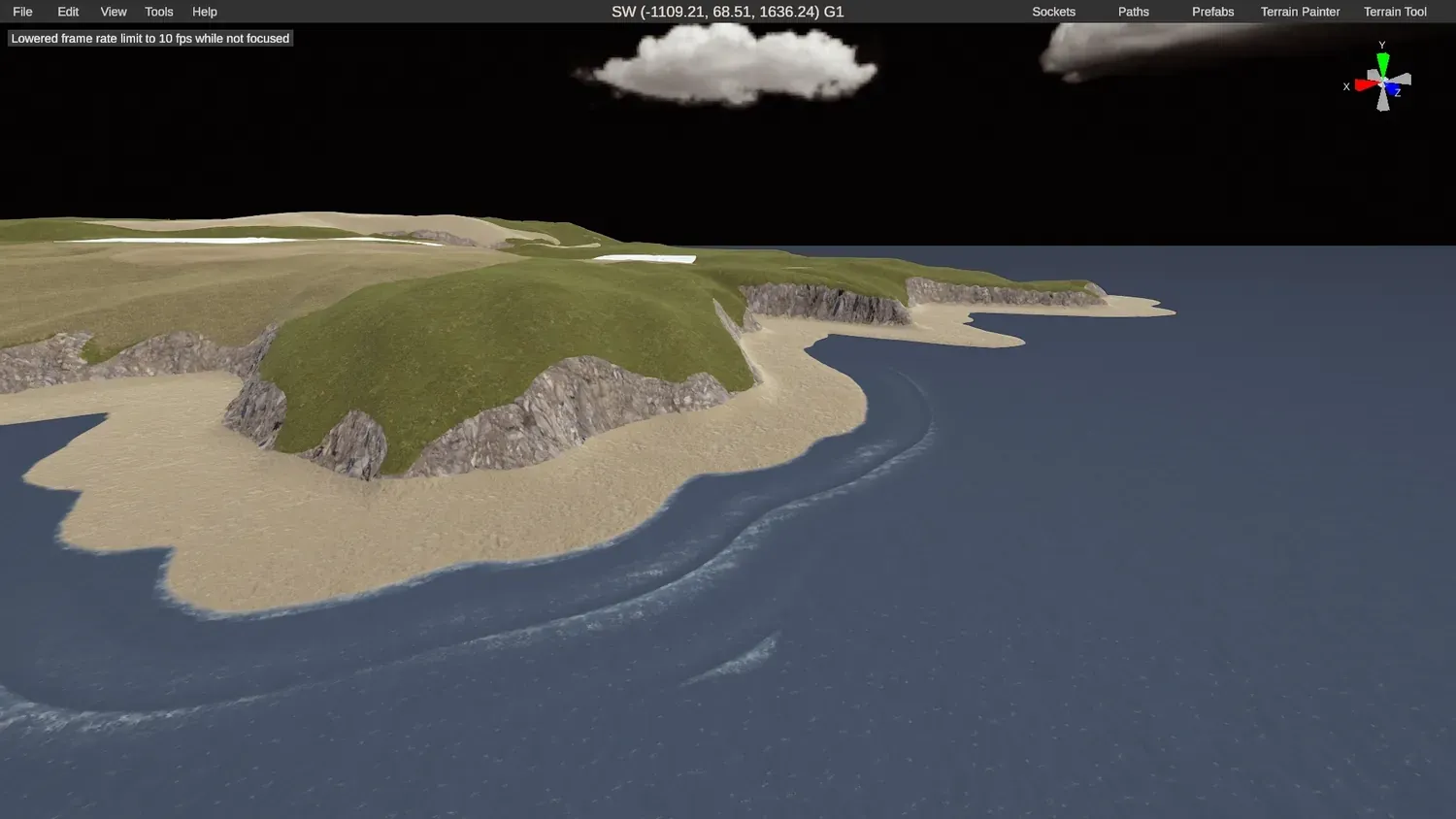
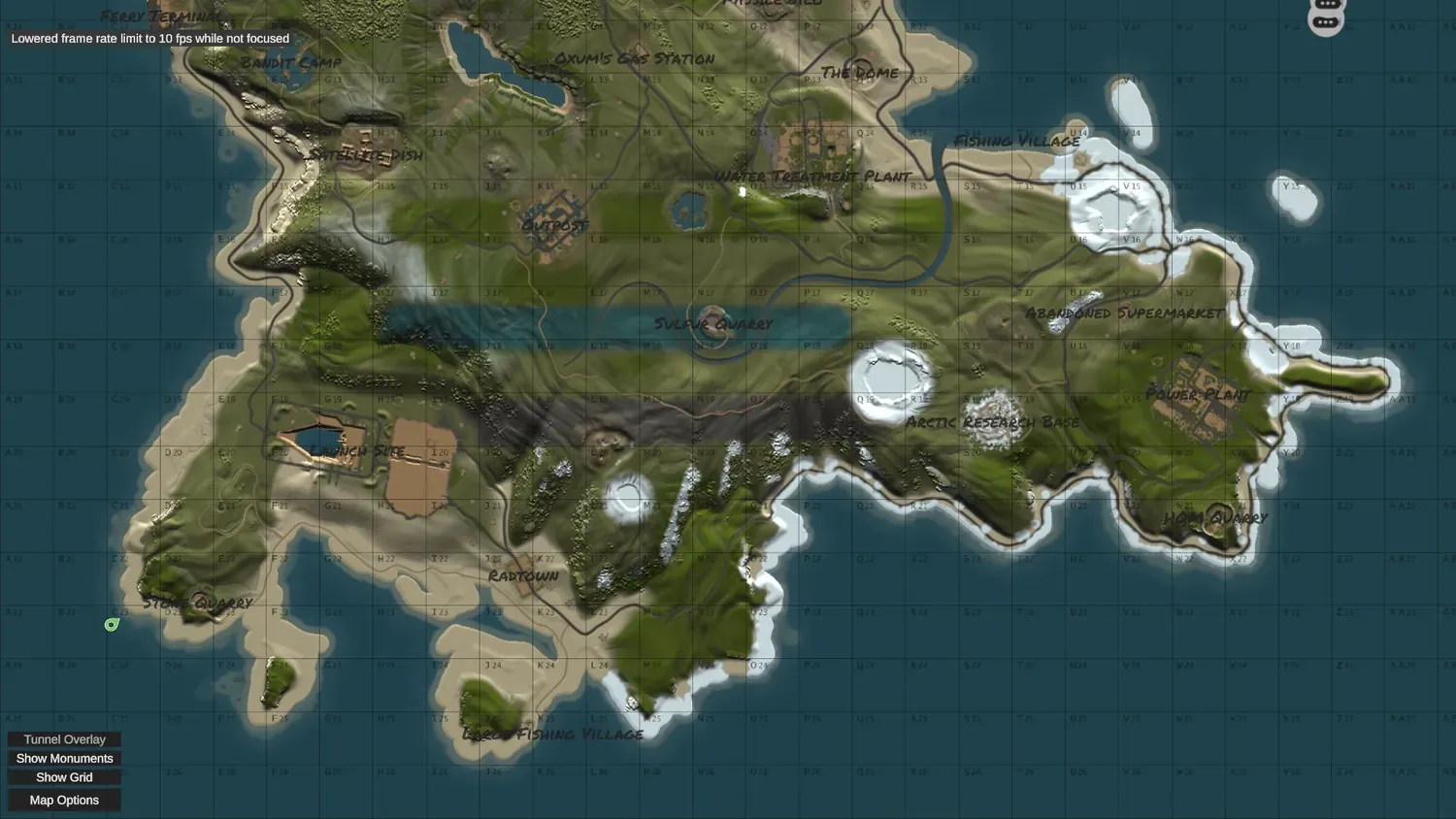
11. Şekli doğrula. Bu sana adanın şekli ve etrafında su olan splat’lerin hakkında sağlam bir fikir verir.
12. Arazini ve splat’lerini koru. Hatırlanacak kilit nokta: Crucible’dan içe aktardığın arazi ve splat’leri ezmesin diye proc gen penceresinde yükseklik haritasını ve splat haritasını kapat.
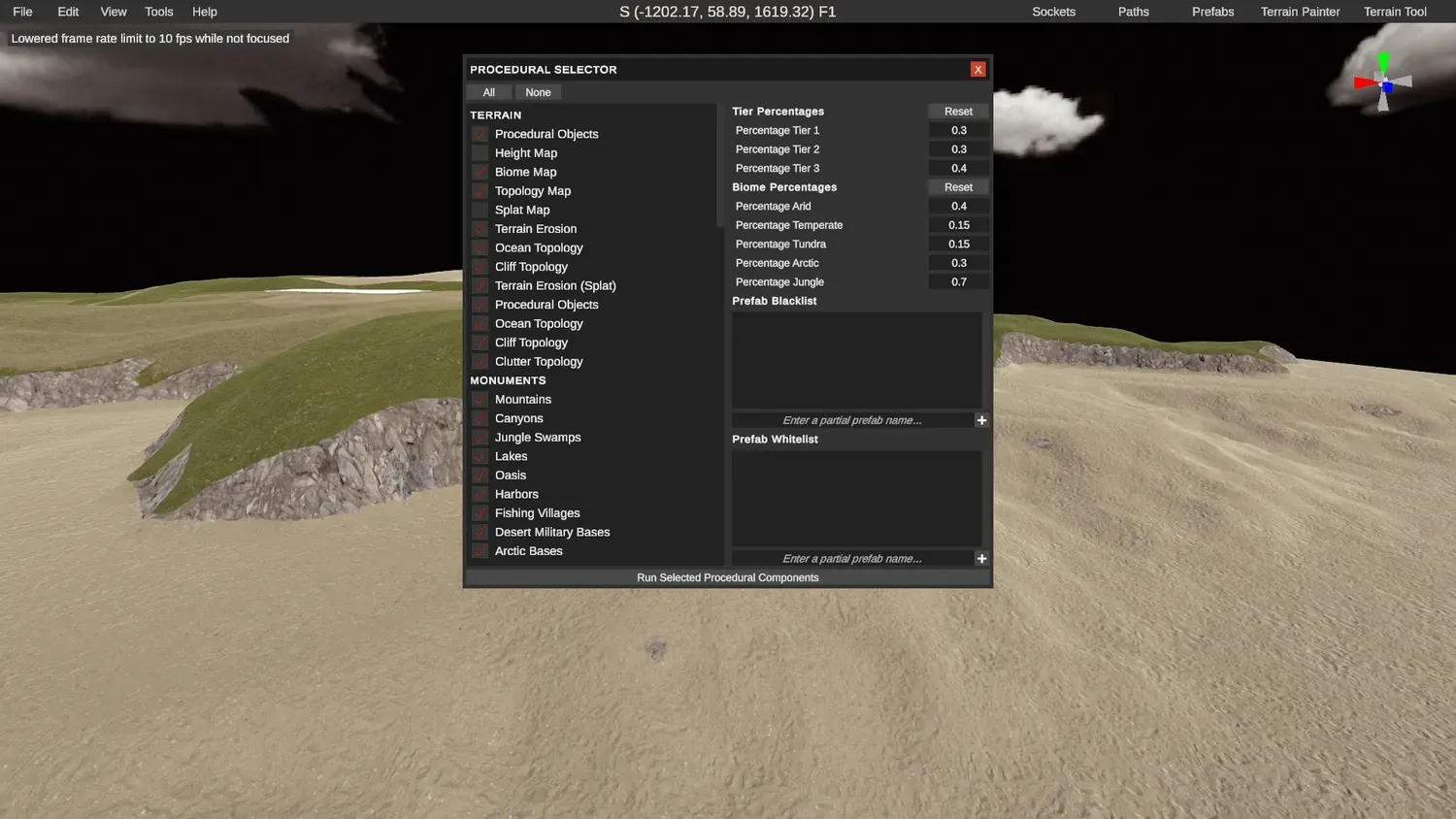
13. Biyomlara ve monumentlere dikkat et. Biyomlara ve doğan monumentlere göz kulak ol. Bir bölgede bir şey garip görünüyorsa, nedeni genelde budur.
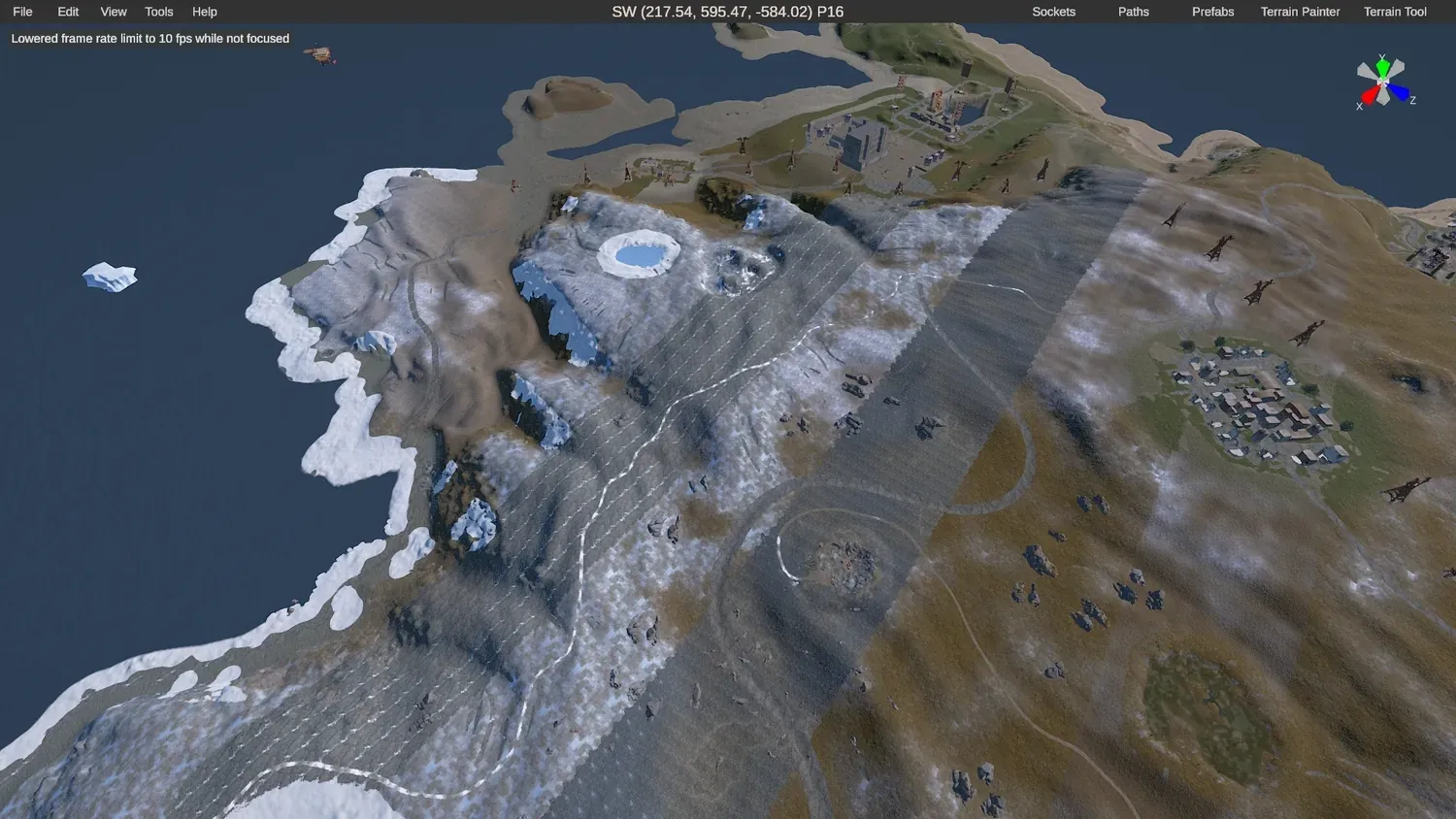
14. Sonuç. İçe aktardığın Crucible arazisi ve splat’leri üzerine kurulmuş, bitmiş görünümlü bir özel harita.
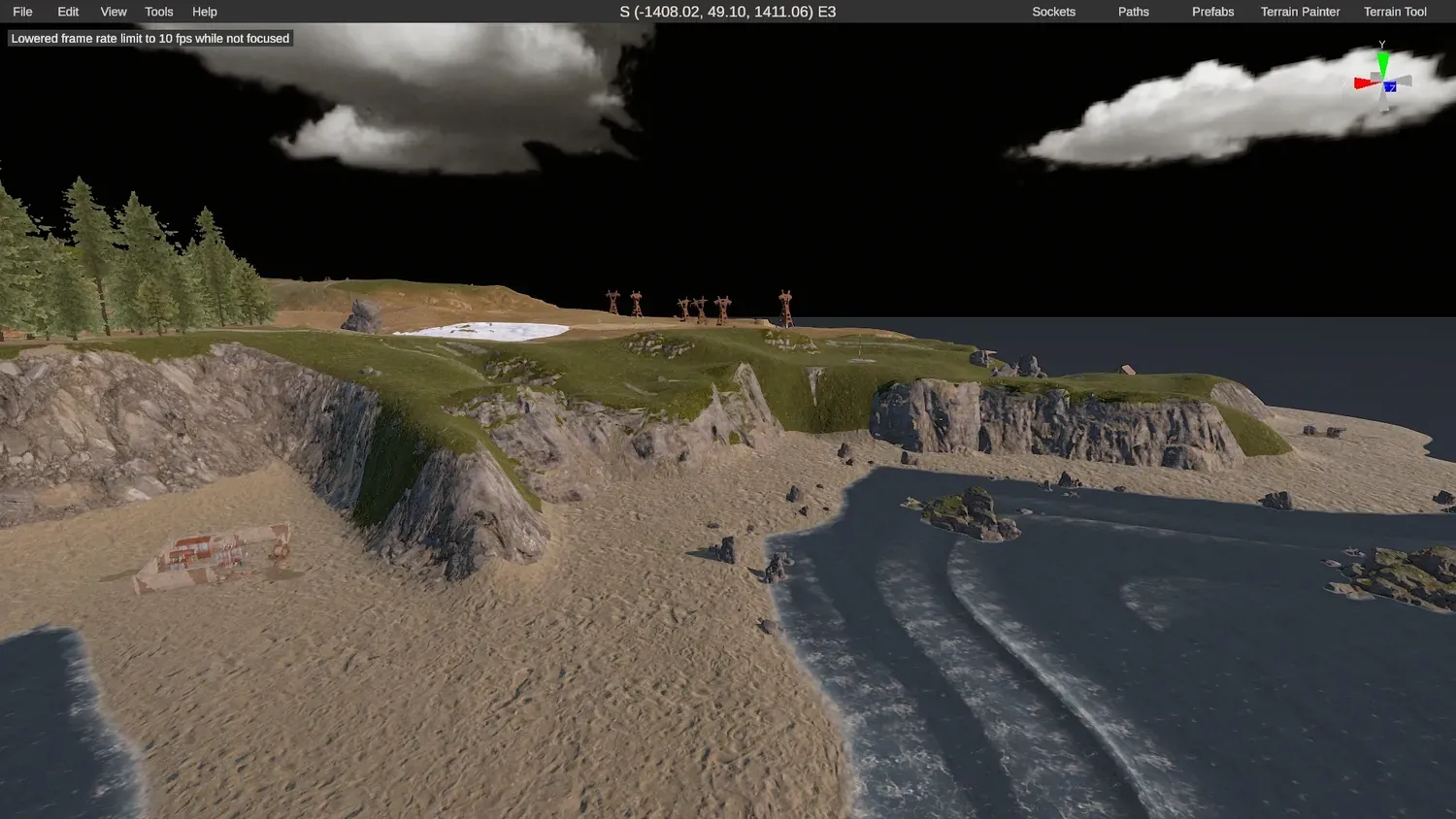
15. Bitti. Crucible haritan ve splat’leri RustEdit’e aktarıldı.
Sonra nereye gidilir
Bölüm başlığı “Sonra nereye gidilir”- Doku boyamaya yeni misin? Splat boyama ile başla.
- Özel harita genel bakışının tamamını (arazi, monumentler, test) mı istiyorsun? Bkz. özel Rust haritası nasıl yapılır.
- Oynamaya hazır mısın? Bkz. haritanı yerel sunucuda test et, sonra bir Rust sunucusunda özel harita host et.
- Hangi harita boyutunu oluşturacağından emin değil misin? Bkz. Rust harita boyutları.
- Haritanın geri kalanını RustEdit’te doğru sırayla özel harita yapım sırası ile kur.