
Настройки Crucible Heightmap и горячие клавиши
Настройки находятся на панели инструментов приложения, или нажмите 5. Вверху кнопка Документация открывает этот сайт документации, кнопка Обратная связь открывает Discord, а золотая кнопка Пожертвовать открывает в браузере необязательное пожертвование через PayPal (смотрите поддержать Crucible). Переключатель Развернуть все / Свернуть все открывает или закрывает сразу все разделы. Каждый раздел запоминает, оставили ли вы его открытым. Надпись Автор Drizzza внизу открывает cruciblegrounds.com.
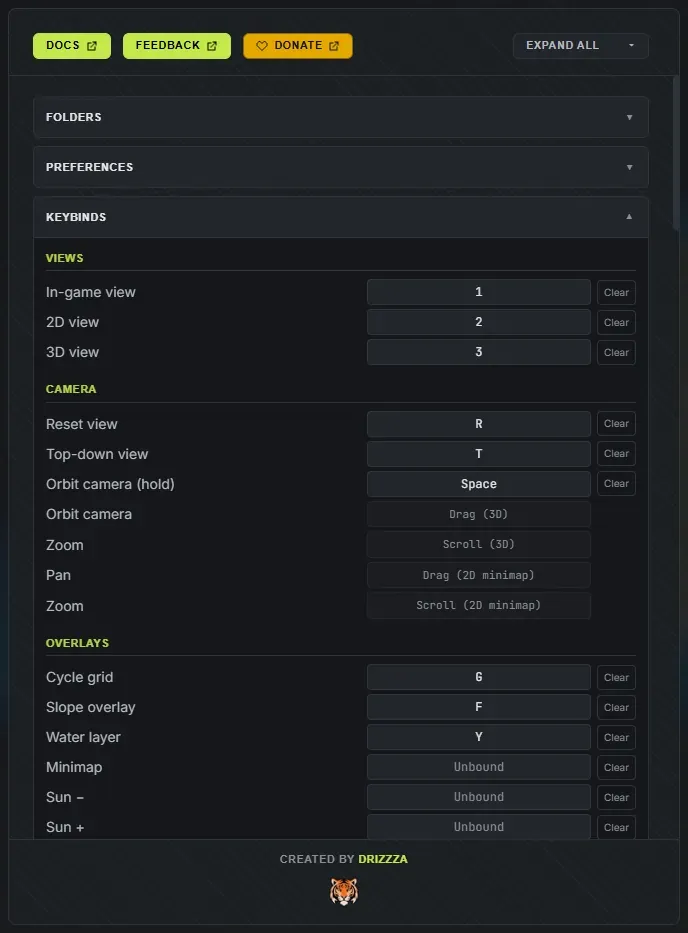
Вашей лицензии и языка здесь нет. Вашим аккаунтом, лицензией и обновлениями приложений управляет лаунчер Crucible, а его значок языка задаёт язык для каждого приложения, так что раздел «Настройки» целиком о том, как ведёт себя приложение. Кнопка Гайды в строке заголовка включается и выключается сразу для всех приложений через Гайды в настройках лаунчера; смотрите гайды и язык.
Показывает полный путь к каждой папке с данными рядом с приложением, у каждой кнопка «Открыть», которая открывает её в Проводнике. Так можно найти файлы, чтобы поделиться ими, сохранить копию или удалить.
- Папка проектов: ваши сохранённые проекты
.hmproj(автосохранения лежат во вложенной папке). - Папка вывода: ваши экспортированные файлы
.map,.rawи.png. - Папка сидов: ваши сохранённые файлы сидов
.hmseed. Положите сюда чужой.hmseed, чтобы импортировать его. - Папка журналов: диагностические журналы, пригодятся, если понадобится поддержка.
Параметры
Заголовок раздела «Параметры»- Размер по умолчанию для добавляемых островов (от 10% до 120%, по умолчанию 50%): размер, с которым появляется новый остров, когда вы его добавляете (нажмите N или «Добавить остров»). Смотрите объединение сидов островов.
- Макс. шагов отмены (от 5 до 5000, по умолчанию 1000): сколько шагов отмены хранить. Увеличьте, если хотите иметь возможность уйти далеко назад.
- Автосохранять каждые (минуты) (от 1 до 30, по умолчанию 10): как часто приложение сохраняет резервную копию. Автосохранение никогда не перезаписывает ваш собственный сохранённый проект. Смотрите проекты и автосохранение.
- Показывать подсказки (по умолчанию включено): всплывающие подсказки, объясняющие, что делает элемент. У каждого элемента в приложении она есть, на его названии, а не на дорожке ползунка, так что выключите это, если предпочитаете работать без них.
- Наложение для дальтоников (по умолчанию выключено, в разделе «Доступность»): переключает наложение уклона на палитру, удобную при нарушениях цветового зрения. Перекрашивается только аналитическое наложение, сам рельеф никогда.
- Подробный журнал (по умолчанию выключено, в разделе «Диагностика»): записывает в журнал поддержки больше подробностей, чтобы помочь найти проблему. Для повседневной работы оставьте выключенным.
Сочетания клавиш
Заголовок раздела «Сочетания клавиш»Здесь можно переназначить любое сочетание клавиш. Щёлкните действие, чтобы записать новую клавишу, с предупреждением, если два действия конфликтуют, затем Сохранить сочетания. Пока вы не сохраните, ничего не применяется, так что из путаницы можно выйти.
Действия сгруппированы так, как вы ими пользуетесь: Виды, Камера, Наложения, Карта и острова, Кисти, Кисть рельефа, Сплат, Слои мира, История, Проект, Панели, Блокнот для рисования острова, Блокнот для рисования каналов и Ползунки. Несколько вводов остаются неизменными (кнопки мыши и удерживаемые модификаторы вроде Alt для стирания); в списке они показаны серым.
Сбросить значения по умолчанию возвращает весь набор. Несколько действий намеренно идут без назначенной клавиши, чтобы вы могли занять удобные вам: жёсткость, сила и интервал кисти, «Очистить слой», переключение спада, штампа и симметрии, «Экспортировать сейчас», «Сохранить как сид», «Солнце −» и «Солнце +» и миникарта.
Ваши сочетания клавиш и значения ползунков по умолчанию сохраняются в отдельный файл, не вместе с остальными настройками, так что этот файл можно передать другому человеку. Полный список и значения по умолчанию смотрите в справочнике горячих клавиш.
Управление игровым видом
Заголовок раздела «Управление игровым видом»Всё, что касается камеры игрового вида, находится здесь, в разделе Управление живым видом в приложении.
- Max FPS (по умолчанию 120, 0 без ограничения): ограничивает частоту кадров игрового вида. Снизьте, чтобы видеокарта работала тише, повысьте или снимите ограничение, если нужен максимально плавный облёт.
- Скорость движения, Множитель ускорения и Множитель точности: как быстро летит камера обычно, при удержании ускорения и при удержании точности.
- Скорость обзора, Сглаживание обзора и Сглаживание движения: чувствительность мыши и насколько плавно камера смягчает движения. Оба значения сглаживания по умолчанию стоят на максимуме, что и даёт облётной камере тяжёлое, кинематографичное ощущение. Уменьшите их (до 0, чтобы убрать совсем), если хотите, чтобы камера двигалась резко.
- Колесо: движение камеры: насколько далеко вас сдвигает каждый щелчок колеса мыши.
- Угол обзора (по умолчанию 60 градусов).
- Инвертировать обзор по вертикали.
- Сбросить камеру возвращает все значения выше к значениям по умолчанию.
У игрового вида свои сочетания клавиш камеры, они редактируются в том же разделе, потому что камера полёта использует W, A, S, D, Q и E, а остальное приложение намеренно обходит эти клавиши. Если назначенная вами в главном редакторе клавиша конфликтует с клавишей камеры, редактор это отметит.
Значения ползунков по умолчанию
Заголовок раздела «Значения ползунков по умолчанию»Задаёт значение, к которому возвращается каждый ползунок при двойном щелчке. Список следует группам боковой панели: Форма и размещение, Характер рельефа, Вулкан, Рампа, Диапазон высот, Ступенчатость берега и Пляж, а также Каналы и Кисть для ползунков каналов и кистей. В каждой строке показан диапазон. Введите новое значение по умолчанию для любого ползунка (изменённые показаны цветом акцента) или верните одно к встроенному значению кнопкой «Сбросить». Reset all появляется, когда вы что-то изменили, и сразу очищает все свои значения по умолчанию.
Эти значения по умолчанию также задают исходные параметры новой сгенерированной местности, так что, настроив их, вы можете сделать так, чтобы каждая новая карта начиналась ближе к тому, как вам нравится. Смотрите справочник ползунков.
Список изменений
Заголовок раздела «Список изменений»Что изменилось в каждой версии, с отметкой той версии, которую вы используете. Тот же список опубликован на странице списка изменений.