
Свой остров для карты Rust: рисунок или картинка
Коротко: нажмите 4, чтобы открыть панель собственного острова, нарисуйте остров на вкладке Рисовать (или переключитесь на Изображение и бросьте картинку), нажмите Tab, чтобы проверить настоящий рельеф, который он даёт, затем назовите его и нажмите Новый проект. Crucible построит по вашему контуру полный остров Rust с холмами, пляжами, биомами и скалами.
Crucible Heightmap может сгенерировать остров за вас, а ещё построить карту вокруг контура, который вы задаёте сами. Нарисуйте его вручную в приложении или превратите в контур любую картинку (фон убирается за вас), и форма станет настоящим островом: рельеф, береговая линия, пляжи, биомы и сплаты, озёра и скалы, как у любого острова, который Crucible создаёт сам.
Поэтому это самый быстрый способ построить карту Rust с нужным силуэтом: логотип, страна, схема, которую вы набросали на бумаге, или форма карты, которая давно сидела у вас в голове.
В видео Drizzza рисует остров, импортирует остров из картинки и прорезает через него каналы:
Как открыть панель собственного острова
Заголовок раздела «Как открыть панель собственного острова»Нажмите 4 или кнопку с картинкой на правом конце полосы островов в боковой панели Генератор.
Панель открывается на Рисовать. Другая сторона того же переключателя, Изображение, делает контур из картинки с собственным редактором картинки. В той же верхней строке выбирается вид рельефа, которым вы рисуете.
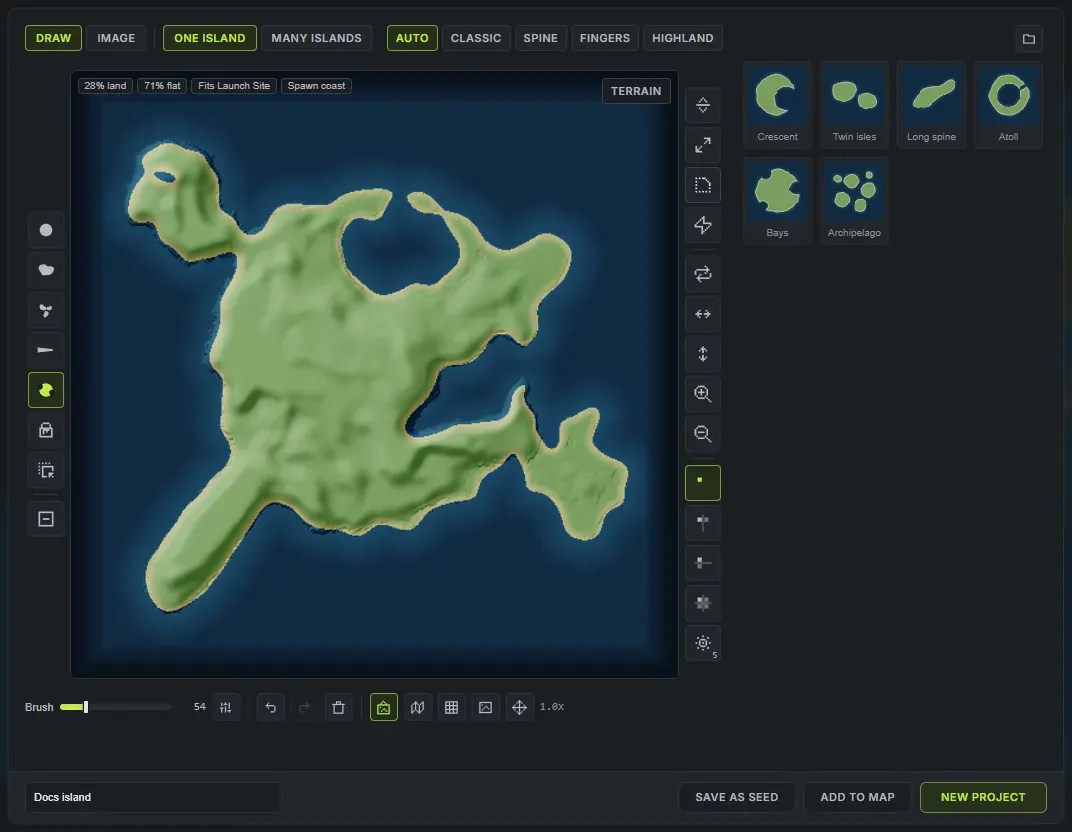
Квадрат посередине это остров, нарисованный так, как его прочтёт карта: суша, песчаный ободок и открытая вода вокруг, обновляется по мере рисования. Тусклая рамка чуть внутри его края отмечает, где карта уходит в море, так что нарисованная в ней суша тоже угасает. Кисти стоят в колонке слева, а инструменты для всего рисунка в колонке справа.
Это не универсальные инструменты рисования. Каждая кладёт тот вид земли, из которого на самом деле состоит береговая линия.
- Круглая это простая кисть, чтобы быстро набросать основную часть.
- Берег кладёт сушу с неровной, естественной береговой линией. Ею стоит строить основной остров, потому что один мазок уже даёт мысы и заливы вместо гладкого края.
- Пятна разбрасывают острова и мысы при перетаскивании. Хорошо для архипелага или нескольких островков у берега.
- Коса начинается с полной ширины и сужается по мере перетаскивания, так что один мазок даёт полуостров или песчаную косу, сужающуюся до острия.
- Бухты вырезают заливы и бухты в береговой линии. Всегда убирают сушу, как бы ни был переключён ластик.
- Заливка заливает область сушей, а при стирании морем. Если щёлкнуть по острову, он получит выбранный вами стиль рельефа.
- Перемещение двигает весь рисунок по блокноту.
Стереть превращает любую кисть в её противоположность, так что та же кисть берега, что кладёт сушу, её и убирает. Правое перетаскивание стирает один мазок, не трогая переключатель.
Кнопка Параметры кисти вверху колонки кистей содержит ещё два параметра: Неровность берега (от 0 до 2, по умолчанию 0.75) задаёт, насколько неровно кисть берега рисует береговую линию, а Ровно (по умолчанию 35%) сглаживает дрожащую руку.
Работа со всем рисунком
Заголовок раздела «Работа со всем рисунком»Правая колонка работает со всем контуром сразу, что намного быстрее, чем кистью вручную:
- Нарастить и Сжать выталкивают береговую линию наружу или втягивают внутрь везде.
- Сгладить скругляет береговую линию. Шаг намеренно небольшой, чтобы его можно было повторять, пока не получится как надо.
- Сделать неровнее снова делает берег неровным, с новым результатом при каждом нажатии.
- Повернуть поворачивает рисунок на четверть оборота (Shift-щелчок поворачивает в другую сторону), две кнопки отражения зеркалят его, а больше и меньше меняют размер на 10%.
Ниже кнопки симметрии повторяют всё, что вы рисуете: зеркально слева направо, сверху вниз, в обе стороны или радиально, что повторяет вокруг центра. Нажмите радиальную ещё раз, чтобы перебрать 3, 4, 5, 6 и 8 лучей.
Остальное в блокноте
Заголовок раздела «Остальное в блокноте»Под квадратом: размер кисти, отмена и повтор, очистка (красная корзина) и то, как вы смотрите на рисунок.
- Переключатель предпросмотра острова заменяет ваш сырой рисунок на сушу, песчаный ободок и воду, как их прочтёт карта.
- Переключатель рельефа под рисунком слабо показывает под блокнотом рельеф, который даёт ваш рисунок, обновляясь по мере рисования.
- Сетка накладывает сетку на блокнот.
- Обводка загружает картинку, по которой можно рисовать. Когда она загружена, та же кнопка открывает её настройки: насколько сильно она видна, её размер, положение, другая картинка или прекращение обводки.
- Колесо мыши увеличивает до 6x, перетаскивание с Пробелом или средней кнопкой сдвигает вид, а кнопка рядом с показом масштаба центрирует его. Ctrl и колесо меняют размер кисти.
Пока панель открыта, блокнот принимает клавиатуру, так что сочетания клавиш приложения за ним не срабатывают, а отмена относится к рисунку, а не к карте. Его клавиши (1 - 7 для инструментов, E стереть, [ и ] размер кисти, S симметрия, G сетка, Tab вид рельефа, Enter создать карту) перечислены в горячих клавишах, и их можно переназначить в Настройки, Сочетания клавиш. Каждая подсказка показывает клавишу, на которую назначено действие.
Ваш рисунок сохраняется, когда вы закрываете панель и даже когда закрываете приложение, так что в следующий раз он по-прежнему в блокноте. Очистить начинает заново.
Посмотрите настоящий рельеф, прежде чем решать
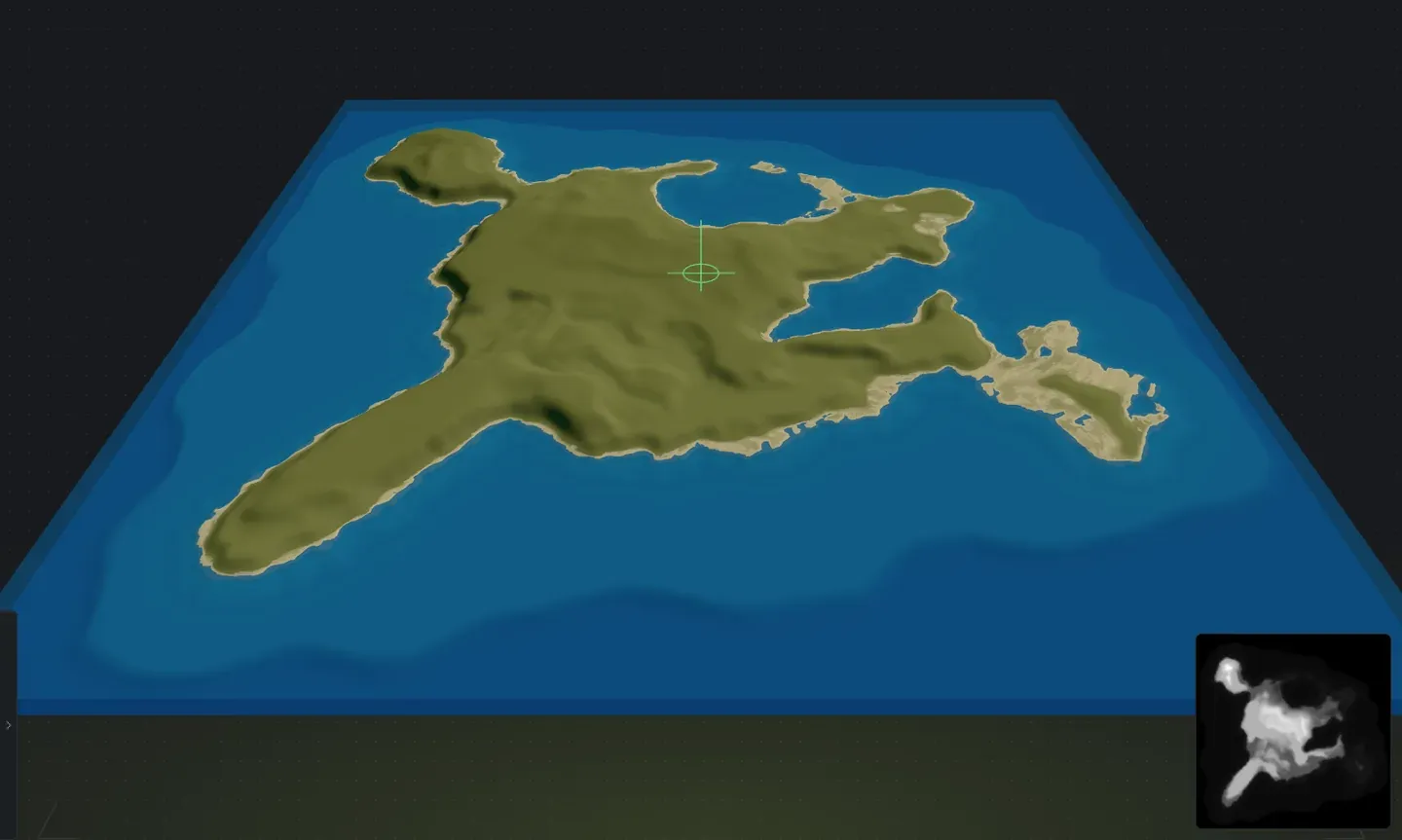
Заголовок раздела «Посмотрите настоящий рельеф, прежде чем решать»Режим просмотра справа вверху квадрата (или Tab) переключает его с вашего рисунка на настоящую карту, которую даст ваша форма, раскрашенную как экспортированная карта. Она строится так же, как итоговая, так что вы видите то, что получите. Вернуться можно кнопкой Режим рисования (Режим картинки на вкладке «Изображение»).
Значки в углу квадрата сравнивают эту карту с настоящими картами Rust:
- Суша: доля карты, занятая сушей, и её площадь. У собственных процедурных карт Rust около 52%.
- Ровно: какая часть суши имеет уклон меньше 10 градусов, где игроки могут строить. На настоящих картах это от 60 до 66%, а значок становится янтарным ниже 55%.
- Помещается монумент: самый большой главный монумент, у которого есть ровная земля, или Нет места под монументы. Наведите курсор, чтобы увидеть, каким монументам из основной группы некуда встать.
- Берег для спавна: есть ли пляж, где могут появляться новые игроки. Без него они появляются в начале координат карты.
- Слишком мал (рисунок из нескольких островов): сколько из них меньше 0.25 км², слишком малы, чтобы получить собственную дорогу.
Выберите стиль рельефа
Заголовок раздела «Выберите стиль рельефа»Переключатель стиля в верхней строке это вид холмов и гор, которыми вы рисуете. Он работает как цвет кисти: выбор стиля задаёт его для того, что вы рисуете дальше, а уже нарисованная суша сохраняет стиль, в котором была нарисована.
- Авто выбирает стиль, подходящий форме каждого острова.
- Классика: пологие холмы, несколько гор и много ровной земли для застройки.
- Хребет: более высокие и острые горы и более крутые берега.
- Пальцы: низкая, мягкая земля с небольшими холмами, больше всего застраиваемой земли.
- Нагорье: высокие плоские плоскогорья со скалистыми берегами.
Каждый отдельный кусок суши, который вы рисуете, становится на карте отдельным островом в том стиле, в котором он нарисован, так что хребет в стиле Хребет и остров Классика рядом остаются такими, как вы их нарисовали. Один связный остров получает стиль, в котором нарисована большая его часть. Чтобы сменить стиль острова, выберите стиль и щёлкните по острову кистью Заливка или нарисуйте поверх.
При включённом предпросмотре острова рисунок показывает холмы и горы каждого острова затенением, так что разницу видно до создания карты. Каждое значение потом всё равно можно поменять на боковой панели.
Рисунок сохраняет тот размер, в котором вы его нарисовали
Заголовок раздела «Рисунок сохраняет тот размер, в котором вы его нарисовали»Блокнот это квадрат карты, поэтому и то, где вы поставили остров, и то, насколько большой его сделали, приложение запоминает. Нарисуйте маленький остров сбоку, и получите маленький остров сбоку с открытым океаном вокруг, а не форму, раздутую на всю карту.
Импортированные картинки, наоборот, подгоняются под карту подальше от угасающего края, потому что кадрирование фотографии произвольно, а объект может быть любого размера в кадре.
Остров из картинки
Заголовок раздела «Остров из картинки»Переключитесь на Изображение и нажмите Выбрать изображение или просто бросьте картинку в любое место панели: фото животного или предмета, логотип, рисунок на бумаге, карта. Работают PNG, JPEG, WebP и 16-битный RAW, а собственные RAW-экспорты Crucible возвращаются без какой-либо настройки.
Квадрат превращается в редактор картинки. Объект картинки вырезается и показывается на шахматном фоне, как это делает удаление фона, с тем, что было убрано, слабо виднеющимся позади (кнопка с глазом скрывает его) и краем выреза, обведённым зелёным. Всё, что осталось, становится островом, а фон становится морем.
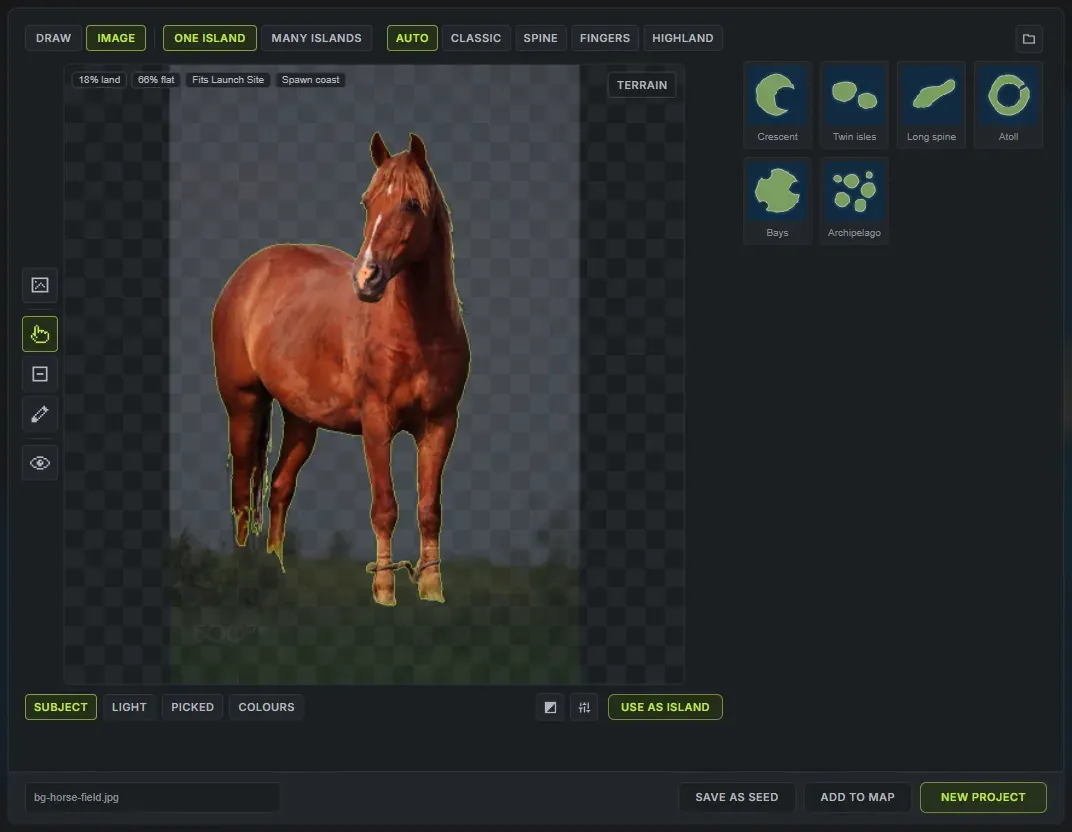
- Фон убирается за вас. Правило Объект находит объект само за несколько секунд. Картинка, у которой уже прозрачный фон, сразу использует свой контур.
- Выбор (указатель): щёлкните по части картинки, чтобы добавить её в вырез. Щёлкните в то же место ещё раз, чтобы захватить больше вокруг. Щелчок правой кнопкой или Shift-щелчок по части убирает её.
- Стереть и Восстановить: правьте вырез кистью вручную, для последних деталей. Правое перетаскивание делает противоположное инструменту.
- Ctrl + Z отменяет один щелчок или мазок, а кнопка сброса возвращает автоматический вырез.
В первый раз, когда вы используете картинку, Crucible скачивает разовое дополнение (около 170 МБ), его ход показан в углу квадрата. Можно продолжать работать: грубый вырез появляется сразу, а полный заменяет его, когда загрузка закончится, сохранив ваши щелчки.
«Объект» читает почти любую картинку. Для той, с которой не справляется, стрелка на кнопке Объект открывает другие правила, которые делают вырез иначе; все инструменты правки работают поверх них:
- Яркость: всё светлее Порога, подходит для белого силуэта на чёрном.
- Выбранный цвет: щёлкните по суше на картинке, чтобы выбрать её цвет. Удерживайте и тяните вправо, чтобы захватить больше, влево, чтобы меньше, или задайте Диапазон.
- Цвета: картинка, сведённая к нескольким цветам. Щёлкните по каждому образцу, чтобы сделать его сушей или водой.
Поменять сушу и воду местами нужно для картинки, нарисованной тёмным по светлому. Кнопка с ползунками (Очистить контур) содержит остальное: Край наращивает или сжимает берег, Закрыть разрывы заполняет контур, нарисованный с разрывами, Сглаживание скругляет зубчатый берег, Мин. остров отбрасывает крошки, а Залить озёра заливает замкнутую воду (при Все контур, нарисованный замкнутой линией, становится сплошной сушей). Если что-то в картинке даст плохой остров, на ней появляется значок, причина указана в его подсказке.
Когда вырез выглядит правильно, Принять правки кладёт его в блокнот рисования как контур вашего острова, где с ним работают все кисти, а карта в один щелчок. Карту можно создать и прямо из вкладки «Изображение» кнопками внизу.
Создание карты
Заголовок раздела «Создание карты»Дайте форме имя, затем:
- Новый проект очищает карту и строит новую из вашей формы (Enter делает то же).
- Сохранить как сид делает то же и ещё сохраняет её в ваши сиды, чтобы вернуться к ней или поделиться.
- Добавить на карту ставит форму на уже открытую карту как ещё один остров, сохраняя всё остальное. Работает для рисунка одного острова; рисунок из нескольких островов вместо этого создаёт новый проект.
Если в открытой карте есть несохранённые изменения, панель спрашивает, прежде чем заменить её: Сначала сохранить, Отменить и создать карту или Отмена. Если кнопка серая, наведите на неё курсор, и подсказка скажет почему.
Чтобы закрыть панель, не создавая карту, щёлкните вне её или нажмите Escape. Рисунок остаётся в блокноте до следующего раза.
Библиотека форм
Заголовок раздела «Библиотека форм»Каждая форма, из которой вы создали карту, хранится в библиотеке справа в панели. Щёлкните по карточке, чтобы открыть её обратно в блокноте как эту форму: измените её и снова создайте карту, и панель спросит, Обновить сохранённую форму или Сохранить копию. Две формы не могут иметь одно имя, поэтому занятое имя окрашивает поле в красный.
Наведите курсор на карточку, чтобы увидеть действия: сразу создать из неё карту, Переименовать её или Копировать под новым именем. Корзина в её углу удаляет её, а Ctrl-щелчок или Shift-щелчок выбирает несколько для удаления сразу. Острова, уже стоящие на карте, сохраняют свою форму, что бы ни случилось с библиотекой. Библиотека сортируется по новизне или по имени, а поле поиска появляется, когда в ней набирается дюжина форм. Пока вы не сохранили четыре формы, библиотека также предлагает несколько готовых форм, от которых можно отталкиваться.
Каждая форма это небольшой файл .hmshape в вашей папке форм, и кнопка папки вверху библиотеки открывает её. Чтобы поделиться формой, отправьте её файл; если бросить файл формы на панель, он добавится в вашу библиотеку.
Что происходит с вашей формой
Заголовок раздела «Что происходит с вашей формой»Ваш контур решает, где суша. Всё остальное по-прежнему генерируется: высота, горы, эрозия, пляжи, биомы и сплаты, озёра и скалы. Все ползунки в Генераторе по-прежнему работают с ней, так что один и тот же остров может быть плоским и песчаным или гористым и лесистым.
У нарисованного острова на боковой панели две дополнительные строки: Неровность берега, насколько рваная береговая линия (низкое значение держит её близко к нарисованной вами линии), и Скалистый берег, от мягкого подъёма за пляжем до обрыва у самой воды. Вариант формы пересоздаёт небольшую рябь вдоль берега и холмы внутри, но никогда не контур.
Создать сохраняет ваш рисунок и создаёт свежий рельеф внутри него. Поворот, отражение и изменение размера нарисованного острова происходят вокруг его собственного центра, как у любого другого острова.
- Выберите размер карты, подходящий вашему числу игроков, до рисования, ведь блокнот это квадрат карты.
- Сгенерируйте мир, чтобы остров получил биомы, сплаты и топологию.
- Добавьте рампы на любом скалистом берегу, куда игрокам нужно забираться.
- Прорежьте каналы через форму или заливы в её берегу.
- Рисуйте биомы и сплаты вручную там, где нужно что-то особенное.
- Экспортируйте файл .map и откройте его в RustEdit.