
Проекты Crucible Heightmap, автосохранение и обновления
Коротко: нажмите Ctrl+S, чтобы сохранить карту как проект (при первом сохранении спросят имя), Ctrl+Shift+S, чтобы сохранить копию под новым именем, и 7, чтобы открыть панель Проекты и загрузить проект. Автосохранение держит резервную копию каждые 10 минут, а если приложение неожиданно закрылось, при следующем открытии оно предложит восстановить вашу работу.
Как работают проекты?
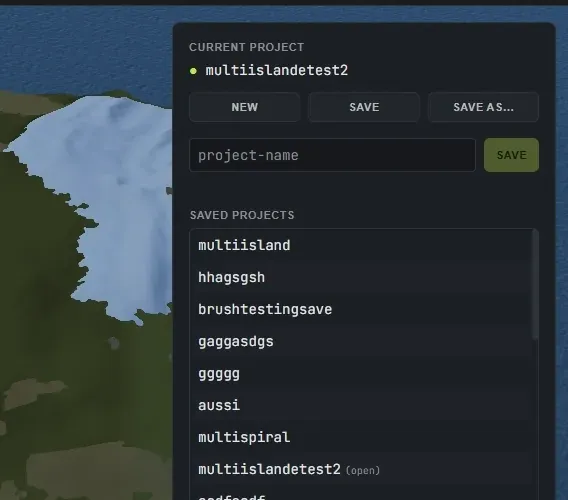
Заголовок раздела «Как работают проекты?»Сохраните работу как проект и откройте её позже. Можно держать несколько проектов и переключаться между ними, так что разные карты остаются раздельными. Откройте панель Проекты на панели инструментов или клавишей 7, чтобы создавать, сохранять, переименовывать и загружать проекты. Проект хранит рельеф, вашу роспись и все настройки вместе, как файл .hmproj в папке проектов.
- Сохранить (Ctrl+S): пересохраняет открытый проект. В первый раз открывает панель «Проекты», чтобы вы дали ему имя.
- Сохранить как… (Ctrl+Shift+S): сохраняет текущую карту как совершенно новый проект под введённым именем, оставляя оригинал нетронутым. Используйте, чтобы сделать надёжную копию перед чем-то радикальным.
- Новый (Ctrl+N): начинает чистую карту. Если есть несохранённые изменения, сначала спросит.
- Загрузка, переименование и удаление: щёлкните по проекту в списке, чтобы открыть его. Наведите курсор на строку для Переименовать и Удалить; «Удалить» спрашивает и не отменяется, а сохранение поверх уже существующего имени спрашивает перед перезаписью.
- Закрытие приложения с несохранёнными изменениями спрашивает, прежде чем что-либо потеряется: Сохранить, Не сохранять или Отмена.
Имя проекта стоит в строке состояния внизу, рядом с точкой, показывающей, всё ли сохранено. См. строку состояния.
Проект это вся карта. Чтобы сохранить только один понравившийся остров и использовать его в других картах, сохраните вместо этого сид-файл.
Как работают автосохранение и восстановление?
Заголовок раздела «Как работают автосохранение и восстановление?»Crucible автосохраняется в отдельную скользящую резервную копию, так что сбой или случайное закрытие не уничтожают ваш прогресс. По умолчанию сохраняет каждые 10 минут; меняется через Автосохранять каждые (минуты) в Настройки > Предпочтения. Если при повторном открытии есть более свежее автосохранение, приложение предлагает его восстановить.

Как работают обновления приложения?
Заголовок раздела «Как работают обновления приложения?»Обновлениями занимается лаунчер Crucible, и Crucible Heightmap всегда открывается через него. Когда новая версия готова, на плитке приложения и на его странице в лаунчере появляется кнопка Обновить, а запуск устаревшего приложения спрашивает Обновить сейчас или Запустить эту версию. Проверить можно и по требованию кнопкой Проверить обновления в Настройках лаунчера или включить Автообновление приложений, чтобы они устанавливались сами.
Ваши проекты, сиды и настройки сохраняются при каждом обновлении. Чтобы увидеть, что изменилось, откройте Настройки в Crucible Heightmap и разверните раздел Список изменений или прочитайте список изменений здесь.