
Карта Rust через World Creator: импорт .raw в RustEdit
Коротко: в Crucible Heightmap отметьте Набор World Creator на панели экспорта и экспортируйте. В RustEdit создайте новую карту, откройте Tools > Map Tools > World Creator Importer, выберите .xml, который записал Crucible, задайте подходящее разрешение и нажмите Create. Карта высот и нарисованные сплаты загрузятся вместе.
Crucible Heightmap может экспортировать ваш рельеф и нарисованные вами текстуры земли (сплаты), а затем перенести их в RustEdit вместе через его импортёр World Creator. Эта страница проводит по всему импорту шаг за шагом.
Это путь через .raw: папка файлов (карта высот .raw + карты сплатов + .xml), импортируемая через World Creator. Если нужен самый быстрый путь, экспорт
.mapоткрывается в RustEdit напрямую за один шаг с той же высотой и сплатами, смотрите экспорт файла Rust .map. Путь через World Creator используйте, когда вам нужен именно импорт .raw + .xml.
Сначала в Crucible Heightmap откройте панель экспорта, включите Набор World Creator и экспортируйте. Это запишет набор файлов (карта высот, карты сплатов и .xml с именем вашего проекта) в собственную папку экспорта проекта внутри папки output (несохранённая карта попадает прямо в output, а .xml называется worldcreator.xml). Настройки > Папки > Папка вывода открывает её. Как рисовать сами текстуры, смотрите в рисовании сплатов. Затем повторяйте шаги в RustEdit:
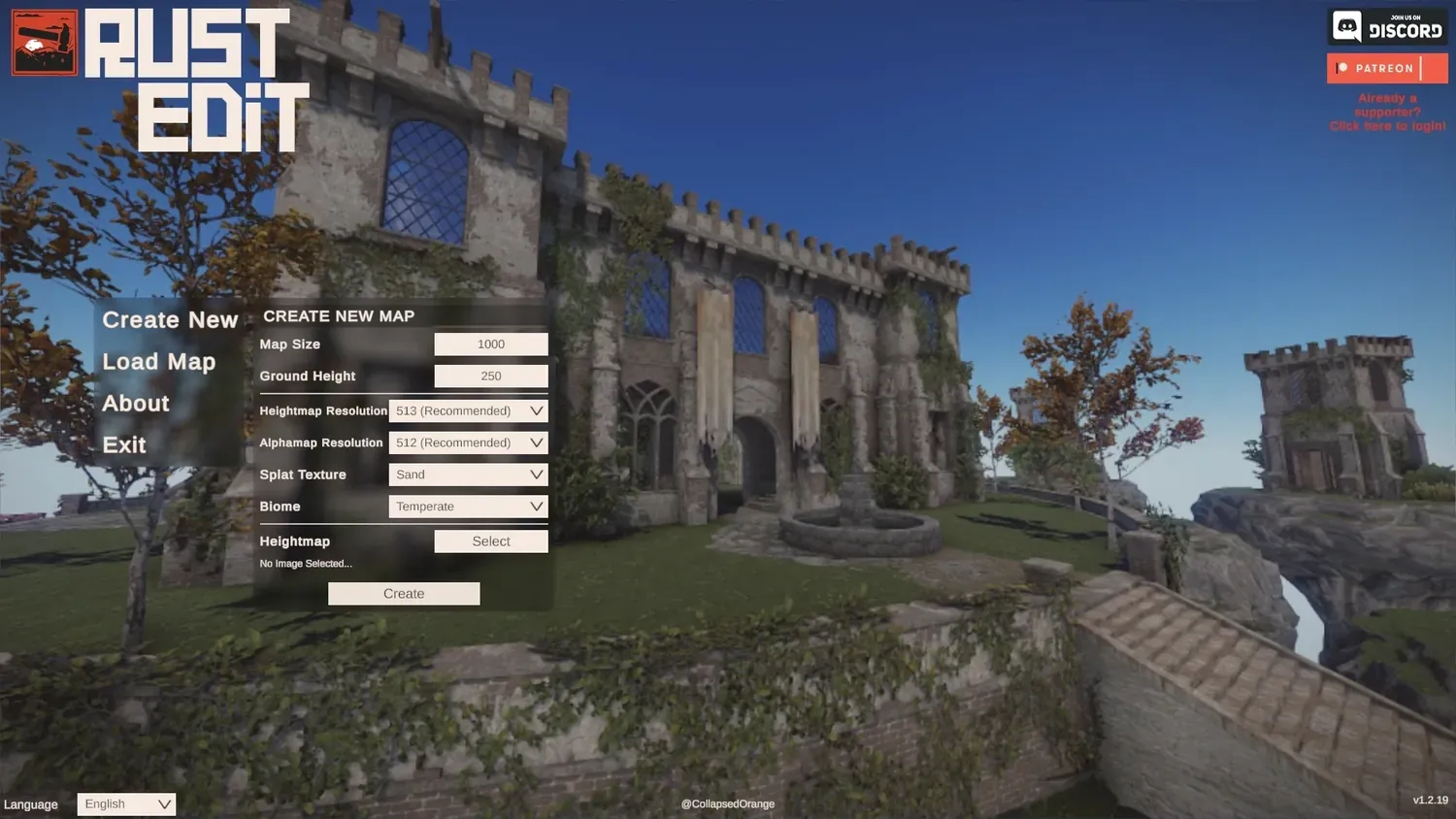
1. Создайте новую карту. Откройте RustEdit, нажмите Create New и просто нажмите кнопку Create.
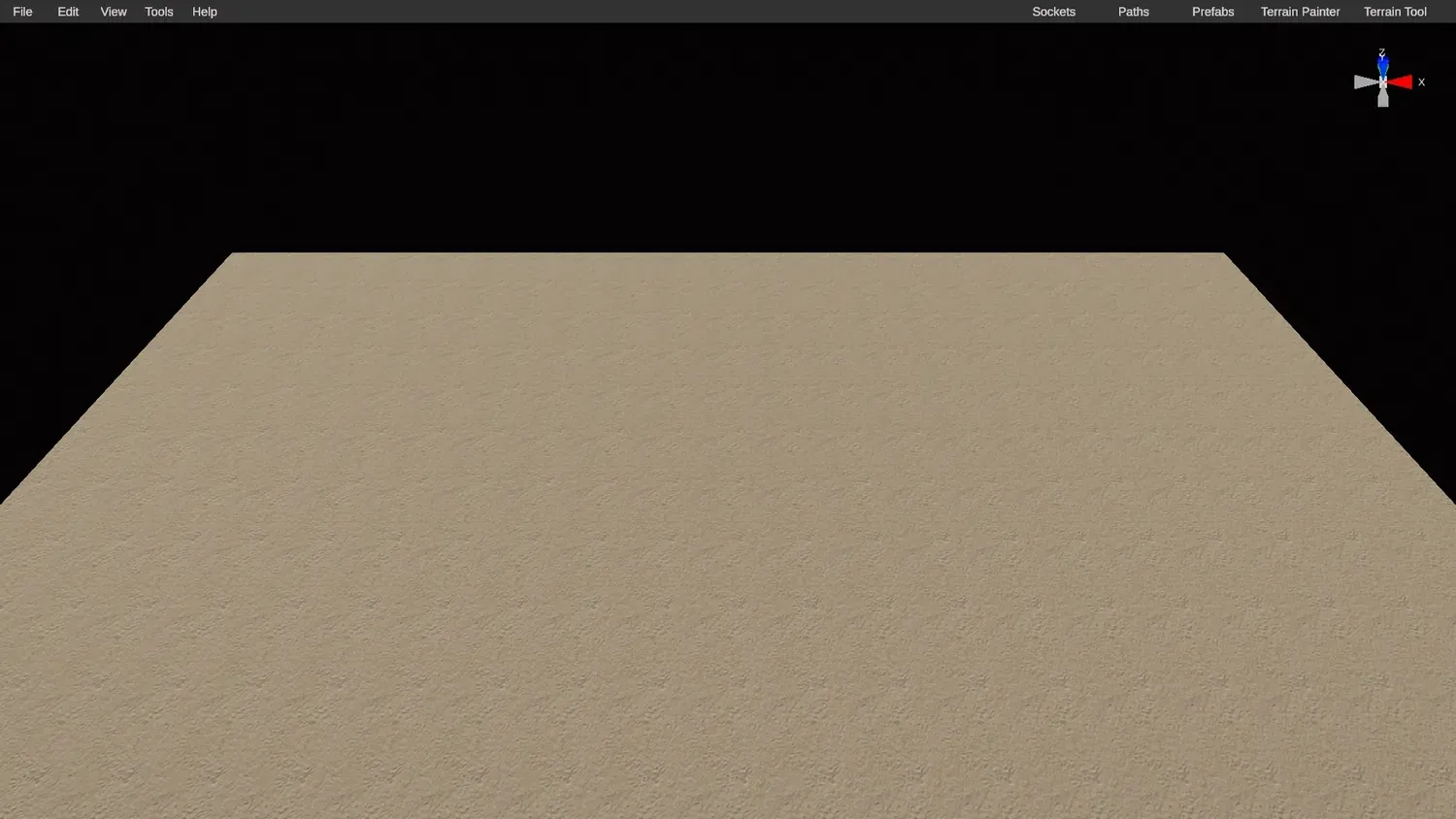
2. Вы начинаете с чистого листа. RustEdit открывает пустую карту.
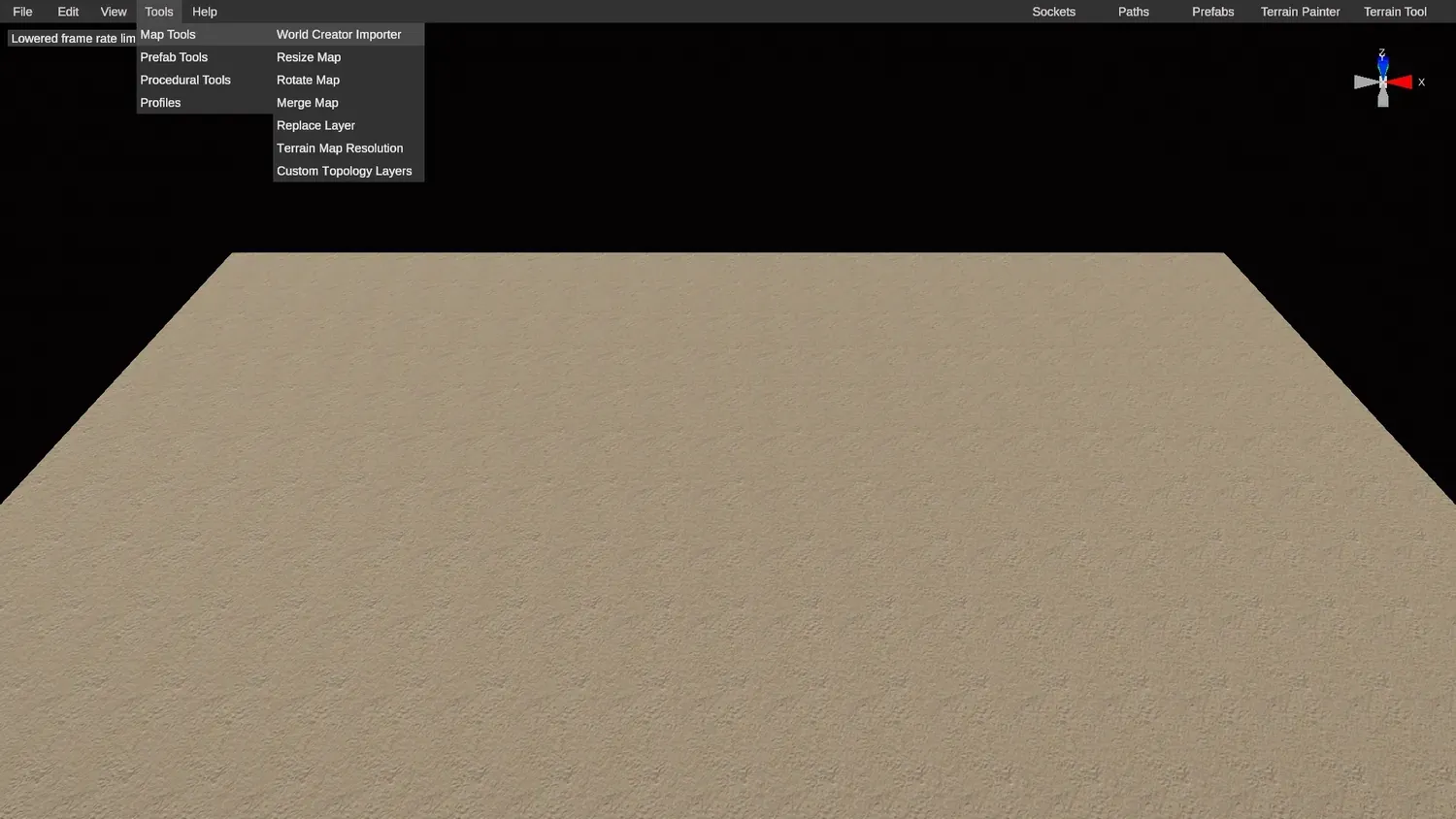
3. Откройте импортёр World Creator. Перейдите в Tools, Map Tools, World Creator Importer.
4. Нажмите Select. Откроется окно импортёра.
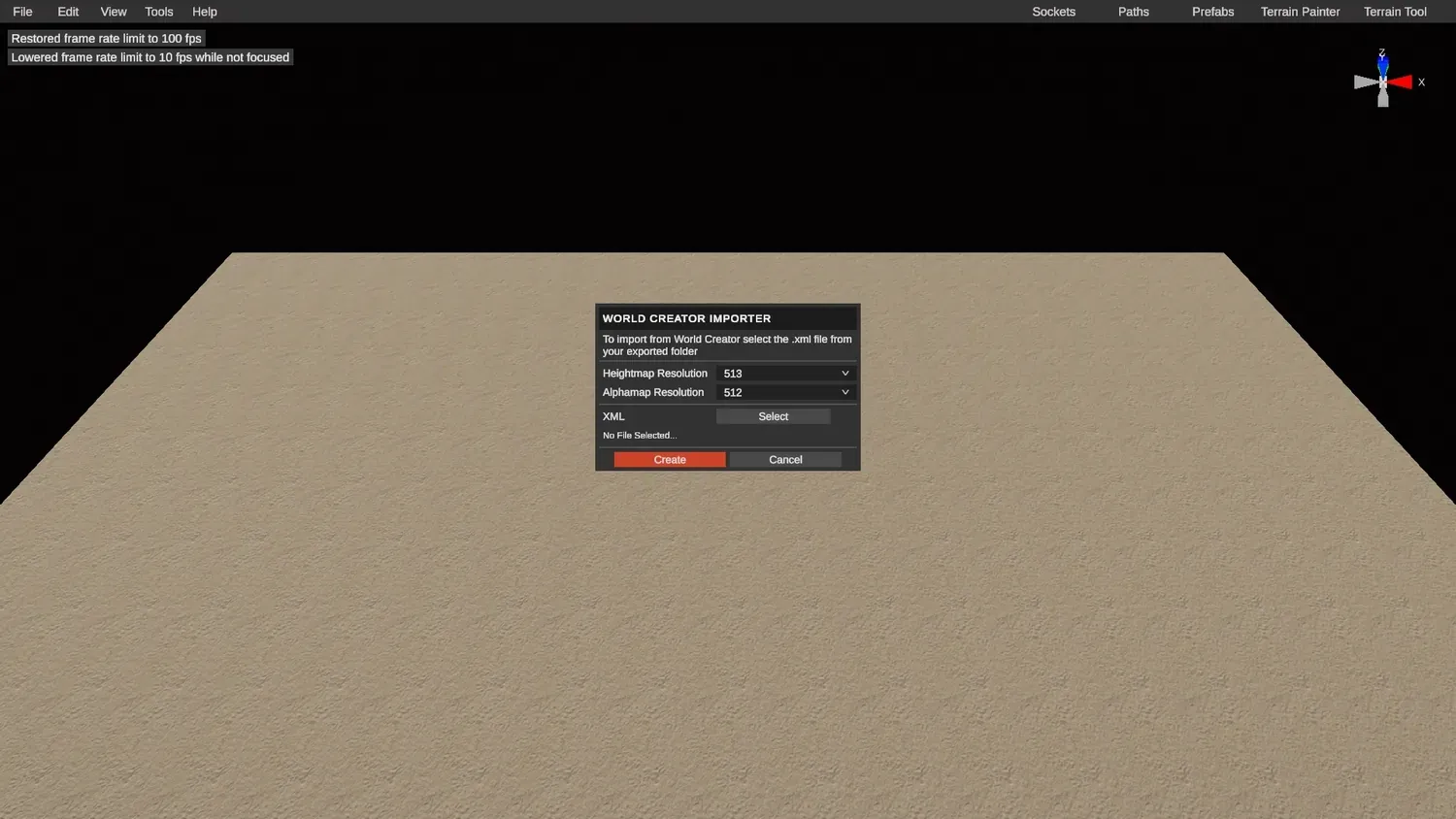
5. Выберите .xml вашего проекта. Перейдите в папку экспорта проекта внутри папки output Crucible Heightmap и выберите файл .xml проекта.
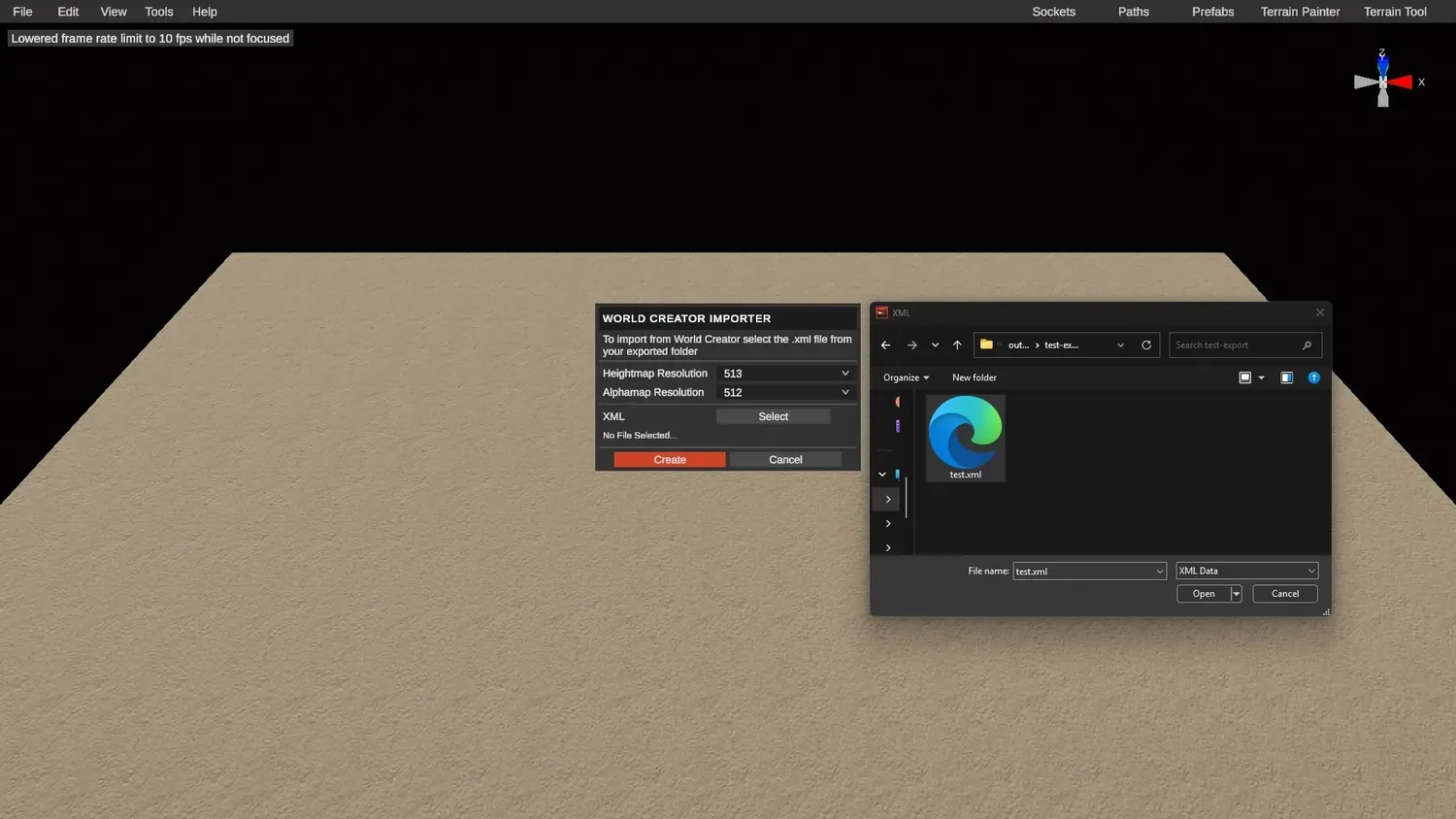
6. Совпадите разрешением, затем создайте. Задайте разрешение карты высот и альфы (сплатов) по размеру вашей карты, тому же, что показан в Crucible Heightmap, затем нажмите Create.
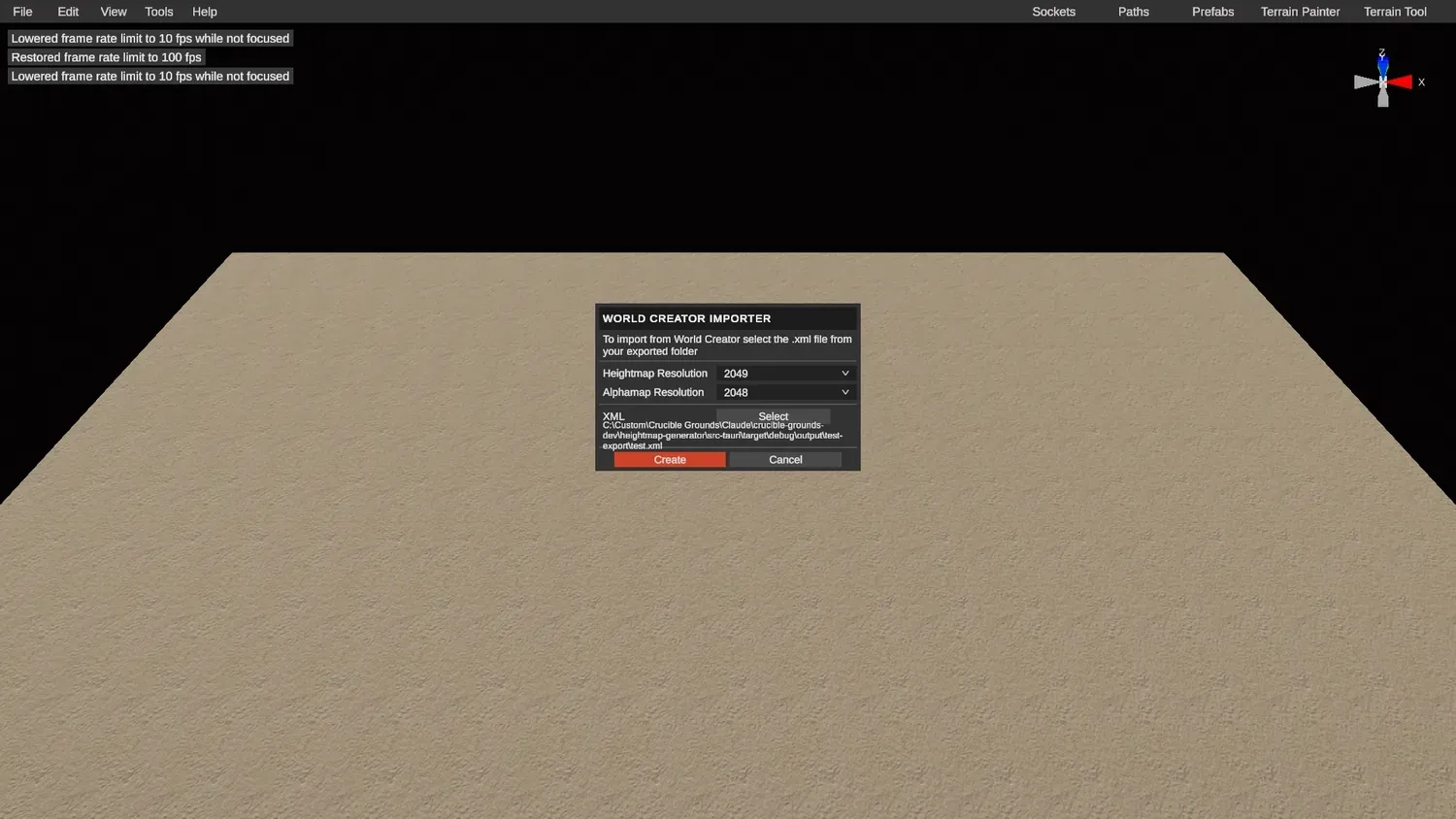
7. Ваша карта загрузилась. Она приходит с базовыми сплатами рельефа Crucible плюс всеми сплатами, которые вы нарисовали сами.
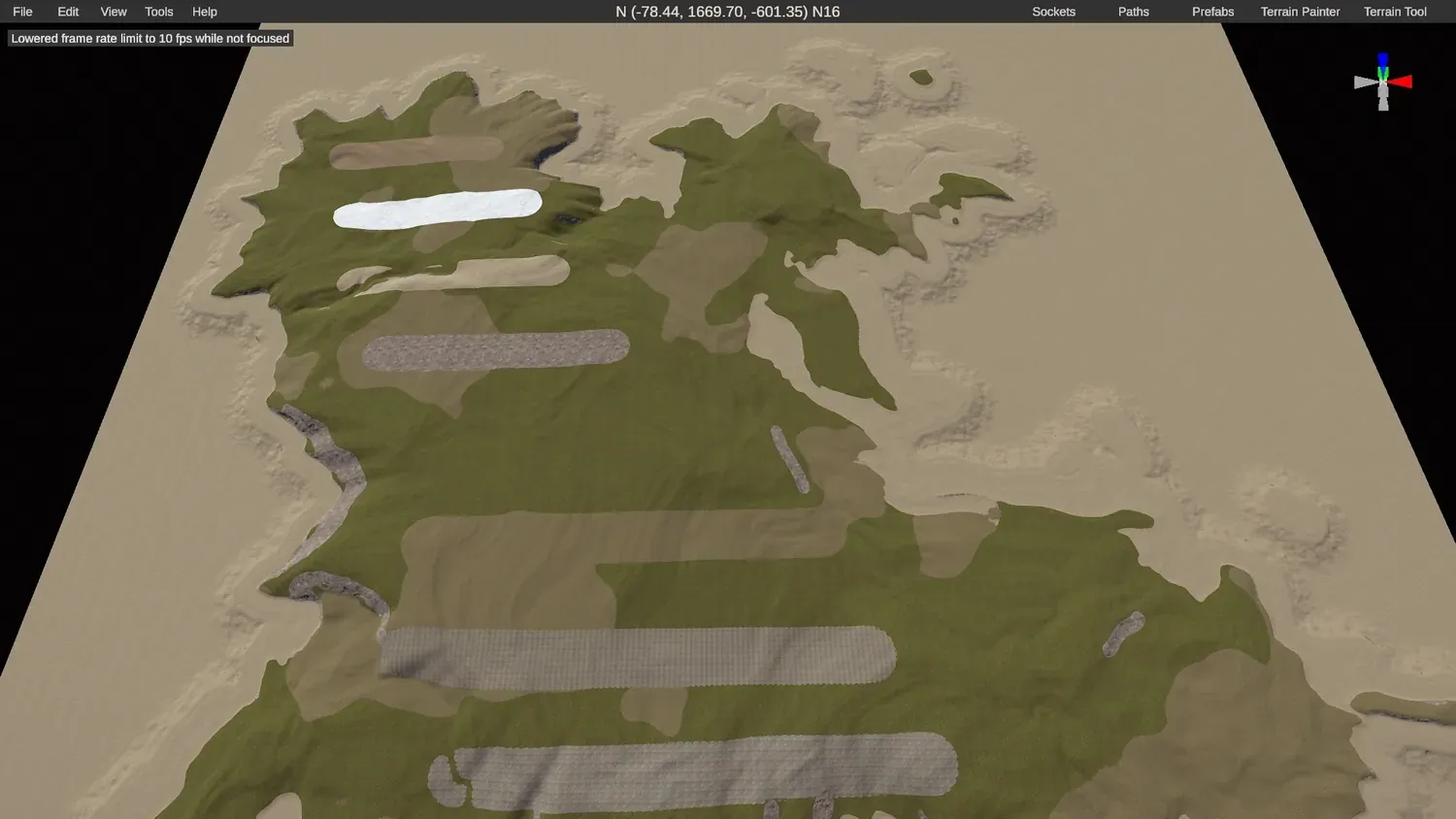
8. Осмотритесь. Убедитесь, что результат вас устраивает. Если что-то не так, вернитесь в Crucible и внесите правки там, прежде чем делать что-либо ещё в RustEdit.
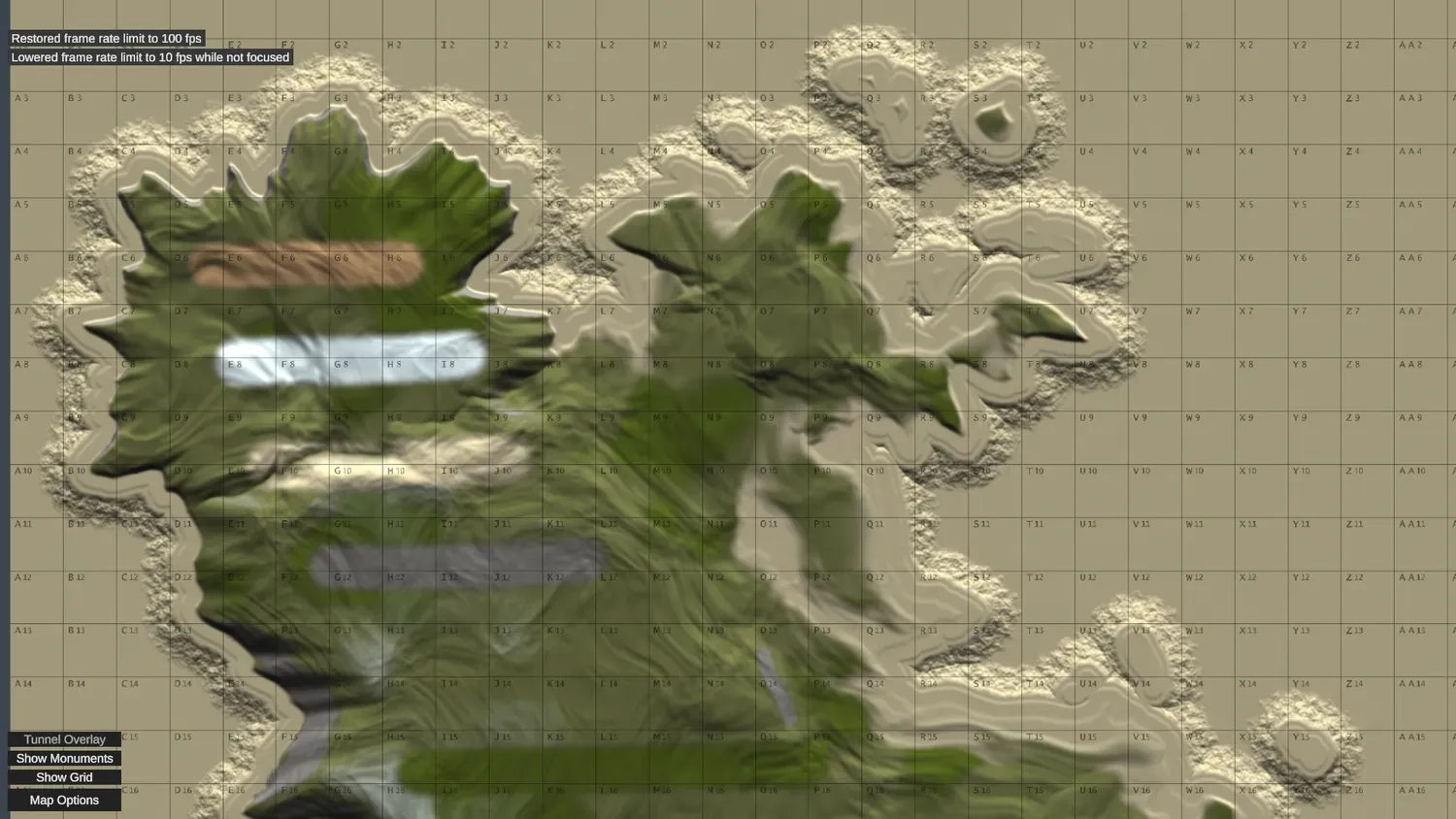
9. Стройте остальную карту. Когда всё устраивает, начинайте обычную работу: рисуйте и расставляйте всё вручную или используйте инструменты процедурной генерации RustEdit.
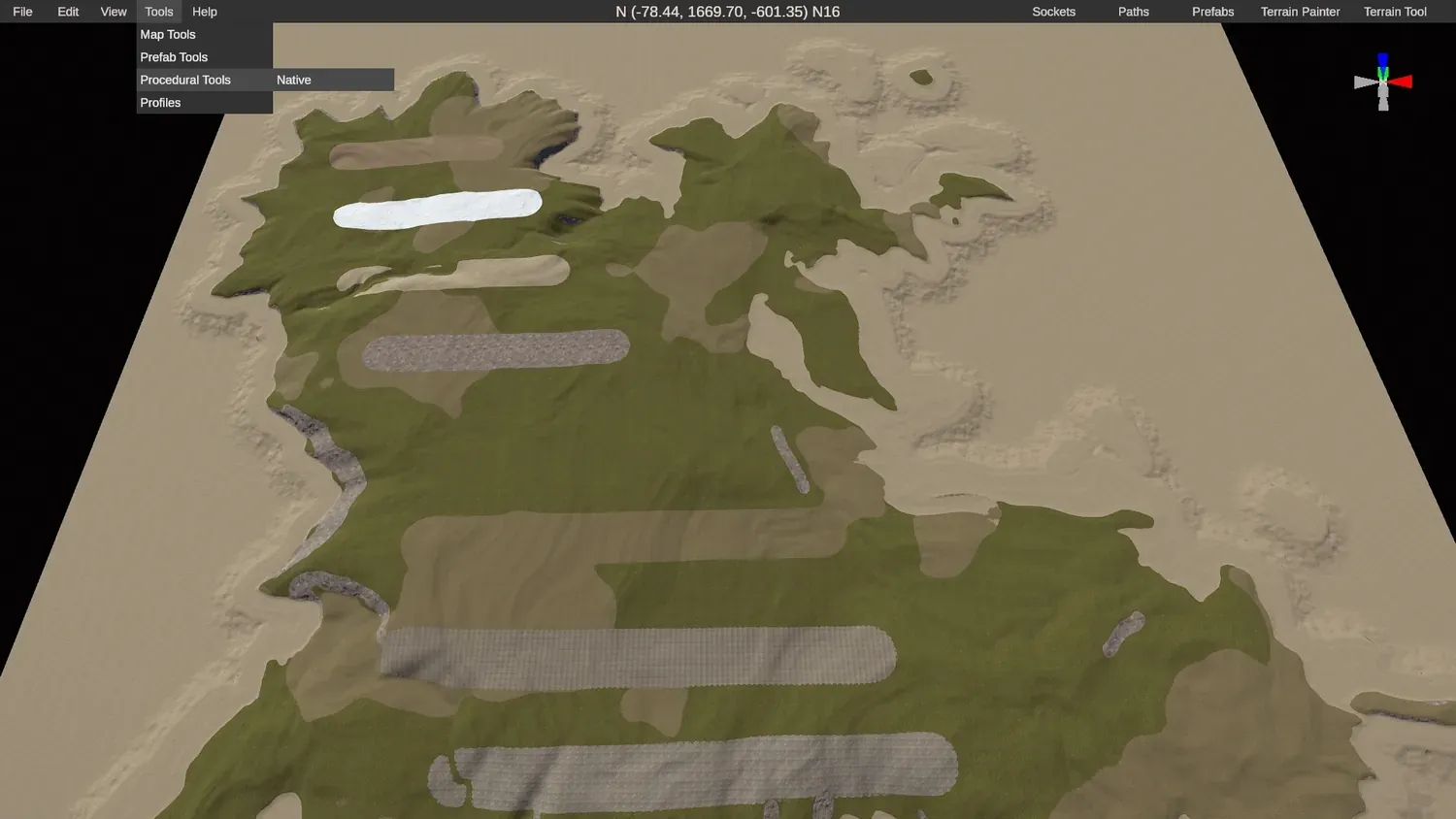
10. Сначала проверьте топологию океана. Прежде чем сильно увлекаться проц-геном, выключите в этом окне всё и проверьте отдельно только топологию океана.
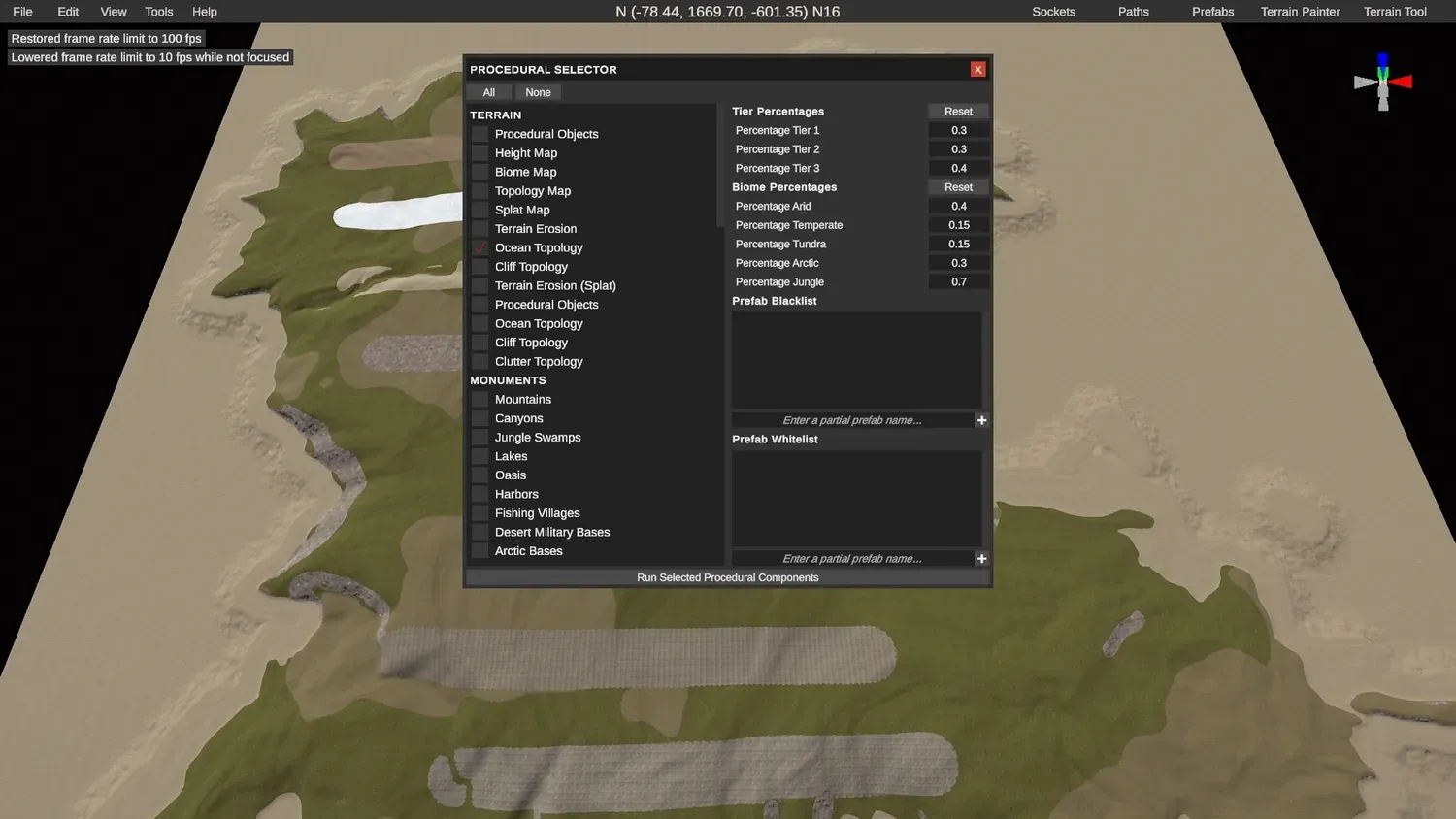
11. Проверьте форму. Так вы чётко увидите форму острова и ваши сплаты с водой вокруг.
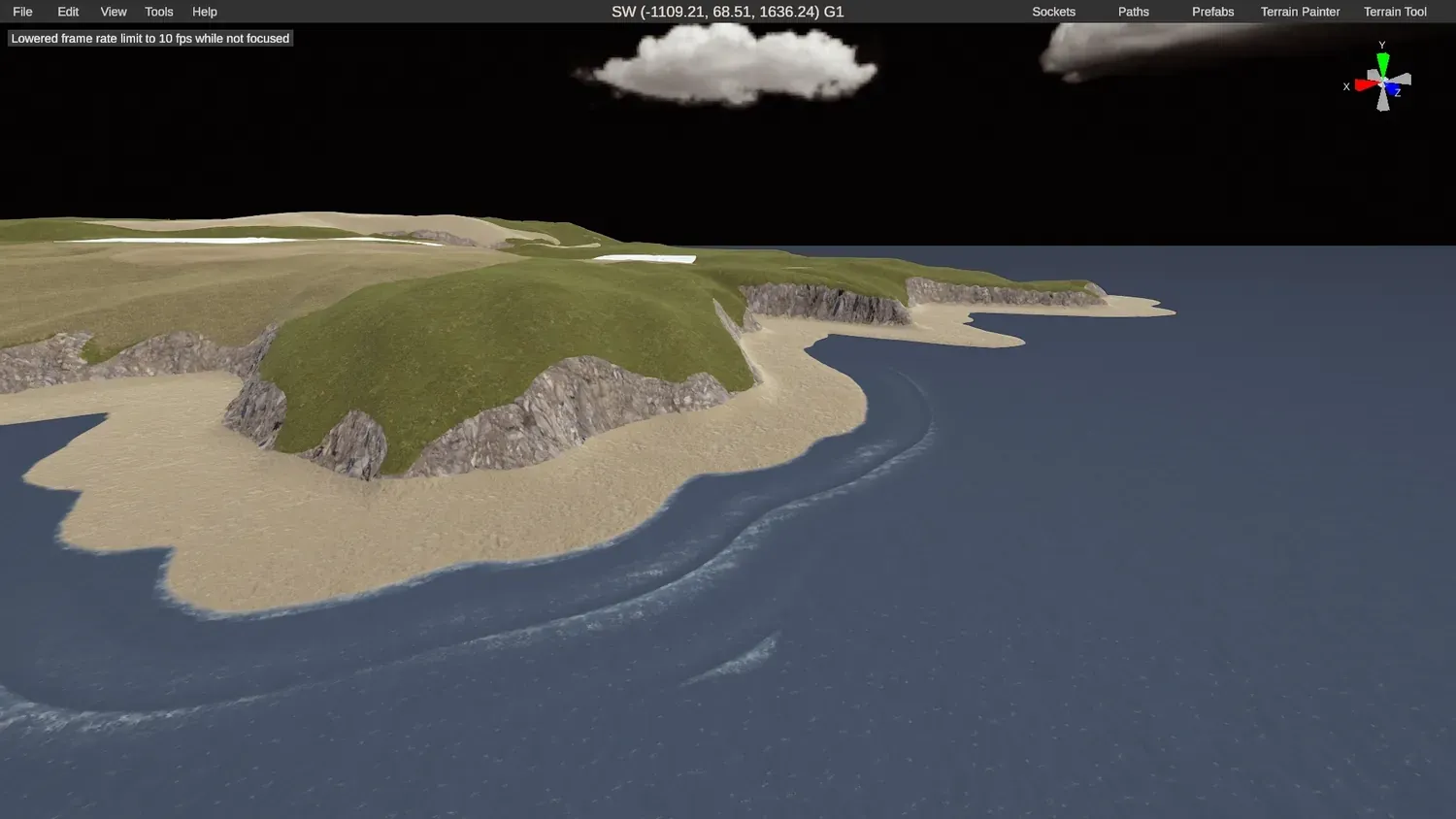
12. Защитите рельеф и сплаты. Главное, что нужно помнить: отключите карту высот и карту сплатов в окне проц-гена, чтобы он не перезаписал рельеф и сплаты, импортированные из Crucible.
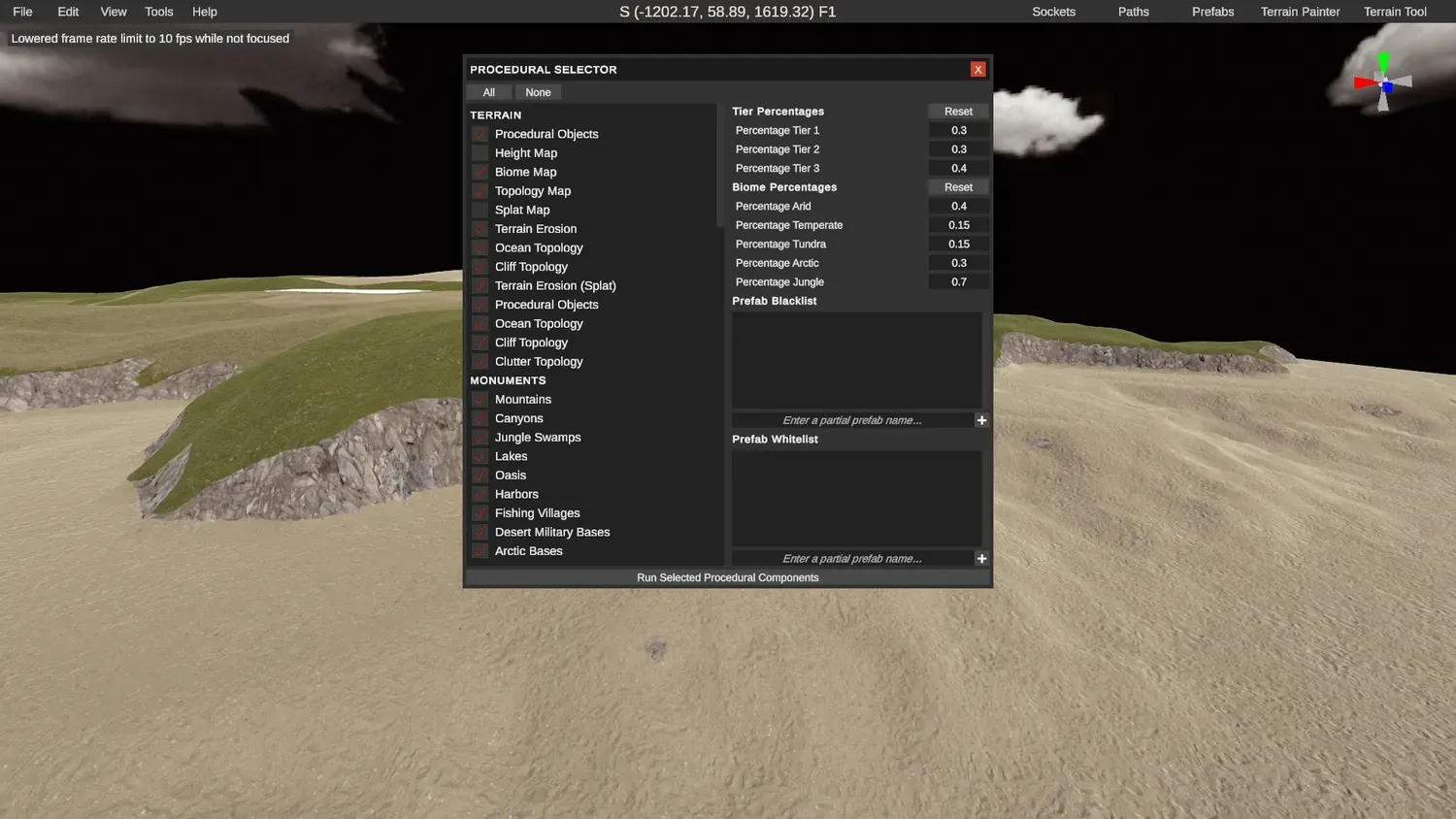
13. Следите за биомами и монументами. Присматривайте за биомами и за тем, какие монументы появляются. Если что-то в какой-то области выглядит странно, причина обычно в этом.
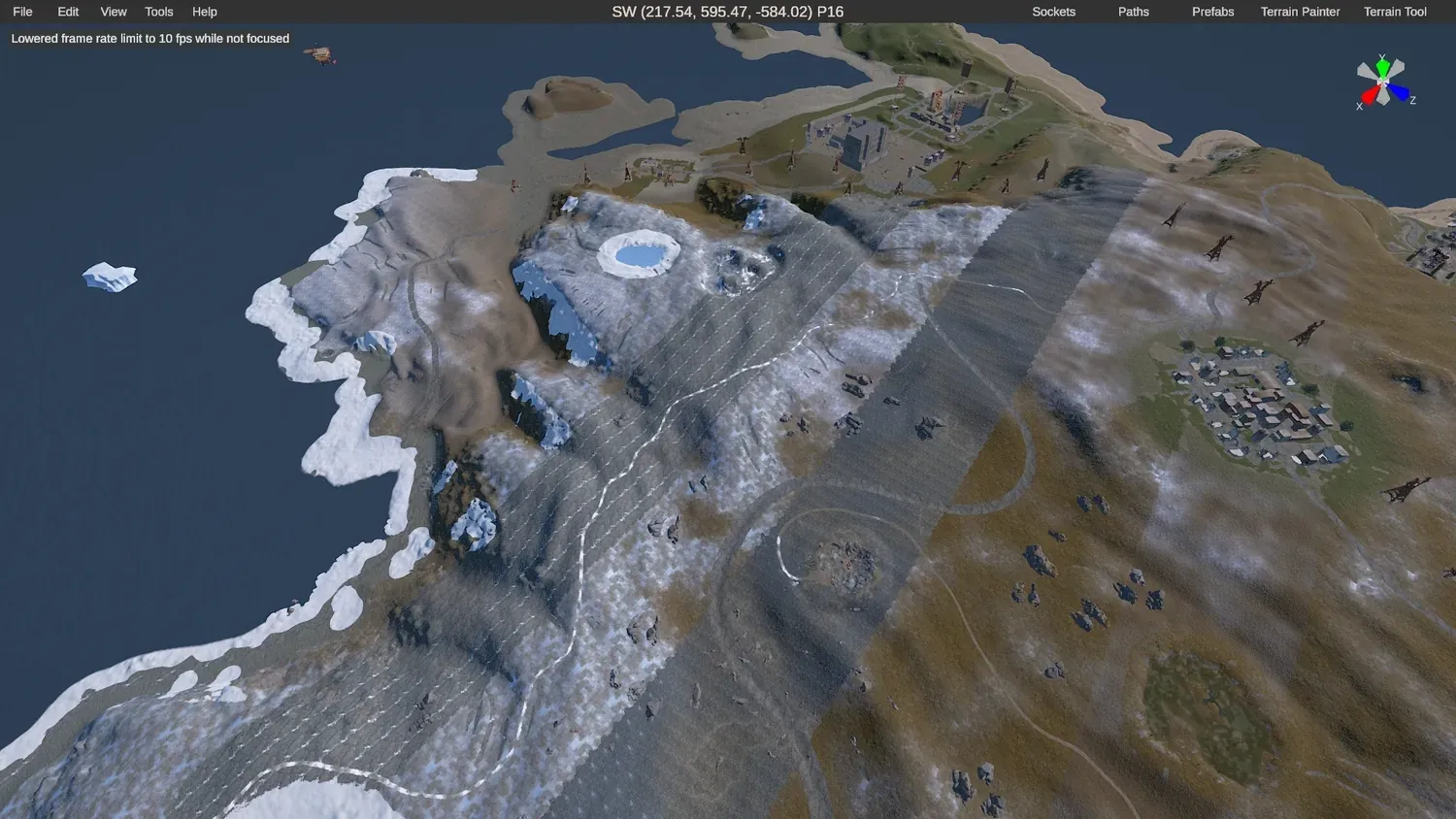
14. Результат. Карта, похожая на готовую, построенная на импортированном рельефе и сплатах Crucible.
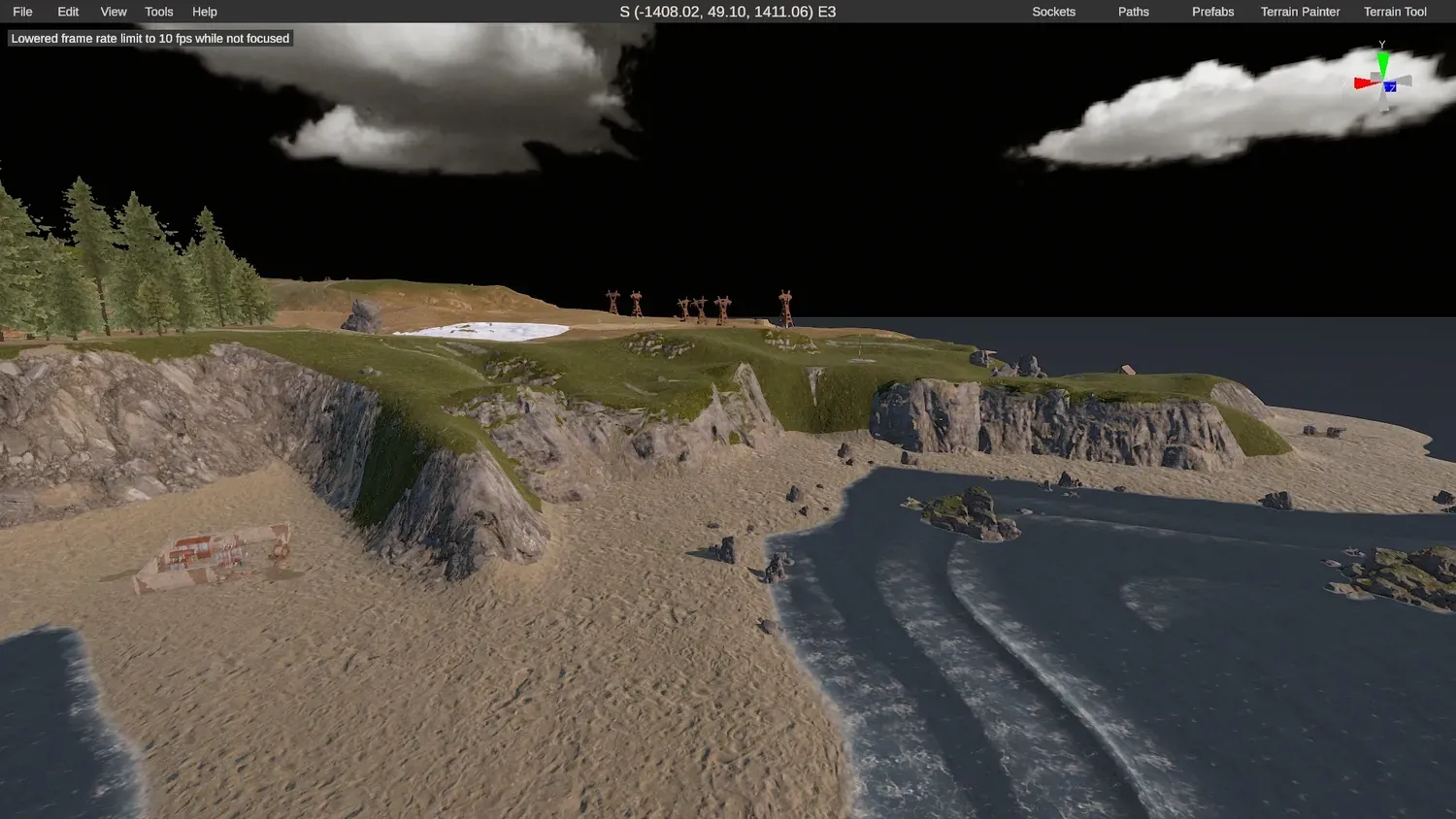
15. Готово. Ваша карта Crucible и её сплаты импортированы в RustEdit.
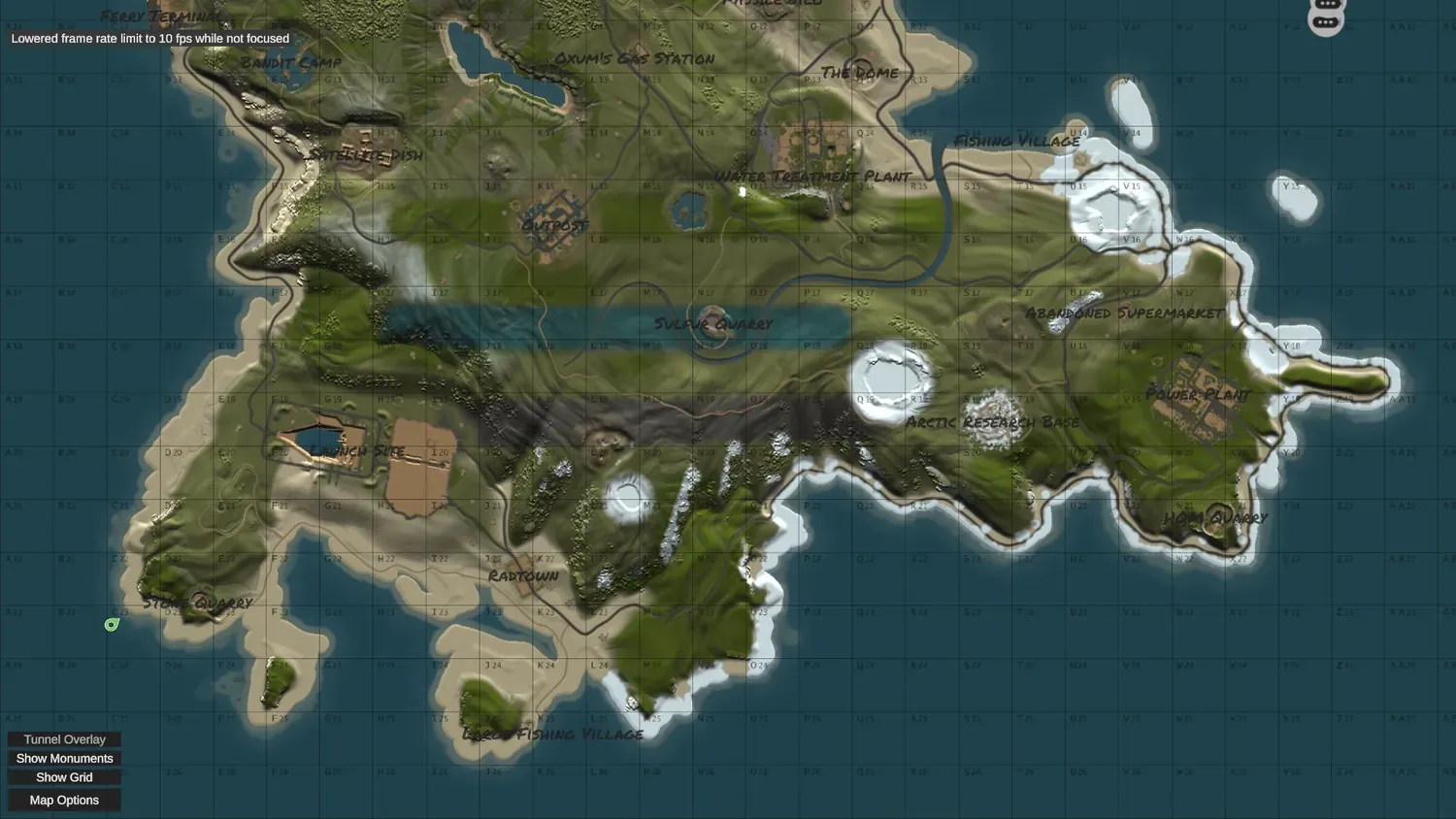
Что дальше
Заголовок раздела «Что дальше»- Впервые рисуете текстуры? Начните с рисования сплатов.
- Нужен полный обзор создания кастомной карты (рельеф, монументы, проверка)? Смотрите как сделать кастомную карту Rust.
- Готовы играть? Смотрите проверку карты на локальном сервере, затем как поставить кастомную карту на сервер Rust.
- Не уверены, какой размер карты создавать? Смотрите размеры карт Rust.
- Остальную карту в RustEdit стройте в правильном порядке по порядку сборки кастомной карты.