
Сплаты Rust: рисование текстур земли на кастомной карте
Коротко: нажмите V, чтобы открыть кисть сплатов, выберите одну из восьми текстур земли Rust (Трава, Лес, Земля, Песок, Камень, Гравий, Камни или Снег) и рисуйте по карте. Удерживайте Alt, чтобы стирать, переключитесь на Смешивание, чтобы размазать две текстуры друг в друга, или нажмите Авто, чтобы покрыть текстурой диапазон высот и уклонов за один раз. Ваша роспись попадает в экспортируемый .map.
Рисование сплатов позволяет рисовать текстуры земли Rust прямо на карте: трава, лесная подстилка, земля, песок, камень, гравий, камни и снег. Эти текстуры (в Rust их называют «сплатами») это то, как на самом деле выглядит поверхность рельефа в игре, и они идут вместе с вашей картой высот при экспорте в RustEdit. Включается кнопкой сплатов на панели инструментов или клавишей V.
Видео Drizzza показывает кисть сплатов вместе с кистями рельефа, биомов и топологии:
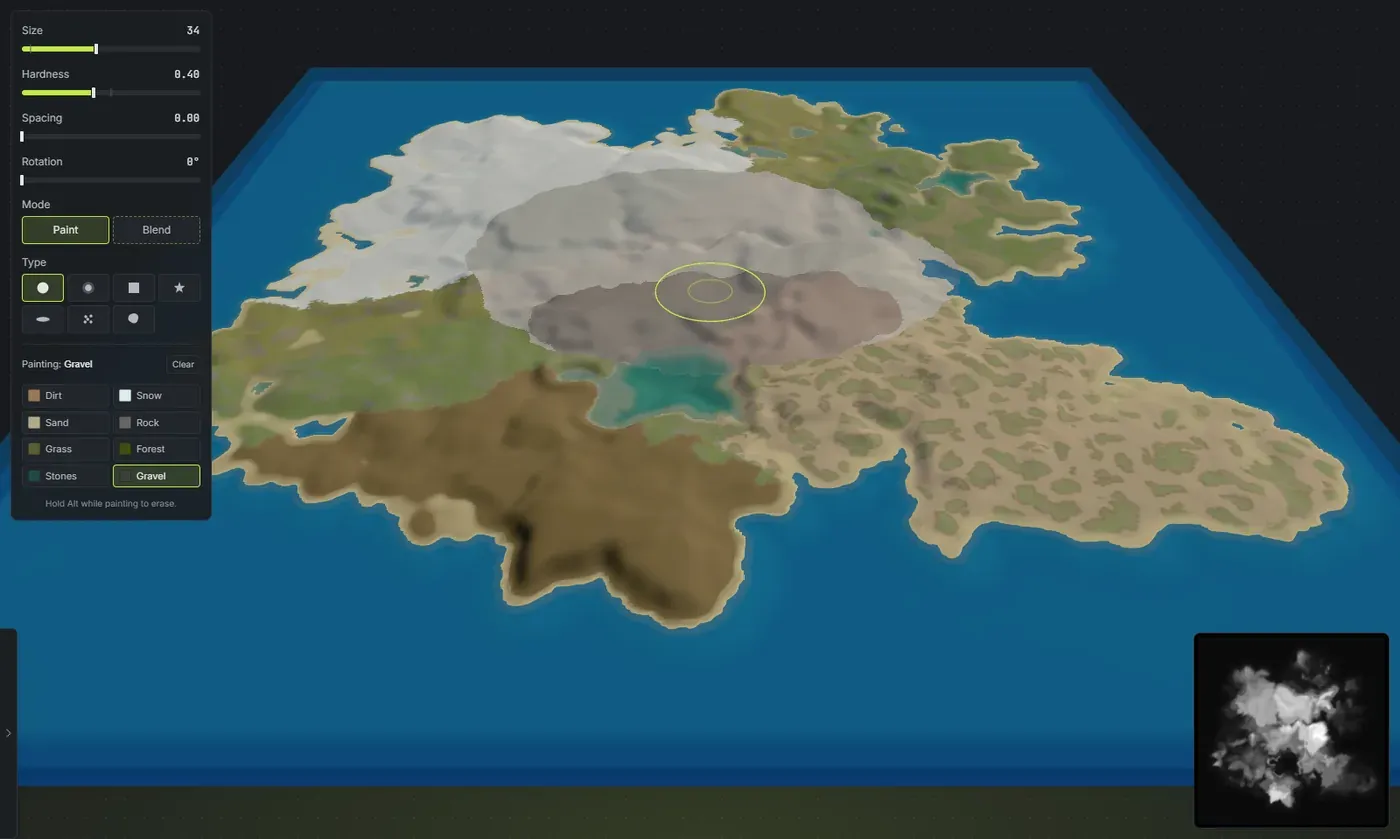
Crucible Heightmap также автоматически кладёт разумный базовый слой текстур по созданному рельефу, так что даже карта, которую вы никогда не рисовали вручную, экспортируется с пляжами на берегу, камнем на скалах, снегом на вершинах и травой в низинах. Роспись просто позволяет взять управление там, где хочется.
Что такое сплат в Rust?
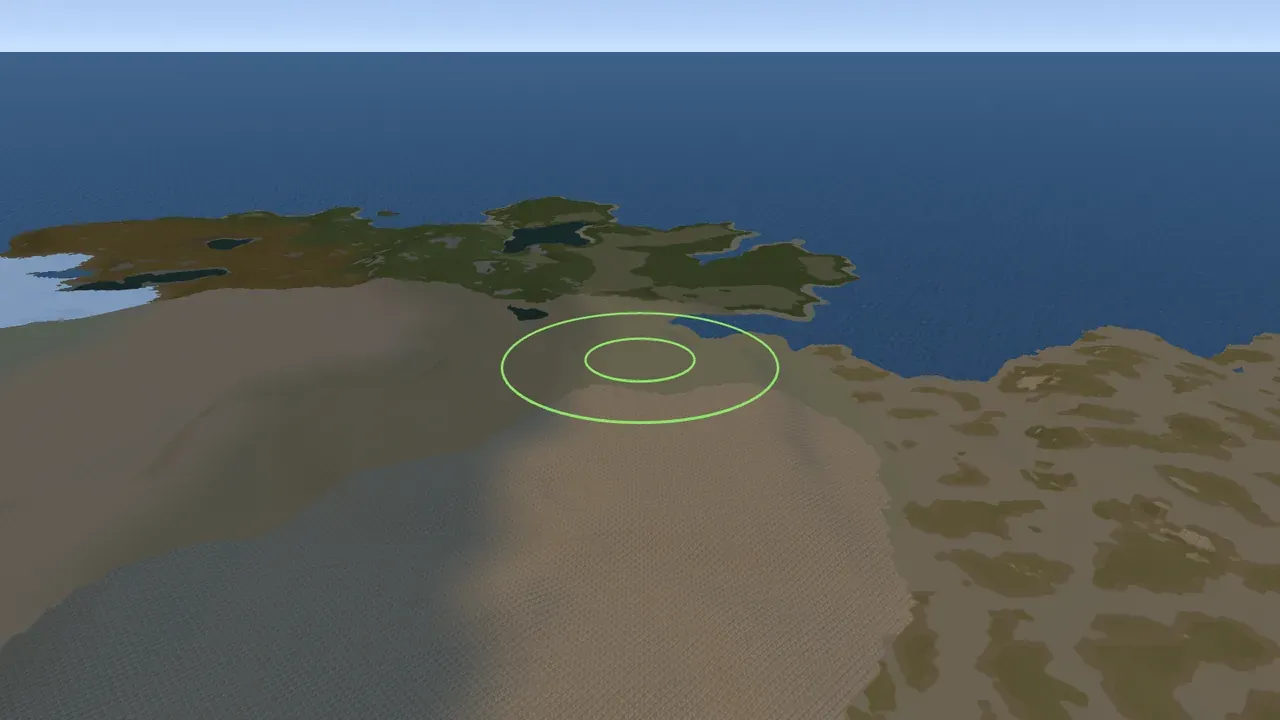
Заголовок раздела «Что такое сплат в Rust?»Сплат это текстура земли, нарисованная на поверхности рельефа. Rust смешивает до восьми из них по карте, и каждая меняет то, как выглядит этот участок земли и как звучат на нём шаги. Сплаты отделены от карты высот (формы суши) и от биомов (климатического региона). Когда вы делаете кастомную карту Rust, вы задаёте все три: высоту, сплаты и биом.
Crucible Heightmap делает все три. Эта страница о текстурах земли, которые вы рисуете вручную; Worldgen кладёт текстуру земли на всю карту и подходящие биомы, и оба попадают в ваш экспорт .map.
Что делают 8 текстур земли Rust?
Заголовок раздела «Что делают 8 текстур земли Rust?»- Трава: земля умеренного биома по умолчанию. Это зелёная текстура поля, и именно там Rust выращивает травяной клаттер. Большая часть ровной, низкой и средневысотной земли это трава.
- Лес: лесная земля, более тёмная подстилка из листьев под кронами деревьев. Её нет в автоматическом базовом слое: Worldgen ставит её как лесной массив, привязанный к биомам, а сами вы можете рисовать её где угодно.
- Земля: голая коричневая почва. Рисуйте вручную для истоптанной, размытой или вытоптанной земли; в автоматическом базовом слое её нет.
- Песок: светлая земля пляжей и пустынь. Образует пляж на берегах умеренного, засушливого и джунглевого биомов; арктические берега остаются снежными, как в Rust. Где-то пляж широкий, где-то узкий, а его внутренний край распадается на языки и пятна там, где встречается с травой.
- Камень: открытый камень. Его место на настоящих скалах и крутых горных склонах, а не на пологих.
- Гравий: мелкий сыпучий гравий. В ванильном Rust на этой текстуре лежат дороги и тропы, так что это то, что нужно для рисования вручную тропинок, площадок и дорог. Ползунок Эрозия также добавляет немного гравия по карте для потёртого вида; уберите его до нуля, если хотите расставлять каждый кусок гравия вручную.
- Камни: каменистая, галечная земля, которую Rust использует для русел и дна ручьёв. На игровой карте она отображается синим, так что нарисованные камни с первого взгляда читаются как водные пути.
- Снег: белая снежная земля, текстура для горных вершин и холодных заснеженных областей. Это только земля. Заснеженный вид травы, деревьев и растений идёт от Арктического биома, а не от этого сплата, и биом берётся из Worldgen.
Шаги на каждом сплате в игре звучат по-разному (снег хрустит, гравий хрустит иначе, песок мягкий), так что нарисованная текстура меняет и звук под ногами, а не только внешний вид.
Как рисовать сплаты?
Заголовок раздела «Как рисовать сплаты?»- Нажмите V (или кнопку сплатов на панели инструментов), чтобы открыть панель рисования. Она работает в 3D-виде и игровом виде, но не в 2D-виде; в игровом виде она выключена, пока включено Генерировать скалы.
- Выберите нужную текстуру земли из подписанных образцов. Верх панели читает Рисуем: и загруженная вами текстура.
- Рисуйте прямо по 3D-карте. Текстура появляется вживую по ходу.
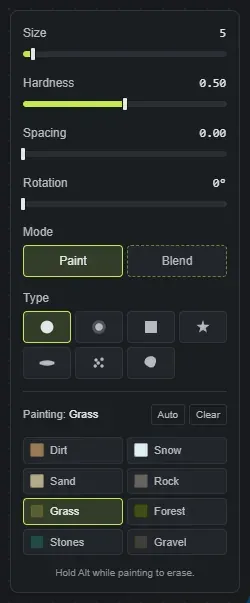
Элементы управления панели рисования:
- Размер: ширина кисти. Опускается до одной клетки для тонких деталей и поднимается для широкого покрытия.
- Жёсткость: насколько кисть смешивается с тем, что уже есть. Высокая жёсткость кладёт чистое сплошное пятно. Более низкая жёсткость сохраняет сплошную сердцевину, но разбивает край на органичные куски, смешивающие новую текстуру с поверхностью под ней, тем же комковатым смешиванием, что делает режим Смешивание, так что чем ниже значение, тем сильнее сплат пальцами врастает в окружение. Края выглядят чёткими в редакторе и мягко смешиваются в игре после экспорта.
- Интервал: как кладётся мазок. При 0 рисуется одна сплошная гладкая линия; увеличьте, чтобы ставить равномерно расставленные мазки вдоль линии, с чётко разделёнными мазками ближе к верху ползунка.
- Поворот: поворачивает отпечаток кисти в градусах. Лучше всего заметен на типах «Квадрат», «Звезда» и «Полоса».
- Тип: отпечаток кисти (см. ниже).
- Режим: Рисование кладёт выбранную текстуру; Смешивание размазывает текстуры, уже лежащие на карте, друг в друга, а не добавляет новую (см. ниже).
Курсор на холсте показывает выбранный тип в реальном нарисованном размере, с внутренним кольцом, отмечающим жёсткую сердцевину, чтобы было видно, какая часть отпечатка это мягкий спад.
Полезные клавиши, пока панель открыта:
- Tab / Shift + Tab перебирают восемь текстур.
- Alt удержанием при рисовании стирает обратно к автоматическому базовому слою.
[и]уменьшают и увеличивают кисть.- Alt + правый щелчок берёт текстуру под курсором, как пипетка.
- Escape закрывает панель рисования.
- X (Переключиться на смешивание) переключает кисть между текущим типом и режимом «Смешивание».
- Кнопка Очистить вверху панели стирает весь слой сплатов, который вы нарисовали. В Настройках можно также назначить клавишу Очистить слой, которая очищает тот слой, что рисует открытая кисть.
Что делают типы кисти?
Заголовок раздела «Что делают типы кисти?»Выберите тип в панели рисования, чтобы изменить отпечаток кисти:
- Круглая: мягкий круг по умолчанию, подходит почти для всего.
- Мягкий: всегда растушёванный круг для мягких переходов.
- Квадрат: квадратный отпечаток для блочных областей и границ участков (угол задаётся Поворотом).
- Разброс: роняет при каждом штампе несколько отдельных случайных пятен, для разорванного, пёстрого покрытия.
- Органичный: ставит естественное неровное пятно с волнистым краем, идеально для пятен лесной подстилки и земли. Каждый штамп получается другой формы.
- Звезда, Полоса: стилизованные отпечатки, чтобы разбивать однородные области и добавлять разнообразие. Поворот вращает обе.
Смешивание текстур
Заголовок раздела «Смешивание текстур»Переключите панель в режим Смешивание, чтобы смешивать текстуры, уже лежащие на карте, а не рисовать новую. Проведите по шву, где встречаются две текстуры, и «Смешивание» размажет их друг в друга, каждый раз по-новому растягивая край, для естественного, ручного перехода. Жёсткость задаёт, как глубоко проникает смешивание: низкая только смягчает шов, высокая сильнее смешивает две текстуры друг с другом. Вернитесь к Рисованию, чтобы снова класть активную текстуру. X переключает прямо между текущим типом и «Смешиванием».
Покраска поверхности по высоте и уклону
Заголовок раздела «Покраска поверхности по высоте и уклону»Кнопка Авто в панели рисования красит выбранную текстуру везде, где земля подходит под правило, так что можно положить гравий на каждый пологий склон выше 80 м или снег на каждую крутую стенку у вершины, не рисуя по клеткам.
- Самая низкая земля и Самая высокая земля задают окно высот в метрах над уровнем моря (от -50 до 500 м, начиная с 0 и 60).
- Самый пологий склон и Самый крутой склон задают окно уклонов в градусах (от 0 до 90, начиная с 0 и 20).
Панель показывает, какую часть суши покрывает правило, а карта показывает результат, пока вы двигаете ползунки. Ничего не сохраняется, пока вы не нажмёте Применить (или Enter), и она серая, пока правило ничего не покрывает. Отмена, Escape или выход из режима рисования возвращает вашу роспись точно как была. Применённое правило это один шаг отмены, а если выбрать другую текстуру при открытой панели, вы увидите предпросмотр уже с ней.
Как работает автоматический базовый слой?
Заголовок раздела «Как работает автоматический базовый слой?»Каждый созданный остров начинается с текстур земли, подходящих его рельефу, так что выглядит правильно, ещё до того, как вы к нему прикоснётесь: песчаные пляжи на берегу, песчаное дно океана, снежные шапки на высочайших вершинах и трава везде остальное. На скалах виден камень. Земля, Камни, Гравий и Лес автоматически не ставятся, так что их рисовать вам вручную. У каждой созданной карты своя раскладка, поэтому два разных сида не разделят один и тот же рисунок берега и камня.
Лес не входит в базовый слой. Простой созданный остров это трава и песок. Лесная земля приходит с Worldgen, который ставит её как настоящий лесной массив, привязанный к своим биомам, или вы рисуете её сами. Поэтому несгенерированная карта выглядит голой по сравнению со сгенерированной.
Этот автоматический базовый слой виден в PNG карты, в миниатюрах ваших сохранённых сидов и проектов и в экспортируемых сплатах (файл .map и набор World Creator). Живой 3D-вид рисует то же самое, так что то, что вы видите во время работы, то и экспортируется.
Можно задать базовую поверхность для каждого острова в разделе «Поверхность» (например, сделать весь остров песком пустыни или арктическим снегом), а последняя выбранная поверхность становится значением по умолчанию для следующего добавляемого острова.
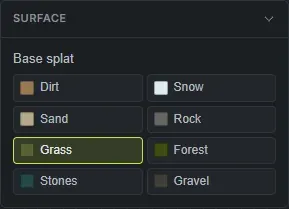
Когда вы рисуете, ваши мазки переопределяют и смешиваются с базовым слоем. Там, где вы не рисовали, просвечивает автоматическая база, так что быстрая карта может быть полностью автоматической, а детальная дорабатывается вручную.
Прилипают ли нарисованные сплаты к островам?
Заголовок раздела «Прилипают ли нарисованные сплаты к островам?»Да. Если подвинуть, масштабировать или повернуть остров, его нарисованные текстуры следуют за ним, и у каждого острова своя роспись. А когда вы сохраняете остров как сид-файл, нарисованные текстуры едут с ним, так что перенос этого острова на другую карту приносит его вид.
Как посмотреть дно океана
Заголовок раздела «Как посмотреть дно океана»Поверхность океана это отдельный слой воды, который можно скрыть. Нажмите Y (клавиша слоя воды, переназначается в Настройках в разделе «Сочетания клавиш»), чтобы опустить линию воды и осмотреть песчаное морское дно под ней.
Как сплаты работают с биомами Rust?
Заголовок раздела «Как сплаты работают с биомами Rust?»Сплаты и биомы это два разных слоя, и вы задаёте оба здесь:
- Сплат это текстура земли (восемь поверхностей выше). Именно её вы рисуете на этой странице.
- Биом это климатический регион: в Rust есть Засушливый, Умеренный, Тундра, Арктический и Джунгли. Биом управляет цветом и густотой травы, освещением и туманом, погодой и тем, какие животные и клаттер спавнятся.
Биомы берутся из Worldgen, который получает их из вашего рельефа, и их можно переопределить кистью биомов. Оба слоя экспортируются вместе в вашем .map.
Поэтому снежная земля сама по себе никогда не выглядит как снег: нарисуйте сплат Снег в Умеренном биоме и получите белую землю в зелёном мире. Заснеженный вид деревьев, камней и травы даёт Арктический биом поверх неё. Сплат под точкой также решает, какие деревья, кусты и руду Rust там спавнит; что растёт где, см. в биомах и топологии Rust.
Экспорт сплатов в RustEdit
Заголовок раздела «Экспорт сплатов в RustEdit»Закончив рисовать, вы можете перенести сплаты в RustEdit двумя способами. Быстрейший это экспорт .map, который открывается прямо в RustEdit с рельефом и сплатами на местах (см. экспорт файла Rust .map). Либо включите Набор World Creator в панели экспорта для этого пути: Crucible записывает карту высот, карты сплатов и конфигурационный файл .xml с именем вашего проекта, а вы импортируете этот .xml импортёром World Creator в RustEdit. Полный пошаговый импорт с картинками: импорт карты высот и сплатов в RustEdit.
- Начните с автоматического базового слоя и рисуйте только те области, которые вам важны. Это экономит много работы.
- Уменьшайте жёсткость, чтобы смешивать текстуру с окружением при рисовании (край разбивается на куски); увеличивайте для чистого сплошного пятна. Края выглядят чёткими в обоих случаях; мягкое растушёвывание добавляется при экспорте. Режим Смешивание смешивает две текстуры, уже лежащие на карте, там, где они встречаются.
- Используйте Гравий или Землю для дорог и троп, как Rust.
- Берегите Камень для настоящих скал; на пологих склонах он смотрится неуместно. Базовый слой уже делает это за вас.
- Удерживайте Пробел при рисовании, чтобы вращать камеру, отпустите, чтобы продолжить.
- Мазки рисования отменяются клавишами Ctrl + Z.