
Кисть рельефа Rust: лепите кастомную карту вручную
Коротко: нажмите B (или кнопку кисти на панели инструментов) в 3D-виде или игровом виде, выберите кисть, например Поднять, Выровнять или Сгладить, и рисуйте по рельефу. Удерживайте Alt, чтобы кисть работала наоборот, и Ctrl+Z для отмены. Когда закончите, нажмите Запечь нарисованный рельеф, чтобы ползунки снова заработали, а ваша лепка осталась.
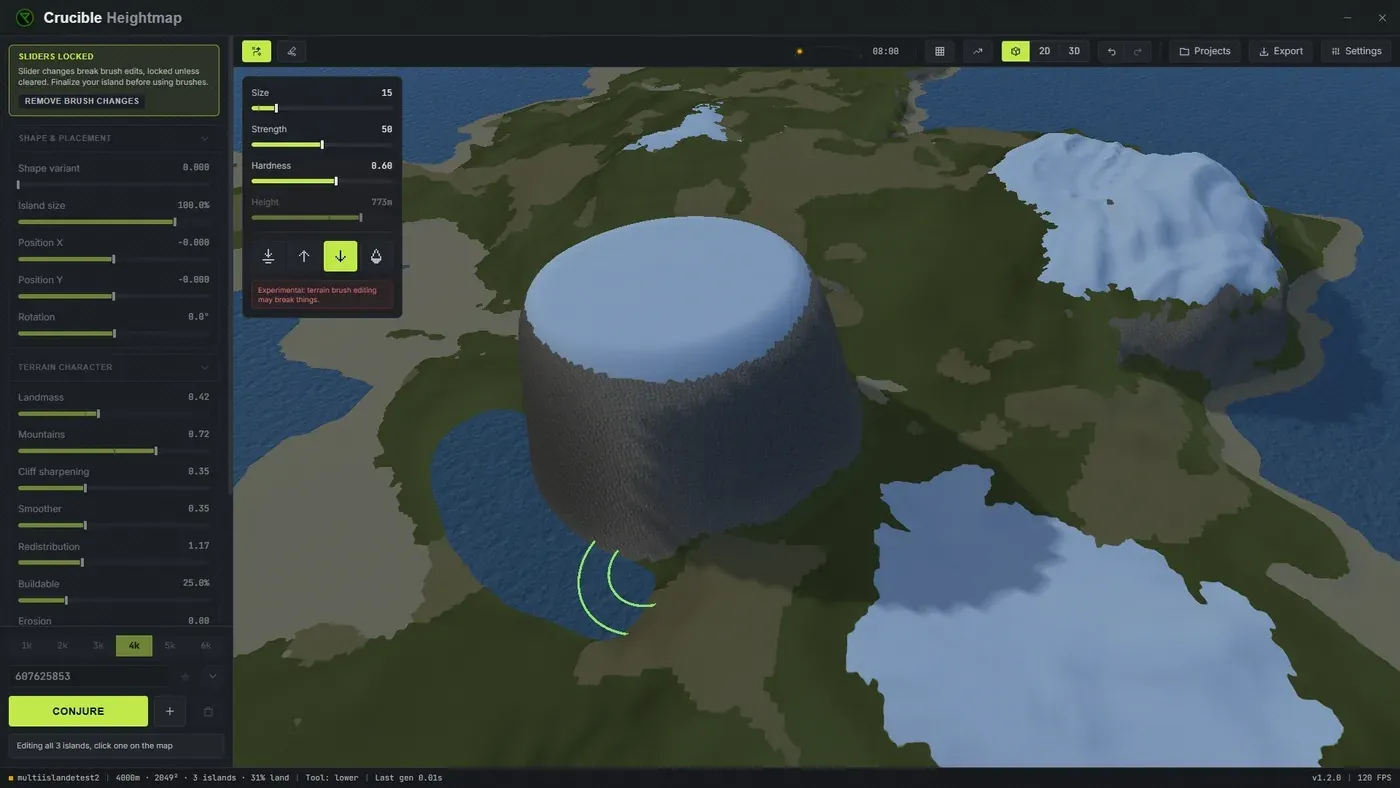
Кисть рельефа позволяет править и лепить рельеф вручную после генерации, давая тонкий контроль над отдельными деталями. Правьте береговую линию, вырезайте долины или русла рек, выравнивайте места под постройки и уточняйте высоту до экспорта. Включается кнопкой кисти на панели инструментов или клавишей B; Escape закрывает её. Появляется небольшая панель с настройками кисти, а живой предпросмотр обновляется по мере рисования, так что изменения рельефа видны в реальном времени.
Кисть работает в 3D-виде и игровом виде, но не в 2D-виде. В игровом виде она выключена, пока в панели Worldgen включено Генерировать скалы, потому что лепка сдвинет землю, на которой стоят скалы; тогда используйте 3D-вид.
Ваша лепка попадает в экспортируемую карту. Каждый экспортируемый .map, RAW и PNG несёт рельеф в точности таким, каким вы его оставили, со всеми правками кистью, так что в RustEdit откроется то, что вы вылепили.
Ползунки генерации блокируются, когда вы кладёте первый мазок, а не когда включаете кисть. Ручные правки и генератор не могут одновременно владеть рельефом, поэтому с первым мазком ползунки, которые пересобрали бы карту с нуля, становятся серыми. Выключение кисти их не возвращает. «Создать» никогда не блокируется.
Выхода два, и один из них сохраняет вашу работу:
- Запечь нарисованный рельеф в панели кисти рельефа вплавляет ваши мазки в сами острова. Ползунки разблокируются, остров снова можно двигать и поворачивать, а ваша лепка остаётся. На карте с несколькими островами сначала кнопка называется Выбрать все нарисованные острова: нажмите её один раз, чтобы собрать все острова, на которых вы рисовали, и ещё раз, чтобы запечь их.
- Убрать правки кистью в баннере Ползунки заблокированы выбрасывает вашу лепку и возвращает карту ползункам.
Запекание это то, что нужно, если вы не хотите, чтобы лепка пропала.
Какие бывают кисти?
Заголовок раздела «Какие бывают кисти?»- Выровнять: ведёт рельеф к заданной высоте. Используйте, чтобы вырезать плоское место под постройку, сделать плато или подготовить площадку под монументы. Ctrl + правый щелчок по рельефу берёт высоту, к которой нужно выравнивать.
- Поднять: толкает рельеф вверх. Подходит, чтобы добавить холм, усилить хребет или поднять низкое место, получив больше застраиваемой земли.
- Опустить: толкает рельеф вниз. Используйте, чтобы углубить долину, прорезать русло реки или сделать понижение под водоёмы.
- Сгладить: смягчает и смешивает рельеф, убирая неровности. Применяйте после других кистей для плавных переходов или чтобы успокоить шумный рельеф, если генерация вышла слишком хаотичной.
- Уступ: делает полку на высоте, где вы первый раз нажали, так что на склоне появляется плоская ступень без предварительного взятия высоты. Самый быстрый способ вырезать площадку под постройку в склоне.
- Терраса: вырезает плоские ступени на заданном расстоянии друг от друга, для ступенчатых склонов и рисовых террас. Ползунок Ступень задаёт высоту между ступенями.
- Обрыв: делает склон круче, превращая его в стену, для морских скал и мысов. Удерживайте Alt, чтобы смягчить тот же склон обратно.
- Стягивание: вытягивает острый пик вверх. Удерживайте Alt, чтобы вместо этого выкопать яму.
- Рябь: рисует концентрические кольца, ползунок Длина волны задаёт расстояние между ними. Удерживайте Alt, чтобы инвертировать.
- Заострение: делает формы, уже имеющиеся в земле, заметнее, так что мягкие холмы выглядят чётче. Ползунок Размер деталей выбирает расстояние между этими формами: малый работает на бугры, большой на целые склоны. Удерживайте Alt, чтобы вместо этого смягчить их.
- Выравнивание склона: убирает бугры со склона и сохраняет его угол, для чистого ровного склона. Размер деталей задаёт, какие по размеру бугры убираются. Удерживайте Alt, чтобы сделать склон грубее.
- Эрозия хребта: прорезает на склоне овраги, как дождь вымывает склон. Кусает там, где земля уходит вниз, и не трогает плоскую землю. Удерживайте Alt, чтобы вместо этого поднять гребни.
Удерживайте Alt, чтобы любая кисть работала наоборот. Поднять опускает, Опустить поднимает, Сгладить заостряет, Обрыв смягчает, Стягивание копает, Рябь инвертируется, Заострение смягчает, Выравнивание склона делает грубее, Эрозия хребта поднимает гребни. Так не нужно менять кисть, чтобы отменить мазок, который почти удался.
Когда кисть рельефа открыта, Tab и Shift+Tab переключают кисти.
Видео Drizzza показывает кисти рельефа вместе с кистями биомов, топологии и сплатов в 2D-, 3D- и игровом виде:
За что отвечают настройки кисти?
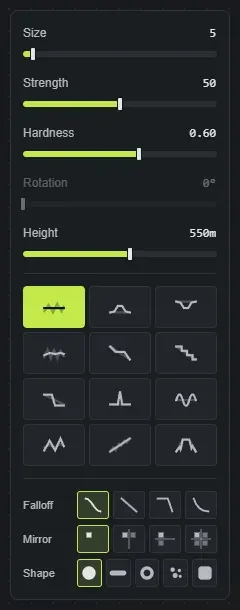
Заголовок раздела «За что отвечают настройки кисти?»- Размер (от 1 до 80, по умолчанию 5): ширина кисти. Малая (1-15) для детальной работы, например для прорезания небольших каналов, средняя (20-40) для общих правок рельефа, большая (50-80) для широких размашистых изменений.
- Сила (от 0 до 100, по умолчанию 50): насколько сильно каждый мазок действует на рельеф. Низкая (10-30) для тонкого смешивания, средняя (40-60) для обычных правок, высокая (70-100) для агрессивных изменений. Начните с малой и наращивайте слоями, так контроля больше.
- Жёсткость (от 0 до 1, по умолчанию 0.6): насколько резкий край у кисти. Ниже (0-0.3) край мягкий и растушёванный, хорош для плавных переходов, выше (0.7-1) край жёстче, для точных вырезов и чётких деталей.
- Высота (от 0 до 1000 м, по умолчанию 550): используется только кистью «Выровнять», это высота, к которой она ведёт рельеф. С выбранной кистью «Выровнять» щёлкните правой кнопкой по рельефу с Ctrl, чтобы взять высоту в это значение, затем рисуйте, чтобы выровнять на точно этой высоте.
- Ступень (от 1 до 100 м, по умолчанию 12): занимает место ползунка «Высота» для «Терраса» и задаёт высоту между ступенями.
- Длина волны (от 10 до 500 м, по умолчанию 80): занимает место ползунка «Высота» для «Рябь» и задаёт расстояние между кольцами.
- Размер деталей (от 2 до 200 м, по умолчанию 45): занимает место ползунка «Высота» для «Заострение» и «Выравнивание склона» и задаёт размер форм, с которыми они работают.
Эта последняя строка меняет название в зависимости от выбранной кисти. Для любой другой кисти она называется Высота и остаётся серой, ведь использует её только «Выровнять».
Настройка самой кисти
Заголовок раздела «Настройка самой кисти»- Спад выбирает, как сила падает от центра к краю: Сгладить (по умолчанию округлый купол), Линейный (ровный конус), Резкий (узкий шип, для деталей) и Мягкий (почти полная сила, пока не упадёт у самого края, получается плосковерхняя меза).
- Форма заменяет круглый отпечаток штампом: Гребень, Кратер, Крапинки или Долото. Положите свои чёрно-белые изображения в папку
brushesрядом с приложением, и они появятся дополнительными чипами под «Форма», так что можно лепить любым силуэтом. Пока включён штамп, «Спад» серый, потому что форма штампа сама определяет, как падает сила. - Поворот (от 0 до 360 градусов) поворачивает штамп, так что гребень или долото могут идти вдоль склона, с которым вы работаете, а не всегда смотреть в одну сторону. Действует только на штамп и одинаково работает в 3D-предпросмотре и игровом виде.
- Зеркало повторяет каждый мазок через середину карты, по одной оси или во всех четырёх четвертях, для симметричных арен и карт для ивентов. Его действие в настройках клавиш называется «Перебор симметрии».
- Ctrl и колесо мыши меняют размер кисти, и в 3D-виде, и в игровом виде.
- У спада, формы штампа и симметрии есть действие перебора в Настройки, Сочетания клавиш. По умолчанию клавиши не назначены, так что назначьте им клавишу, если часто переключаетесь между ними.
- Наложение уклонов включается само, пока открыта кисть рельефа, чтобы во время лепки было видно, где слишком круто для застройки.
- Удерживайте Пробел во время рисования, чтобы двигать камеру, отпустите, чтобы продолжить рисовать.
- Мазки кисти отменяются клавишами Ctrl + Z.
- Ползунки генерации блокируются, как только вы кладёте мазок. Запечь нарисованный рельеф разблокирует их и сохраняет лепку; Убрать правки кистью разблокирует, выбросив её. «Создать» в обоих случаях продолжает работать.
- Прочитайте страницу о Worldgen, прежде чем лепить готовую карту: Worldgen строится по рельефу, поэтому большая работа кистью после генерации означает, что генерировать придётся снова.
- Чтобы рисовать, какая земля, а не её форму, используйте кисти сплатов, биомов и топологии. Все клавиши кистей есть в горячих клавишах.