
Настройки лаунчера Crucible: трей и автозапуск
Настройки в лаунчере Crucible управляют тем, как лаунчер ведёт себя на рабочем столе: запускается ли он с Windows, куда уходит при закрытии, как обрабатывает обновления, а также инструментами хранилища и поддержки. Открываются они снизу левой панели.
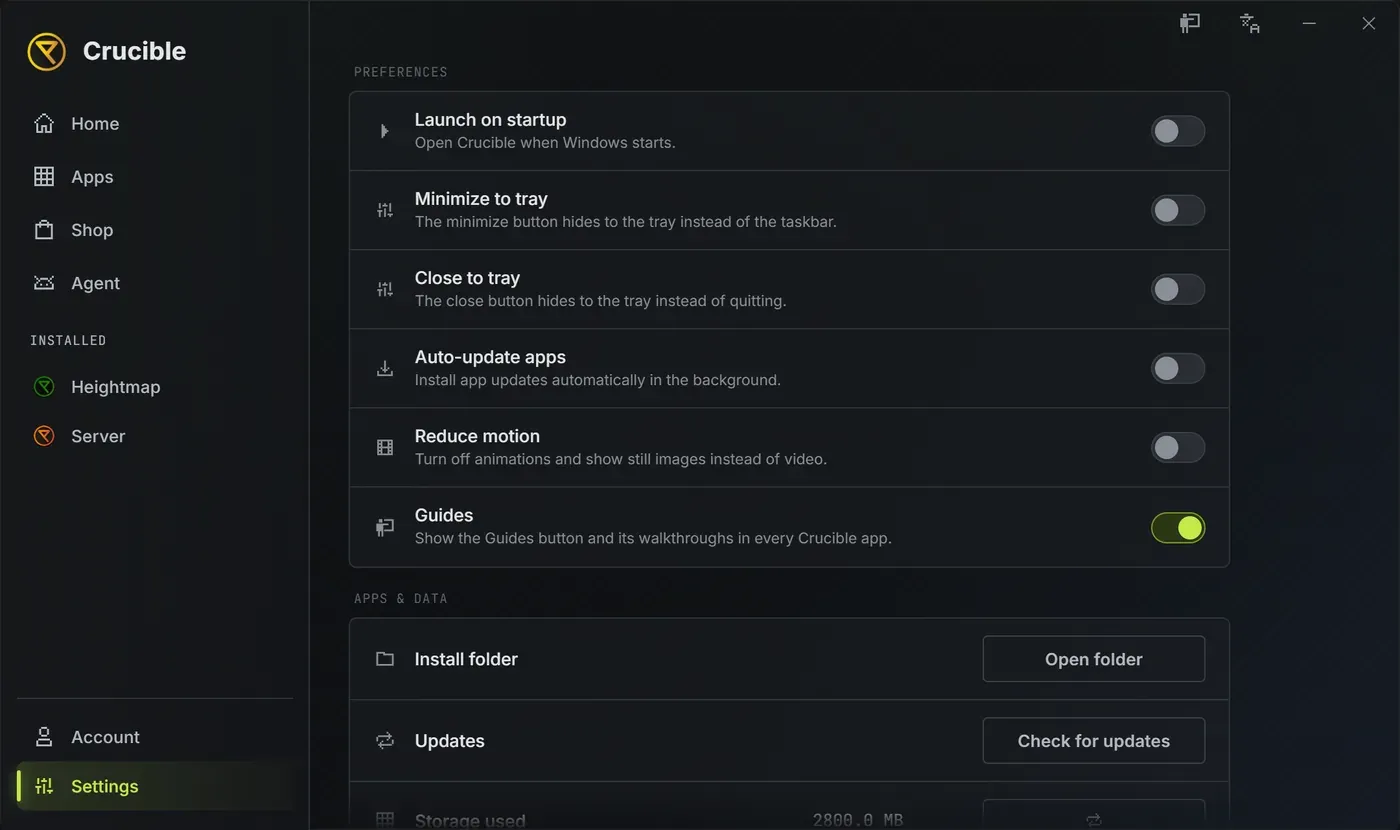
Предпочтения
Заголовок раздела «Предпочтения»Шесть переключателей. Гайды включены с самого начала; остальные пять выключены, пока вы их не включите.
- Запускать при старте системы. Открывает Crucible, когда вы входите в Windows.
- Сворачивать в трей. Кнопка сворачивания прячет лаунчер в трей, а не на панель задач.
- Закрывать в трей. Кнопка закрытия прячет лаунчер в трей, а не завершает его.
- Автообновление приложений. Ставит обновления приложений в фоне. Не трогает приложения, для которых вы выбрали оставить имеющуюся версию. См. установка и управление приложениями.
- Меньше анимации. Выключает анимации лаунчера и показывает неподвижные картинки вместо видео.
- Гайды. Показывает кнопку Гайды и её обзоры в каждом приложении Crucible. Выключите, и они пропадут сразу в лаунчере, Crucible Heightmap и Crucible Local Server. См. Гайды и язык.
Приложения и данные
Заголовок раздела «Приложения и данные»- Папка установки. Открыть папку открывает вашу папку Crucible, где лежат ваши приложения, проекты, сиды и экспортированные карты. Чтобы она была под рукой, щёлкните по папке правой кнопкой и выберите Создать ярлык.
- Обновления. Проверить обновления охватывает каждое установленное приложение и сам лаунчер одним щелчком. По окончании там написано Актуальная версия, Приложения обновлены или Проверка не удалась.
- Занято места. Ваши приложения, ваша работа и временные файлы одной суммой. Кнопка пересканирования читает заново.
- Проекты и экспорты. Часть этой суммы, которая является вашей работой, со своей кнопкой пересканирования.
- Временные файлы. Очистить временные файлы удаляет временные файлы, которые приложения могут создать заново. Ваши настройки, лицензия, карты и логи для поддержки остаются нетронутыми.
Помощь и поддержка
Заголовок раздела «Помощь и поддержка»- Сообщество. Discord открывает Discord Crucible.
- Документация. Документация открывает эти документы.
- Журнал для поддержки. Открыть журнал открывает журнал активности лаунчера. Сохранить для поддержки собирает каждый лог Crucible (лаунчера, Crucible Heightmap, Crucible Local Server и его серверов и игрового вида) в один zip для приложения к обращению в поддержку, предварительно убрав ваш ключ лицензии и имя пользователя Windows.
- Лицензионное соглашение. Открыть показывает соглашение, которое вы приняли при первом запуске, а Готово закрывает его.
О программе
Заголовок раздела «О программе»Версия лаунчера показывает версию, которую вы используете.
Язык находится не в Настройках: его выбирает значок языка в заголовке окна рядом с кнопкой сворачивания, сразу для лаунчера и всех приложений Crucible. См. как сменить язык.
Лаунчер использует системный трей Windows. Щёлкните по значку в трее, чтобы вернуть окно, или щёлкните правой кнопкой, чтобы получить Открыть Crucible, строку Запустить для каждого приложения, Проверить обновления и Выйти. Проверить обновления открывает Настройки и запускает ту же проверку, что и кнопка там.
В меню всегда есть Запустить Crucible Heightmap и Запустить Crucible Server (Crucible Local Server), есть они у вас или нет. Строка Запустить для неустановленного приложения не скрыта, а серая, так что на свежей установке две серые строки это нормально. Установите приложение, и его строка станет доступной.