
3D-предпросмотр карты Rust, цветная 2D-карта и уклоны
Коротко: Crucible Heightmap показывает карту в живом 3D-предпросмотре, который обновляется, когда вы двигаете ползунок или рисуете кистью по рельефу. Нажмите 3 для 3D-вида и 2 для 2D-вида, G для цветной карты с игровой сеткой, F для вида уклонов и T, чтобы смотреть строго вниз. Нажмите 1 для игрового вида.
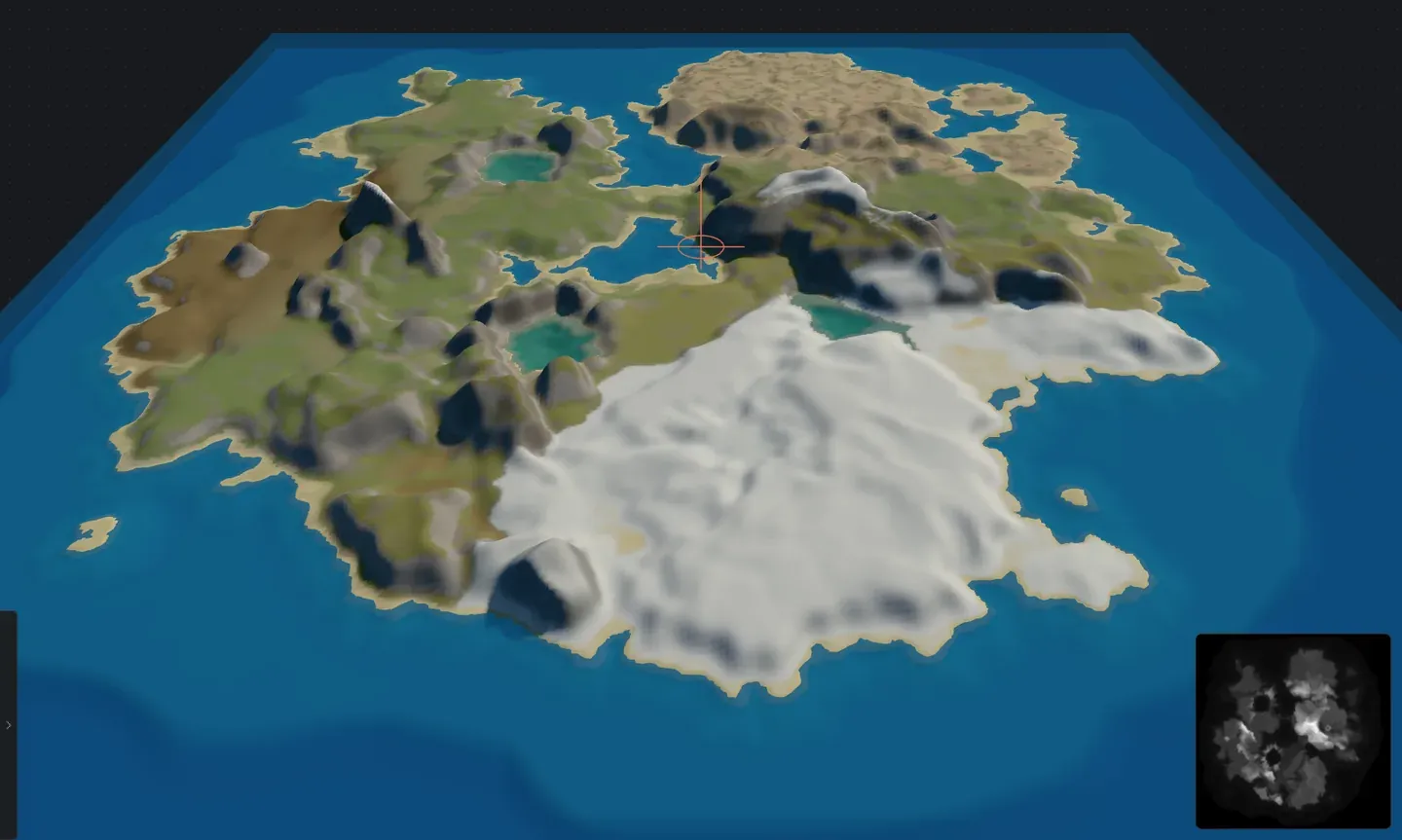
Crucible показывает рельеф в живом 3D-предпросмотре, который мгновенно обновляется, когда вы меняете ползунки или рисуете кистью по рельефу. Вы читаете высоту, форму берега и детали рельефа по ходу работы, а не гадаете по плоскому серому изображению, и видите, как карта будет выглядеть, ещё до экспорта в RustEdit.
Как перемещаться
Заголовок раздела «Как перемещаться»В 3D-виде перетаскивайте, чтобы вращать камеру, и крутите колесо для масштаба. Пока открыта кисть, удерживайте Пробел и перетаскивайте, чтобы вращать без рисования. В 2D-виде колесо мыши приближает к курсору.
Какие есть виды и наложения?
Заголовок раздела «Какие есть виды и наложения?»- 3D и 2D: переключайтесь между затенённым 3D-видом рельефа (показывает, как он в целом выглядит в игре) и плоским 2D-видом. 3D нужен, чтобы оценить форму и освещение, 2D чтобы планировать, где что стоит на карте, и проверять высоту на сером изображении карты высот.
- Игровой вид: третий вид, который показывает остров гораздо ближе к тому, как он выглядит в Rust, с настоящими текстурами земли, водой и небом и летающей камерой. См. игровой 3D-вид.
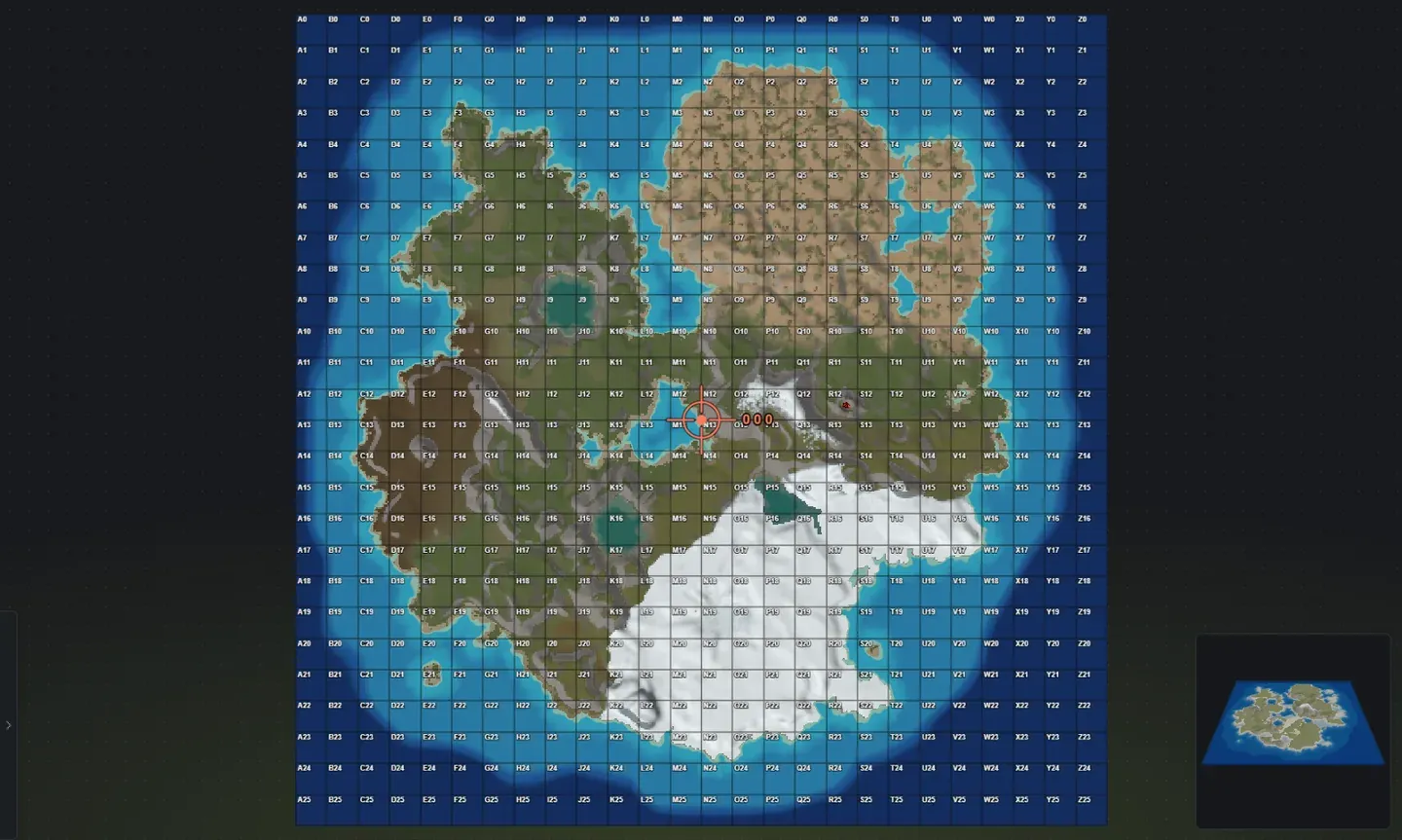
- Цветная карта: 2D-вид открывается на вашей карте в тех же цветах, что у экспортируемого PNG карты, с игровой сеткой карты и буквами клеток поверх (A0 в левом верхнем углу). Нажмите G (или кнопку сетки на панели инструментов вида) из 3D- или игрового вида, чтобы перейти в цветной 2D-вид; нажмите ещё раз в 2D, чтобы переключиться на серую карту высот и обратно. Полезно, чтобы понимать масштаб карты и планировать, где именно на игровой карте будут детали рельефа, например расстановка монументов до RustEdit.
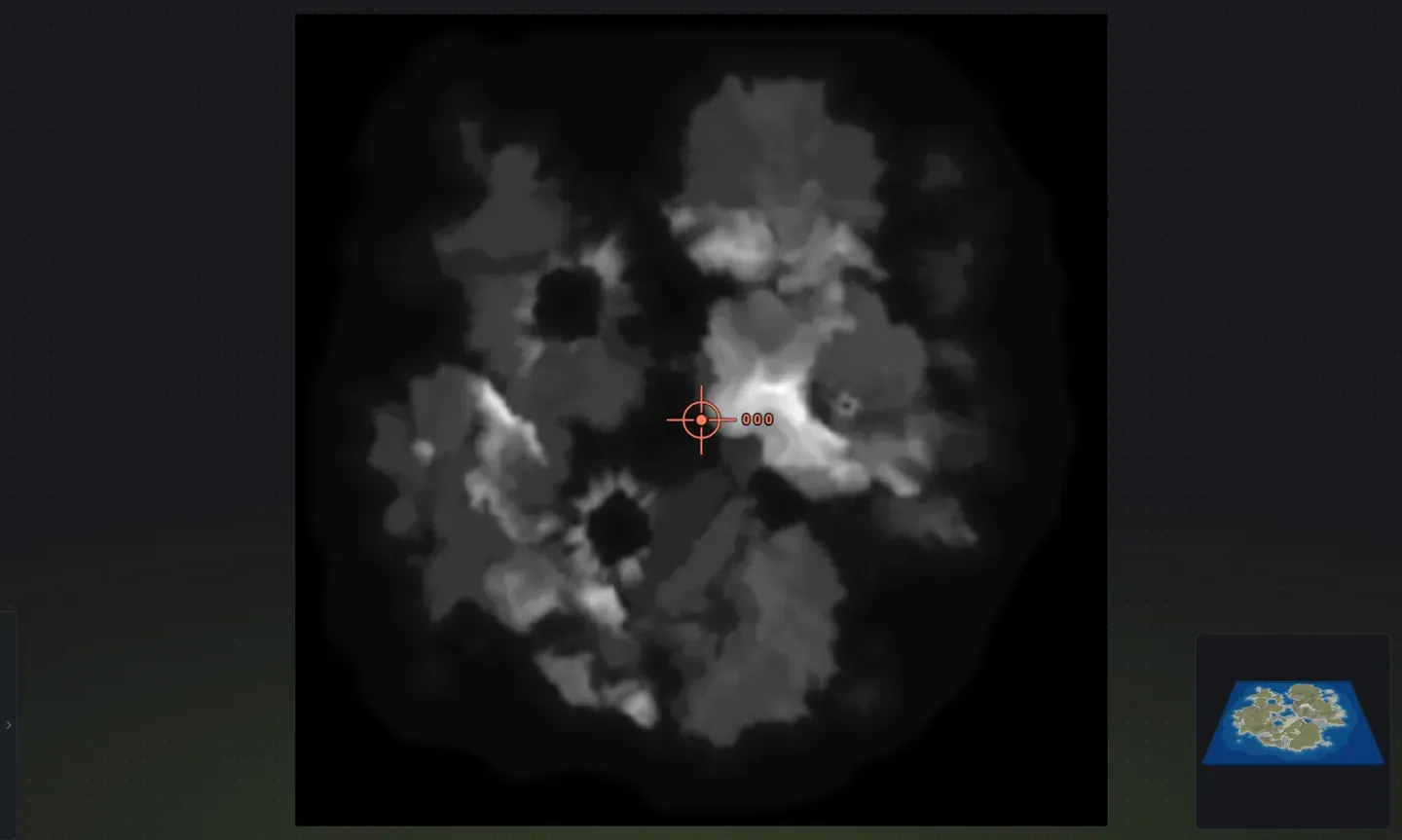
- Серая карта высот: нажмите G ещё раз в 2D, чтобы увидеть сырое 16-битное серое изображение, где ярче значит выше.
-
Отметка мира 0 0 0: перекрестие точно в центре карты, где Rust удаляет объекты, так что поднимите там землю до экспорта. Включена по умолчанию; нажмите 0 или кнопку отметки на панели инструментов вида, чтобы скрыть или показать. Отметка читает землю вживую: красная, пока центр под водой, янтарная, пока он выше воды меньше чем на 10 м, и зелёная, когда всё в порядке, а подсказка показывает высоту. Обратите внимание, что это центр карты, а не угол сетки A0.
-
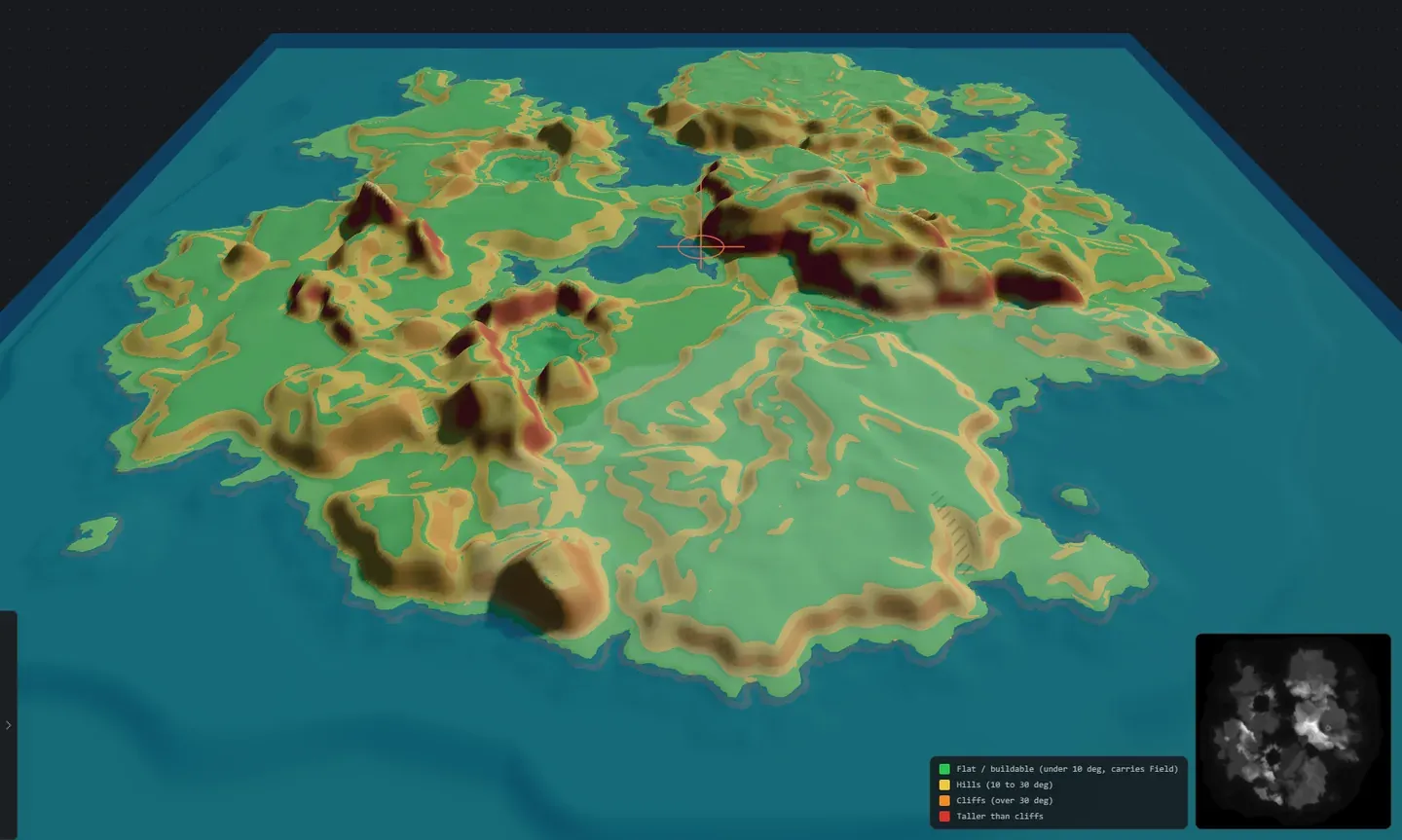
Вид уклонов (F): красит рельеф по тому, насколько он пригоден для игры: зелёный это ровная застраиваемая земля, жёлтый холмистый рельеф, оранжевый отмечает скалы, а красный отмечает землю круче скал. Шкала цветов рядом с миникартой подписывает каждую полосу, а наложение само скрывается, когда вы его выключаете. Наложение для дальтоников в Настройки > Предпочтения меняет цвета на те, что легче различить. Используйте, чтобы находить скалы, проверять распределение застраиваемой земли, планировать места для баз и ловить рельеф, который, возможно, стоит смягчить, прежде чем строить на нём.
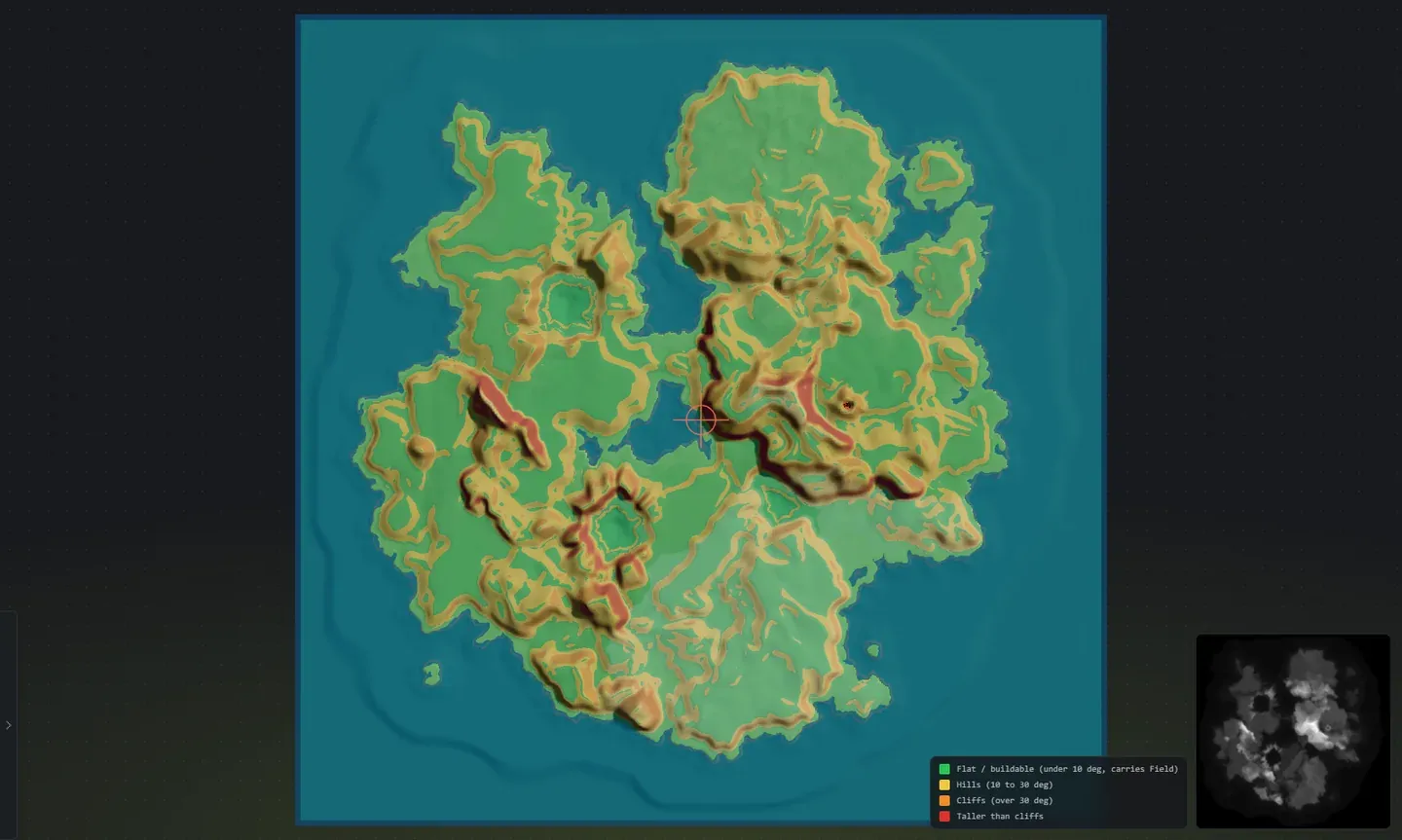
- Метки рамп (M): показывает каждую рампу контуром и меткой. Кнопка серая, пока на карте нет рамп.
- Вода (Y): скрывает и показывает море, чтобы можно было посмотреть на океанское дно.
- Время суток: дуга солнца на панели инструментов. Перетащите её, чтобы двигать солнце и увидеть, как в игре будут затенены склоны и скалы; удерживайте Ctrl для шага в одну минуту, двойной щелчок сбрасывает. 3D-вид начинается в 13:00 и ведёт свои часы, отдельные от игрового вида. В 2D-виде солнца нет.
- Миникарта: небольшой плавающий обзор всей карты как второй вид. Показывает 2D-карту, пока вы в 3D, и 3D-карту, пока вы в 2D, и скрывается в игровом виде. Можно назначить на неё клавишу в Настройках.
- Вид сверху: нажмите T, чтобы поставить камеру строго над картой для чистого взгляда на всю карту (Сбросить вид, R, возвращает обычный угол; оба переназначаются в Настройках). Удобно для планирования раскладки и чтения всего острова сразу.
3D-предпросмотр также красит рельеф так, как это делает Rust: травяные низины, серый камень на крутых скалах, снег на вершинах и песок вдоль каждого берега. Каждый остров окрашивается по выбранной вами базовой поверхности, а любые текстуры земли, которые вы рисуете, видны здесь вживую по ходу работы. Включите Worldgen, и вид переключится на настоящую землю в цвете биома, с лесом, так что разница между простым островом и сгенерированным видна с первого взгляда.
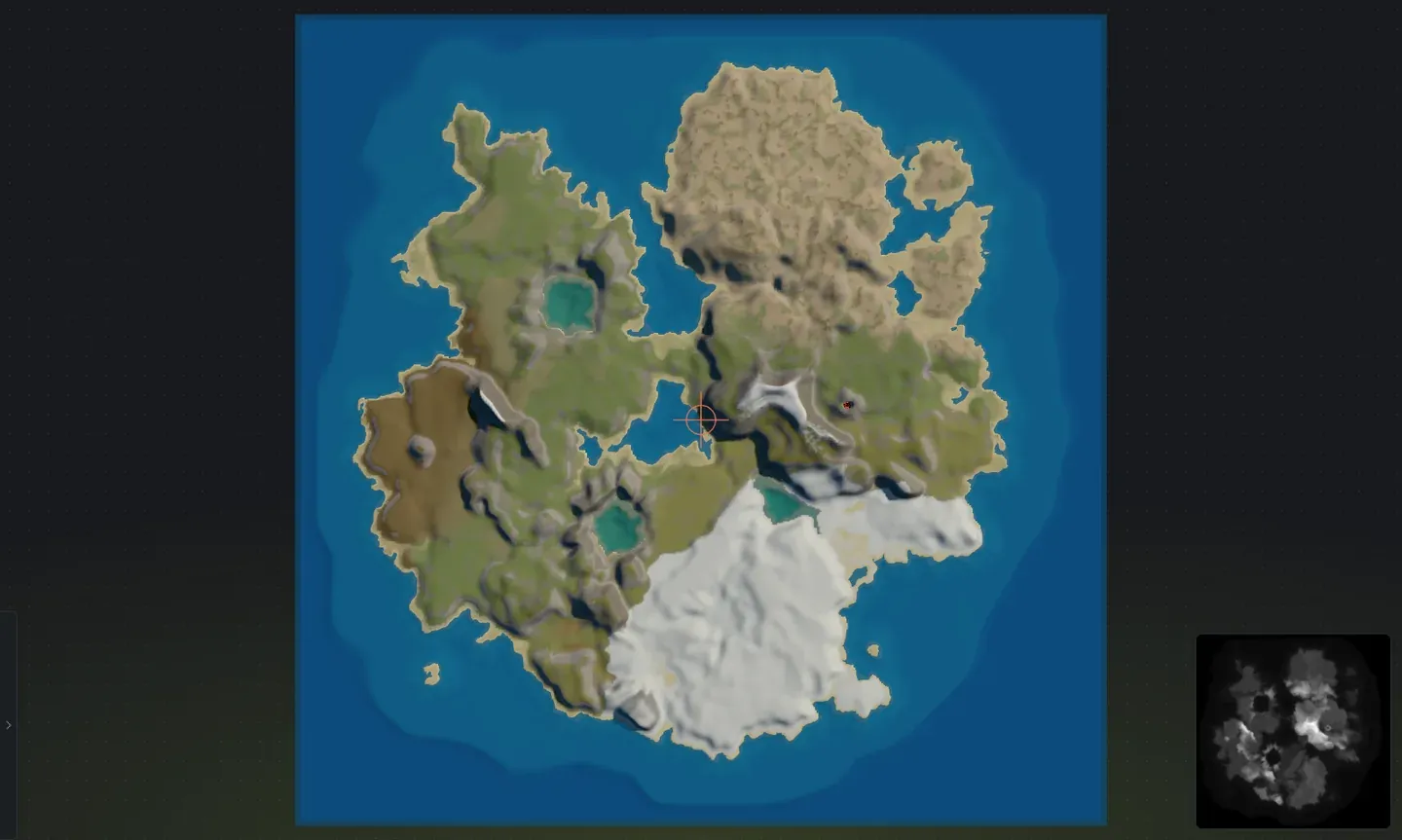
Предпросмотр обновляется, когда вы двигаете ползунки или объединяете острова, так что вы формируете карту с мгновенным откликом ещё до того, как экспортируете файл .map. Все клавиши видов есть в горячих клавишах, а показания внизу объяснены в строке состояния.