
Установка, обновление и удаление приложений Crucible
Коротко: откройте Приложения в лаунчере Crucible, щёлкните по плитке приложения и нажмите Установить. Когда установка закончится, кнопка станет Запустить. Обновить появляется, когда вышла новая версия, а Удалить на странице приложения убирает его, сохраняя вашу работу, если не отметить флажок удаления данных.
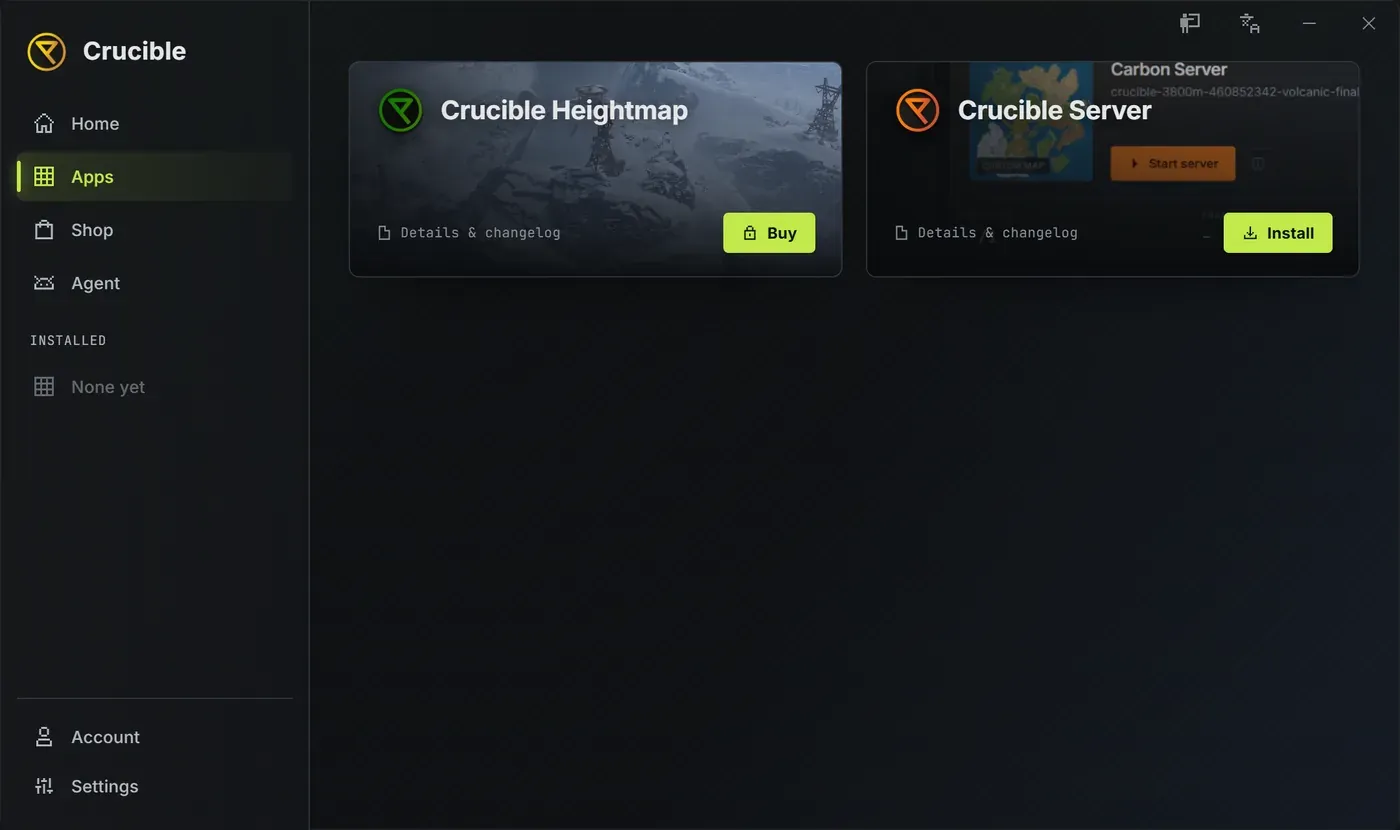
В Приложениях для всех есть два приложения. Crucible Heightmap платное, поэтому его плитка показывает Купить, пока ваша лицензия не активна. Crucible Local Server бесплатный и ставится вообще без ключа; его плитка называется Crucible Server. Creator появляется в списке, когда вы установили его со страницы в Магазине.
Как установить приложение
Заголовок раздела «Как установить приложение»- Откройте лаунчер и перейдите в Приложения.
- Щёлкните по плитке приложения, где угодно, кроме кнопки, чтобы открыть его страницу.
- Нажмите Установить. Лаунчер скачает приложение и настроит его.
- Нажмите Запустить, когда захотите его открыть.
Установка приложение не запускает. Когда она заканчивается, кнопка меняется с Установить на Запустить, и вы открываете приложение, когда готовы.
Пока идёт загрузка, внизу лаунчера появляется полоса Установка с процентом, текущей скоростью и оставшимся временем. Полоса одна на весь лаунчер, а не по одной на плитку, и она исчезает через мгновение после завершения загрузки. Она охватывает и обновления приложений.
Установка, обновления и проверки лицензии требуют интернета. Если соединение пропало, внизу окна появляется полоса «Вы не в сети. Для установки, обновлений и проверки лицензии нужно подключение.» Она исчезает сама, когда связь вернулась.
Что на странице приложения?
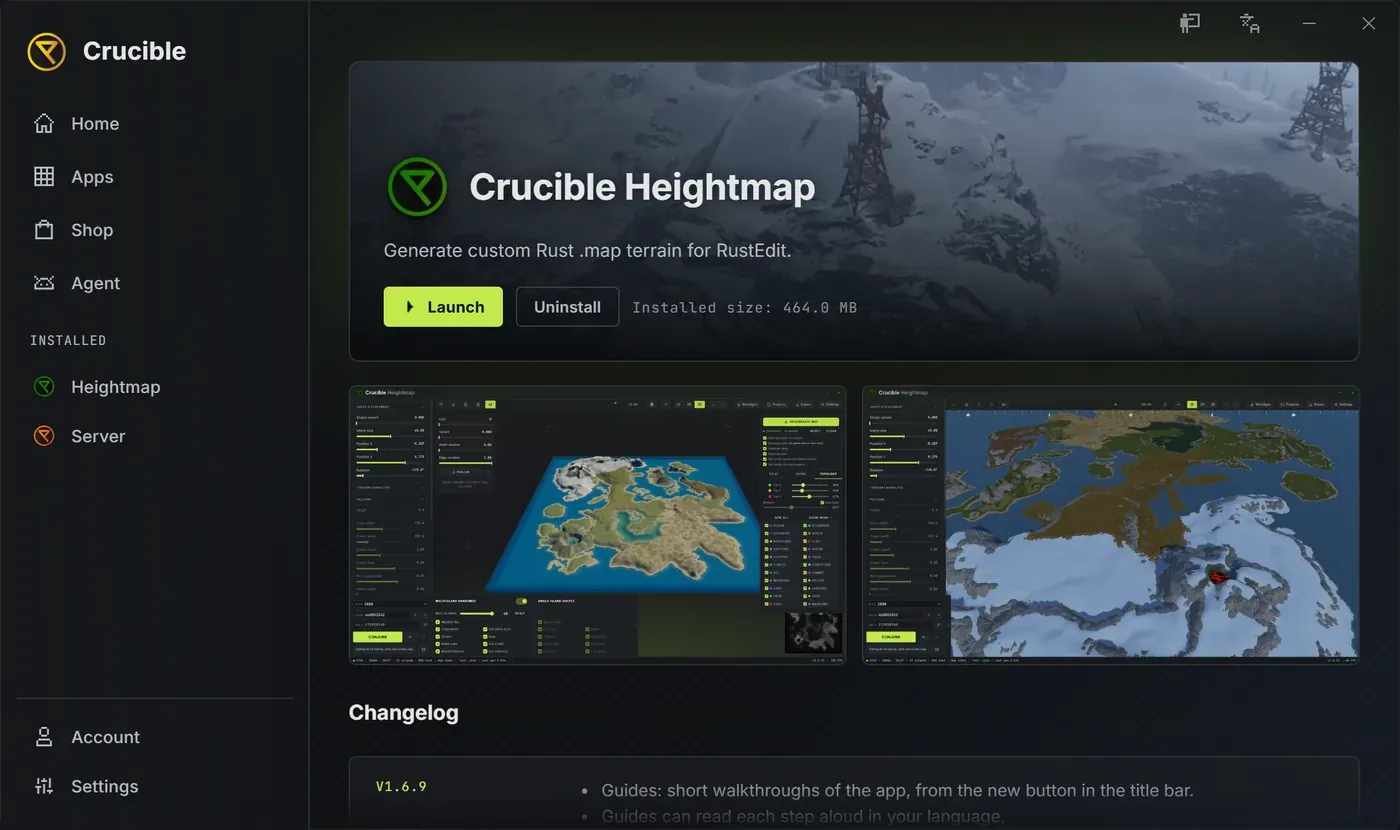
Заголовок раздела «Что на странице приложения?»- Баннер и описание приложения с его главной кнопкой (Купить, Установить, Обновить или Запустить), а также Удалить и показ Размер установки, когда приложение установлено.
- Галерея скриншотов для Crucible Heightmap.
- Список изменений, сначала самые новые. Показаны пять последних обновлений, а кнопка Показать более старые обновления: N открывает остальные.
Как открыть приложение с ярлыка
Заголовок раздела «Как открыть приложение с ярлыка»Crucible Heightmap, Crucible Local Server и Creator всегда открываются через лаунчер. Запустите любое из закрепления на панели задач, с ярлыка на рабочем столе или из его собственного файла программы, и лаунчер откроется (или выйдет на передний план, если уже работает) и откроет приложение за вас. Он проходит те же шаги, что и при нажатии Запустить: предлагает ждущее обновление и отправляет в Аккаунт, если приложение ещё не разблокировано.
Чтобы закрепить приложение на панели задач, закрепите его, пока оно запущено. Тогда закрепление будет открывать его через лаунчер.
Как обновить приложение
Заголовок раздела «Как обновить приложение»Когда у приложения есть более новая версия, на его плитке и странице появляется кнопка Обновить, у записи приложения под Установлено появляется !, а вкладка Приложения показывает, сколько приложений ждут обновления. Нажмите Обновить, и лаунчер установит его, затем откроет страницу приложения, чтобы вы прочитали, что изменилось. Само приложение он не запускает.
Если нажать Запустить, пока ждёт обновление, лаунчер сначала спросит:
- Обновить сейчас устанавливает его и переводит на страницу приложения.
- Запустить эту версию открывает ту версию, что у вас уже есть.
Запустить эту версию запоминается только для этого приложения и только для этой версии. Лаунчер перестаёт спрашивать, пока не выйдет более новый релиз, и тогда спросит ещё раз. Пропущенное приложение также не трогают Автообновление приложений и Проверить обновления в Настройках, так что ничто не сдвинет его за вашей спиной. Нажмите его кнопку Обновить, когда захотите.
Изредка версия перестаёт поддерживаться. Тогда в окне написано Требуется обновление, и предлагается Обновить сейчас без Запустить эту версию, потому что эта версия больше не может открыться.
Обновления самого лаунчера устроены иначе: их предлагает золотая полоса, а отдельное окно Требуется обновление может заблокировать запуск приложения, когда ему нужен более новый лаунчер. См. установка и обновление лаунчера Crucible.
Как удалить приложение
Заголовок раздела «Как удалить приложение»Откройте страницу приложения и нажмите Удалить. Появится подтверждение, и ваши сохранённые данные по умолчанию остаются, так что после переустановки вы продолжите с того же места. Если приложение платное, ваша лицензия тоже остаётся активной, и вы можете переустановить его из аккаунта в любой момент.
Чтобы удалить и данные, отметьте флажок данных в подтверждении. Под ним появится красное предупреждение с перечнем стираемого, а кнопка подтверждения станет красной и сменит Удалить на Удалить всё.
- У Crucible Heightmap один флажок: Также удалить мои проекты, сиды, экспорты и настройки.
- У Crucible Local Server два. Первый Также удалить мои серверы, карты, плагины и бэкапы. Второй, Также удалить мои заметки, отделён намеренно: ваши заметки переживают удаление, так что очистка старых тестовых миров никогда не забирает ваш блокнот.
- У Creator один флажок: Также удалить её настройки и загруженный игровой контент. Сохранённые вами карты остаются там, где вы их сохранили, в любом случае.
Только первый флажок несёт красное предупреждение и превращает кнопку в Удалить всё. Если отметить только Также удалить мои заметки, кнопка останется зелёной и по-прежнему будет называться Удалить, потому что собственные данные приложения сохраняются. Отмечайте каждый флажок, только если вы это имеете в виду.
Чтобы убрать Crucible и все приложения сразу, см. как удалить Crucible.
Полное руководство по каждому приложению
Заголовок раздела «Полное руководство по каждому приложению»- Crucible Heightmap, платный генератор карт Rust: см. что такое Crucible Heightmap? и установка Crucible Heightmap.
- Crucible Local Server, бесплатный менеджер локального сервера Rust: см. что такое Crucible Local Server? и руководство по установке.
- Creator, 3D-редактор карт от Rook: см. установка Creator.
Чтобы активировать лицензию Crucible Heightmap, см. покупка, активация и управление лицензией. Про бесплатные карты, плагины, префабы и шпаргалку в Магазине см. бесплатные загрузки. Если установка или обновление остановились с сообщением, найдите его в сообщениях об ошибках.