
Rust Server Einstellungen und server.cfg Editor
Kurz gesagt: Öffne den Server, klick in der Button-Reihe der einfachen Ansicht auf Config und füll das Formular aus: Name, maximale Spielerzahl, Spielmodus, Ports, RCON-Passwort, Weltgröße und Seed. Stopp den Server vorher, denn das meiste greift erst beim nächsten Start. Jede Änderung wird für dich in server.cfg geschrieben, und deine selbst editierten Zeilen bleiben erhalten.
Im Tab Config richtest du einen Server ein. Alles hier ist ein Formular, und es schreibt für dich eine echte server.cfg, du musst also nie ein Startskript von Hand editieren. Willst du die Datei doch von Hand bearbeiten, kannst du das, und Crucible Local Server überschreibt deine Änderungen nicht. Dieselben Einstellungen für jeden Rust-Server findest du im Rust-server.cfg-Beispiel.
Das meiste in diesem Tab ist deaktiviert, solange der Server läuft
Abschnitt betitelt „Das meiste in diesem Tab ist deaktiviert, solange der Server läuft“Rust liest die Starteinstellungen einmal beim Start, sie unter einem laufenden Server zu ändern würde also nur dazu führen, dass das Formular nicht mehr zu dem passt, was wirklich läuft. Solange ein Server oben ist, sind diese Felder ausgegraut und nicht bearbeitbar, und eine Zeile oben im Tab sagt das:
Stoppe den Server, um alles zu ändern, was er nur beim Start liest. Live-Serverregeln und Neustart-Einstellungen lassen sich auch im Betrieb ändern.
Das betrifft Identität, Slots und Gameplay, Netzwerk, Welt, Admins und Performance. Die Live-Serverregeln und die Neustart-Einstellungen bleiben bearbeitbar, weil die Regeln sofort auf die laufende Welt wirken und der Zeitplan Sache der App selbst ist. Alles, was du im gestoppten Zustand änderst, greift beim nächsten Start des Servers.
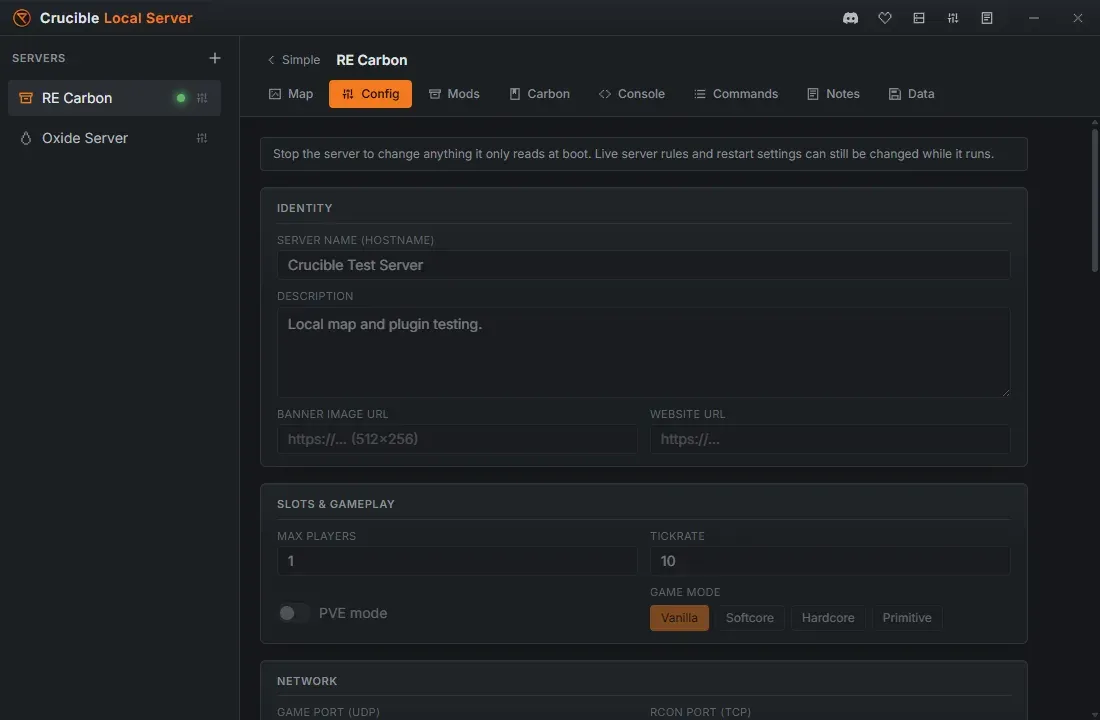
Identität
Abschnitt betitelt „Identität“- Servername (Hostname): was Spieler im Serverbrowser sehen.
- Beschreibung: der Text auf der Seite des Servers. Er darf mehrere Zeilen lang sein.
- URL des Bannerbilds und Website-URL: werden auf der Seite des Servers im Spiel gezeigt. Das sind Links, die der Rust-Client öffnet, ein Pfad zu einer Datei auf deinem eigenen PC zeigt sich also bei niemandem. Nutz ein gehostetes Bild (512x256). Ein Banner, das lädt, zeigt unter den Feldern eine Vorschau.
Slots und Gameplay
Abschnitt betitelt „Slots und Gameplay“- Max. Spieler und Tickrate. Die Tickrate akzeptiert 1 bis 30, den Bereich, in dem Rust tatsächlich läuft. Mehr zum Spielerlimit unter Max. Spieler ändern.
- PVE-Modus: Spieler können einander nicht verletzen.
- Spielmodus: Vanilla, Softcore, Hardcore oder Primitive. Das setzt
server.gamemode.
Netzwerk und das RCON-Passwort
Abschnitt betitelt „Netzwerk und das RCON-Passwort“Spiel-Port (UDP) und RCON-Port (TCP) werden für dich gesetzt und sind pro Server einzigartig, sodass zwei Server nie kollidieren können. Zwei Servern kann nicht derselbe Port gegeben werden.
Der Spiel-Port akzeptiert 1024 bis 65533 und der RCON-Port 1024 bis 65535. Der Spiel-Port hört knapp unter dem oberen Ende auf, weil der Steam-Query-Port der Spiel-Port +2 ist und ein echter Port bleiben muss.
Diese Ports weiterzuleiten hat einen Preis
Abschnitt betitelt „Diese Ports weiterzuleiten hat einen Preis“Die App fasst deinen Router bewusst nicht an, deshalb ist hier nichts aus dem Internet erreichbar, bis du es selbst weiterleitest. Bevor du das tust, lohnt es sich, die Warnung unter den Port-Feldern zweimal zu lesen:
- Diese Ports weiterzuleiten macht deinen Heimanschluss aus dem Internet erreichbar, und jeder, dem du die Adresse gibst, erfährt deine öffentliche IP.
- Rust-Server sind ein häufiges Ziel, gib sie also nur Leuten, denen du vertraust, oder stell sie hinter ein Relay oder einen gemieteten Host, der deine Adresse versteckt. Ein Relay wie playit.gg oder Tailscale braucht keine Router-Einrichtung und funktioniert hinter CGNAT.
- Leite den RCON-Port nie weiter. Er ist die volle Fernsteuerung deines Servers, nicht nur ein Zugang zum Spielen.
Das RCON-Passwort (für die Konsole erforderlich) schaltet die Konsole in beide Richtungen frei. Crucible erzeugt für jeden neuen Server ein starkes, Neu generieren macht ein neues, oder du tippst dein eigenes. Es ist maskiert, mit einem Schalter zum Anzeigen.
Rust weigert sich, RCON überhaupt zu betreiben, wenn eines von ein paar gängigen Passwörtern gesetzt ist (password, 123456, changeme, qwerty und ein paar andere). Ohne RCON läuft die Konsole nur noch in eine Richtung, die Schnellaktionen und Live-Werte funktionieren nicht mehr, und ein geplanter Neustart kann nicht auslösen. Crucible lässt dich keins dieser Passwörter speichern. Ein kurzes Passwort ist nur unsicher, nicht kaputt, deshalb ist es mit einer Warnung erlaubt.
RCON antwortet nur auf diesem PC. Für ein RCON-Tool auf einem anderen PC siehe RCON-Tools auf einem anderen PC.
Wähl Prozedural (ein Seed und eine Weltgröße (m), mit einem Button für einen Zufalls-Seed neben dem Seed) oder Eigene Map. Rust akzeptiert eine Weltgröße von 1000 bis 6000 und einen Seed von 1 bis 2147483647. Crucible hält jeden Wert, den du tippst, in dem Bereich, den das Spiel wirklich akzeptiert, ein Tippfehler kann also nicht unbemerkt eine andere Welt erzeugen als die, die du wolltest. Seed 0 ist absichtlich nicht erlaubt: Rust liest ihn als „such dir einen aus“, er würde dir also nicht zweimal dieselbe Welt geben. Wie sich jede Größe spielt, steht unter Rust-Map-Größen.
Eigene Map tauscht Seed und Größe gegen ein Feld Level-URL (.map per Direktdownload). Der Tab Map füllt es aus, wenn du eine Map zuweist, oder du fügst dort einen gehosteten https-Link ein. Die Map-Datei legt die Welt fest, eine Custom Map braucht also keinen Seed und keine Weltgröße.
Admins (Owner-Zugriff)
Abschnitt betitelt „Admins (Owner-Zugriff)“Das Feld Eine SteamID64 pro Zeile listet die Owner des Servers, eine ID pro Zeile, maskiert, mit einem Schalter zum Anzeigen. Es ist eine Starteinstellung, stopp den Server also vorher. Um dich bei laufendem Server hinzuzufügen, nutz stattdessen die Karte ownerid hinzufügen in der einfachen Ansicht, siehe dich zum Admin machen und, für jeden Rust-Server, so machst du dich zum Admin.
Performance
Abschnitt betitelt „Performance“- KI-Navmesh überspringen (schnellerer Start): lässt den Aufbau des KI-Navmesh aus, der Server startet also deutlich schneller und braucht weniger CPU. NPCs und Tiere bewegen sich nicht, was für eine Bau- oder Map-Test-Welt in Ordnung ist, oder wenn du mehrere Server gleichzeitig laufen lässt.
- Hohe Priorität und CPU-Kerne (erweitert): lassen den Server mit höherer CPU-Priorität laufen und heften ihn optional an bestimmte Kerne (zum Beispiel
0-7für die Kerne mit dem 3D-Zusatzspeicher eines AMD-X3D-Chips). Lass CPU-Kerne leer, um alle Kerne zu nutzen.
Mehr dazu, wie du einen Server auf deinem eigenen PC flüssig hältst, unter einen lokalen Server flüssig laufen lassen.
Neustarts
Abschnitt betitelt „Neustarts“Der Bereich Neustarts sitzt direkt über den Live-Regeln und wird ausführlich in Server automatisch neu starten behandelt. Seine Zahlen sind begrenzt:
- Verzögerung für manuellen Neustart in Sekunden: 0 bis 3600. Das ist der Countdown, den der Button Neustart den Spielern zeigt, getrennt vom Zeitplan.
- Spieler so viele Minuten vorwarnen: 0 bis 60.
- Chat-Erinnerung alle N Minuten: 0 bis 60. Null heißt nur das Neustart-Banner, ohne zusätzliche Chat-Zeilen.
Wie die Live-Regeln bleiben auch diese bearbeitbar, solange der Server läuft.
Live-Serverregeln
Abschnitt betitelt „Live-Serverregeln“Ein Raster aus Ein-Klick-Schaltern für die Dinge, für die du sonst eine Convar nachschlagen würdest.
Die Seite für Welt und Events:
- Bradley APC, Zeitgesteuerte Events, Cargo Ship, Strahlung, Scientists / NPCs, Strukturelle Stabilität, Halloween-Event und Weihnachts-Event.
Die Seite für Bauen und Creative:
- Keine Tiere: setzt jede Wildtier-Population auf null. Schaltest du es bei laufendem Server ein, räumt es auch die Tiere ab, die schon herumlaufen.
- Passive Scientists: Scientists spawnen weiter, bewegen sich aber nicht und ignorieren Spieler. Ein bevölkertes Monument, durch das du laufen kannst.
- Zeit auf 16.8 fixieren und Klares Wetter fixieren: halten das Licht vom späten Nachmittag und einen klaren Himmel, statt die Welt zyklisch weiterlaufen zu lassen.
- Loot beim Start spawnen: füllt die Loot-Container in dem Moment, in dem die Welt Live erreicht, statt zu warten, bis sie sich mit der Zeit füllen.
- Kein Decay: nichts verfällt, eine Base, die du für einen Test baust, steht also nächste Woche noch. Dasselbe wie
decay.scale 0, siehe Decay ausschalten. - Kein Bau-Upkeep: schaltet die Upkeep-Kosten des Tool Cupboard aus. Allein bringt es Rusts ältere Decay-Regeln zurück, bei denen Fundamente weiter verfallen, kombinier es also mit Kein Decay für eine Base, die nie verschwindet.
- Sofort-Crafting: jedes Craften ist sofort fertig.
- Lockerer Anti-Cheat: Verstöße werden protokolliert, werfen aber nie jemanden raus oder trennen ihn, und Fliegen oder Noclip unter dem Terrain tötet dich nicht mehr. Damit wird ein Bau- oder Cinematic-Server benutzbar, ohne dass du aus ihm geworfen wirst.
- Creative-Modus für alle: gibt Rusts native Creative-Tools jedem Spieler auf dem Server, nicht nur Admins. Siehe Rust-Creative-Mode-Befehle.
- Freies Bauen: bauen ohne die Ressourcen.
- Freies Platzieren: Teile platzieren ohne die üblichen Snapping- und Platzierungsregeln.
- Kostenlose Reparatur: Reparaturen kosten nichts.
- Sofort-Platzierung: Deployables stehen sofort, ohne Verzögerung durch Gedrückthalten.
- Dauerhaft aktive Entities: elektrische und IO-Deployables laufen ohne Strom.
- Unbegrenztes IO: hebt das Strombudget bei elektrischen Verbindungen auf, die Verkabelung muss also nicht darum herum geplant werden.
Die Regeln werden in server.cfg geschrieben, überleben also einen Neustart, und sie wirken sofort auf die laufende Welt, wenn der Server oben ist. Zeit auf 16.8 fixieren und Klares Wetter fixieren gelten ab dem Moment, in dem der Server Live ist. Eine Regel bei laufendem Server umzuschalten wirkt voll auf die schon geladene Welt, nicht nur auf künftige Spawns: Schaltest du Keine Tiere ein, räumt das die Tiere ab, die schon herumlaufen, statt nur neue zu stoppen.
Der server.cfg-Editor
Abschnitt betitelt „Der server.cfg-Editor“Öffne unten im Tab Config server.cfg (erweitert), um die echte Datei zu bearbeiten, mit Zeilennummern, Syntax-Hervorhebung und Live-Prüfung. Eine Zeile mit einem Fehler wird markiert, und Speichern bleibt deaktiviert, bis sie behoben ist. Ctrl+S speichert.
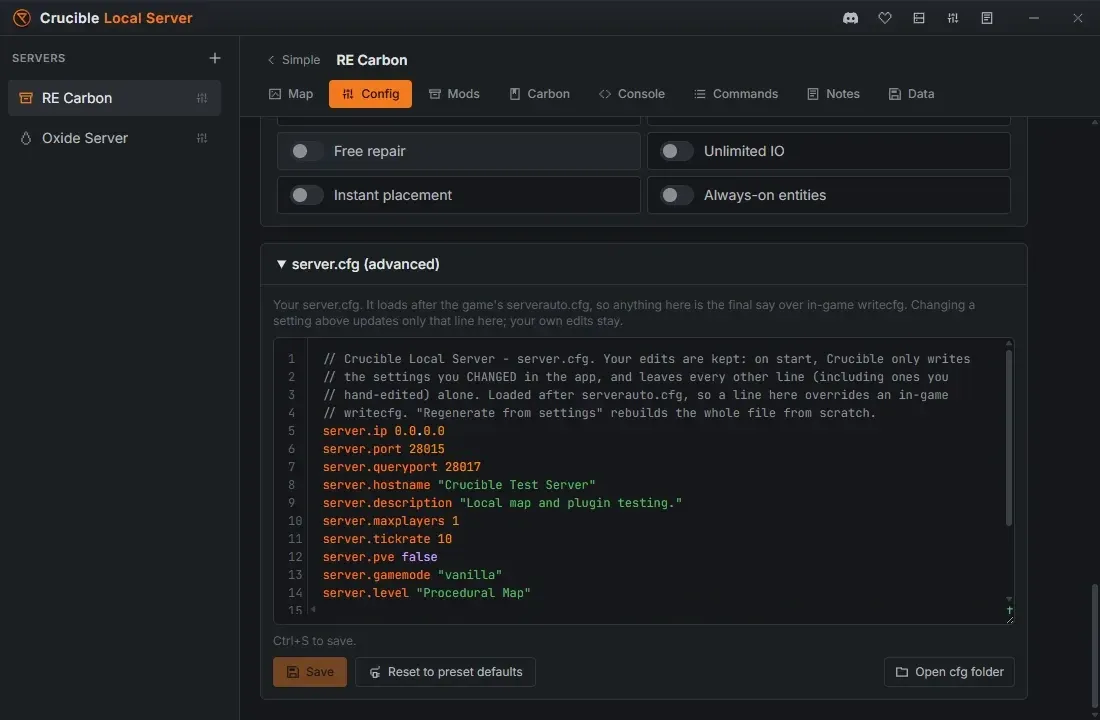
Wichtig ist, wie sich die beiden Hälften vertragen:
- Deine Änderungen bleiben erhalten. Eine Einstellung im Formular oben zu ändern, schreibt nur diese eine Zeile in der Datei neu. Jede andere Zeile, auch die, die du selbst geschrieben hast, und deine Kommentare, bleibt genau, wie sie ist.
- Eine von Hand editierte Zeile aktualisiert das Formular. Tipp eine Convar in die Datei und speichere, und die passende Einstellung oder der Schalter oben ändert sich entsprechend, damit die beiden nie unbemerkt auseinanderlaufen.
server.cfglädt nach derserverauto.cfgdes Spiels, eine Zeile hier hat also das letzte Wort über einwritecfgim Spiel.- Auf Preset-Standardwerte zurücksetzen setzt Einstellungen, Regeln und Datei auf das Preset zurück, aus dem der Server erstellt wurde, und behält Namen, Ports, RCON-Passwort, Admins und zugewiesene Map.
- cfg-Ordner öffnen öffnet den Ordner, in dem die Datei liegt.
Änderungen an Einstellungen werden sofort in die Datei geschrieben und greifen beim nächsten Start des Servers. Die Live-Serverregeln wirken außerdem sofort auf die laufende Welt.
Darunter sitzen die Startargumente (erweitert), die Kommandozeile selbst. Dort muss eine Rust-Option hin, die ein Schalter statt einer Convar ist, weil server.cfg sie nicht setzen kann. Siehe Startargumente und Kommandozeilen-Schalter.
Verwandt
Abschnitt betitelt „Verwandt“- Rust-server.cfg-Beispiel, was jede Zeile auf jedem Rust-Server macht.
- Startargumente und Kommandozeilen-Schalter für Optionen, die
server.cfgnicht setzen kann. - Konsole, RCON und Admin-Tools, um einen laufenden Server zu steuern.
- Server automatisch neu starten.
- Deinen ersten Rust-Server erstellen.