
Lokalen Rust Server erstellen und starten: Anleitung
Kurz gesagt: Klick in Crucible Local Server oben in der Serverliste auf +, wähl ein Preset wie Vanilla-Procgen und drück auf Erstellen. Beim ersten Mal drückst du auf Serverdateien installieren (~6 GB), dann auf Server starten. Steht der Status auf Live, drück auf Beitreten, und Rust verbindet dich über Steam.
Mit installiertem Crucible Local Server bist du nur ein paar Klicks von einem laufenden Server entfernt. Die App führt eine Serverliste und betreibt standardmäßig einen Server gleichzeitig, jeder Eintrag ist also ein gespeichertes Setup, zu dem du zurückkehren kannst.
Hier der ganze Ablauf, von der Installation bis zum laufenden Server:
Einen neuen Rust Server erstellen
Abschnitt betitelt „Einen neuen Rust Server erstellen“Klick oben in der Serverliste auf + (oder auf Erstelle deinen ersten Server, wenn die Liste leer ist). Das Fenster für den neuen Server öffnet sich:
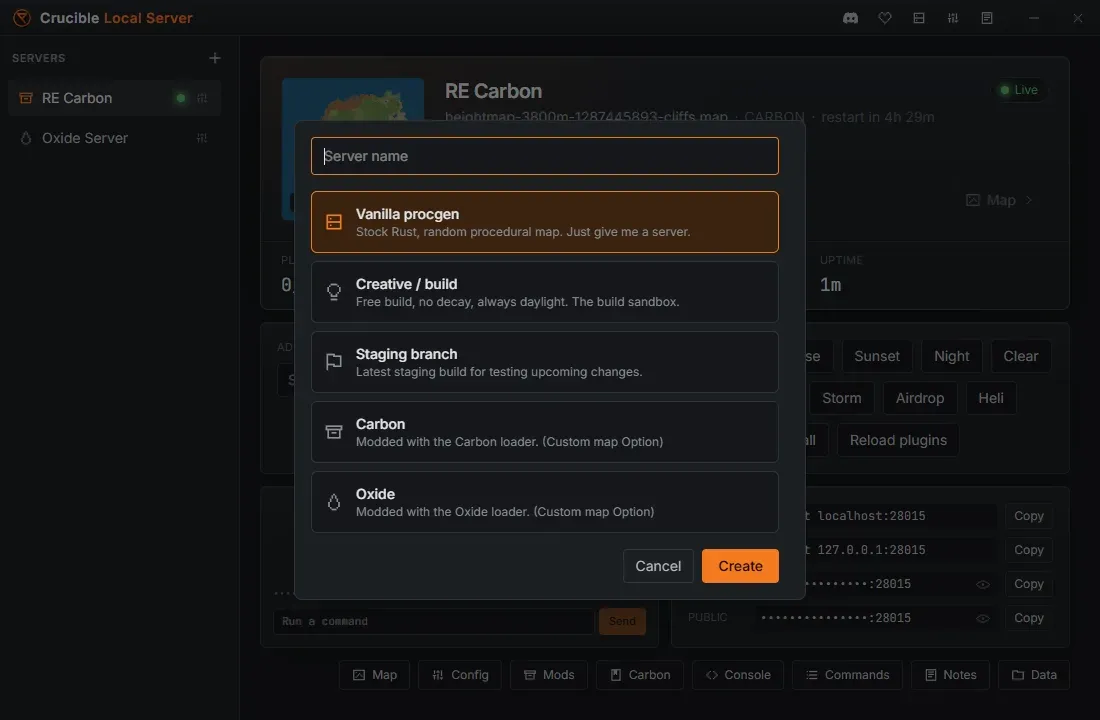
Gib ihm bei Benenne deinen Server einen Namen (leer lassen ergibt einen Standardnamen), dann wähl ein Preset, das sinnvolle Standardwerte einträgt:
- Vanilla-Procgen: Rust pur auf einer zufälligen prozeduralen Map, der Standard.
- Creative / Bauen: die Bau-Sandbox. Freies Bauen, kein Decay, fixiertes Tageslicht und klares Wetter, mit aktiven Creative- und Bau-Regeln und ausgeschalteten störenden Events. Was die Creative-Tools im Spiel machen, steht unter Rust-Creative-Mode-Befehle.
- Staging-Branch: startet Rusts Staging-Build, um kommende Änderungen zu testen. Weiter öffnet einen zweiten Schritt, Welcher Test-Build?, in dem du Staging (main) mit Vanilla, + Carbon oder + Oxide wählst, oder einen der aux-Test-Branches. Um einem beizutreten, stell deinen Rust-Client auf denselben Branch um.
- Carbon: ein Server auf dem Carbon-Mod-Stack, bereit für Plugins.
- Oxide: ein Server auf dem Oxide-Mod-Stack, bereit für Plugins.
Drück auf Erstellen (bei Staging auf Weiter). Der neue Server öffnet sich in seiner einfachen Ansicht.
Der Mod-Stack (Vanilla, Carbon oder Oxide) und der Branch werden hier festgelegt und gelten für die ganze Lebenszeit des Servers, denn wer eins von beiden später ändert, richtet den Server auf andere Spieldateien und startet eine andere Welt. Erstell stattdessen einen zweiten Server: Die sind billig, und jeder behält seine eigene Welt.
Alles andere lässt sich bearbeiten, sobald der Server existiert, auch das Zuweisen einer Custom Map im Tab Map, und du kannst jedem Server einen eigenen Namen und ein eigenes Symbol geben.
Das ist eine App für lokale Server
Abschnitt betitelt „Das ist eine App für lokale Server“Die linke Seite des Fensters für neue Server sagt es klar: Server, die du hier erstellst, laufen auf diesem PC, und nur du und Leute in deinem eigenen Netzwerk können beitreten. Damit passt sie fürs Aufnehmen von Videos und Demos, fürs Prüfen einer .map im Spiel, bevor sie live geht, und fürs Testen von Plugins, während du sie schreibst.
- Freunde in deinem Netzwerk: Kopier die LAN-Zeile aus der einfachen Ansicht des Servers und gib sie ihnen, damit sie sie in Rusts F1-Konsole einfügen. Die Windows-Firewall muss vorher
RustDedicated.exeauf diesem PC erlauben, sonst kommt bei ihnen keine Verbindung zustande. Dein Router ist nicht beteiligt. - Spieler außerhalb deines Netzwerks: Leite Ports an deinem Router weiter, nutz einen Tunnel-Dienst wie playit.gg oder betreib den Server bei einem Hoster. Drizzza ist Partner von Pine Hosting: pine.host/drizzza, Code
DRIZZZAfür 30 % Rabatt auf deinen ersten Monat. Wie du eine Map auf einen öffentlichen Server bringst, steht unter Custom Map hosten.
Die einfache Ansicht und die Detail-Tabs
Abschnitt betitelt „Die einfache Ansicht und die Detail-Tabs“Jeder Server öffnet sich in einer einfachen Ansicht (Einfach): eine Karten-Vorschau von oben, der Button Server starten (er wird zu Stoppen, solange der Server läuft), Neustart und Beitreten, das Menü Map, Live-Werte zu Spielern, Framerate und Laufzeit, Ein-Klick-Schnellaktionen für Zeit, Wetter und Events, eine Karte ownerid hinzufügen, ein Konsolen-Ausschnitt und kopierbare Verbindungsstrings. Das reicht, um einen Server zum Laufen zu bringen und darauf zu spielen.
Alles Tiefere liegt hinter der Button-Reihe am unteren Rand der einfachen Ansicht. Jeder Button öffnet direkt seinen Tab:
- Map: die Maps-Bibliothek, die Auslieferung von Custom Maps und deine gespeicherten Welten. Siehe Custom Map auf deinem Server starten.
- Config: die Servereinstellungen, Live-Serverregeln, der Neustart-Zeitplan und echte Editoren für
server.cfgund Startargumente. Siehe Servereinstellungen und server.cfg. - Mods: Plugin-Verwaltung für einen Carbon- oder Oxide-Server. Dieser Tab erscheint nur auf Servern mit Mods. Siehe Mods und Plugins installieren.
- Konsole: die Live-Serverkonsole mit RCON. Siehe Konsole, RCON und Admin-Tools.
- Befehle: eine durchsuchbare Referenz mit Hunderten Admin-, Creative- und Cinematic-Befehlen plus jeder Servervariable. Siehe Befehle und Servervariablen.
- Notizen: ein Markdown-Notizbuch für diesen Server. Siehe Notizen für jeden Server.
- Daten: Wipes, Backups und der Dateibrowser. Siehe Welt wipen, sichern und wiederverwenden.
Läuft auf einem Server Carbon oder Oxide, erscheint zusätzlich ein passender Guide-Tab mit der Beschriftung Carbon oder Oxide, mit Plugin- und Berechtigungsbefehlen und dem Speicherort der Dateien. Ein Vanilla-Server zeigt weder ihn noch den Tab Mods.
Bist du in einem Tab, läuft oben eine volle Tab-Leiste, sodass du zwischen den Tabs wechseln kannst, ohne zurückzugehen. Einfach oben links bringt dich zurück zur einfachen Ansicht. So oder so wird nichts entfernt: Die einfache Ansicht ist die Abkürzung, die Tabs sind die Tiefe.
Die Server in der Liste verwalten
Abschnitt betitelt „Die Server in der Liste verwalten“Server werden schnell mehr, deshalb gehört dir die Liste links zum Ordnen. Zieh einen Server nach oben oder unten, um die Liste umzusortieren, und er bleibt, wo du ihn hingelegt hast. Ein grüner Punkt neben einem Namen heißt, dass dieser Server läuft.
Jede Zeile hat rechts einen Button Mehr, gezeichnet als kleines Regler-Symbol (drei waagerechte Linien mit Knöpfen). Klick darauf für:
- Umbenennen: gib dem Server einen klareren Namen. Ein Doppelklick auf die Zeile macht dasselbe.
- Symbol ändern: wähl ein Symbol, damit du deine Server auf einen Blick unterscheidest.
- Duplizieren: kopier ein ganzes Server-Setup, praktisch, wenn du dieselbe Config auf einer zweiten Welt willst.
- Löschen: entfernt den Server.
Einen Server löschen
Abschnitt betitelt „Einen Server löschen“Löschst du einen Server, löschst du seine Welt. Die Bestätigung enthält ein Häkchen Zuerst ein letztes Backup der Welt behalten, standardmäßig gesetzt, damit du beim Rausgehen noch eine letzte Kopie ziehen kannst. Lass es gesetzt, wenn du die Welt womöglich zurückhaben willst, und das Backup landet bei deinen anderen im Tab Daten. Siehe Welt wipen, sichern und wiederverwenden.
Ein laufender Server lässt sich nicht löschen. Statt die Bestätigung zu öffnen, zeigt Löschen: „Stoppe Name, bevor du ihn löschst.“ Stopp ihn erst, dann lösch ihn.
Deine Notizen werden nie mit einem Server gelöscht. Sie werden beiseitegelegt, und ein Server, der zurückkommt, holt sie sich wieder.
Starten, auf Live warten und beitreten
Abschnitt betitelt „Starten, auf Live warten und beitreten“- Sind die Rust-Serverdateien noch nicht auf der Platte, steht auf dem großen Button Serverdateien installieren (~6 GB). Drück darauf, warte auf den Download, und er wird zu Server starten. Eine Installation startet den Server nie von selbst.
- Drück auf Server starten, um den Rust Dedicated Server hochzufahren. Die Konsole streamt live, und Web-RCON verbindet sich von allein.
- Beobachte den Status. Ein Server geht von Gestoppt über Startet zu Live. RCON verbindet sich Sekunden, bevor die Welt bereit ist, deshalb wartet die App auf den echten Punkt „server startup complete“ und zeigt Live erst, wenn die Welt wirklich beitrittsbereit ist.
- Bist du Live, drück auf Beitreten, um Rust über Steam zu starten und deinen Server in der Ego-Perspektive abzulaufen. Neustart zeigt Rusts eigenen Neustart-Countdown im Spiel und stoppt und startet den Server dann.
- Drück auf Stoppen für ein sauberes Herunterfahren. Der Status zeigt Wird beendet, während Rust die Welt speichert und herunterfährt, dann Gestoppt. Diese Pause ist das Speichern, lass sie also zu Ende laufen, statt die App zu schließen.
- Standardmäßig läuft ein Server gleichzeitig, deshalb blockt die App den Start eines zweiten und lässt nie zwei Server einen Port teilen. In den Einstellungen kannst du mehrere gleichzeitig erlauben; jeder kostet echten RAM und echte CPU, lies also vorher einen lokalen Server flüssig laufen lassen.
Neu bei den Begriffen hier (RCON, Convar, Identity, Wipe)? Das Glossar erklärt sie.
Nächste Schritte
Abschnitt betitelt „Nächste Schritte“- Eine Custom Map starten auf deinem Server, auch deine Crucible-Heightmap-Exporte.
- Mods und Plugins installieren mit Carbon oder Oxide.
- Mach dich zum Admin und nutz die Konsole und RCON.
- Den Server und seine server.cfg konfigurieren.
- Automatisch neu starten nach einem täglichen Zeitplan.