
Rust Server Konsole, RCON und Schnellaktionen
Kurz gesagt: Starte den Server und öffne seinen Tab Konsole. Tipp einen Befehl und drück Enter (Tab vervollständigt), oder nutz die Buttons unter der Konsole. Die einfache Ansicht hat Ein-Klick-Buttons für Zeit, Wetter und Events und eine Karte ownerid hinzufügen, die dich zum Admin macht, solange der Server Live ist.
In Crucible Local Server steuerst du einen laufenden Server. Du bekommst eine gestreamte Konsole, eine Web-RCON-Kommandozeile in beide Richtungen mit Schnellaktionen, gespeicherten Makros und Tab-Autovervollständigung und die Admin-Einrichtung mit einem Klick. Alles hier funktioniert, solange der Server oben ist.
Die Live-Konsole
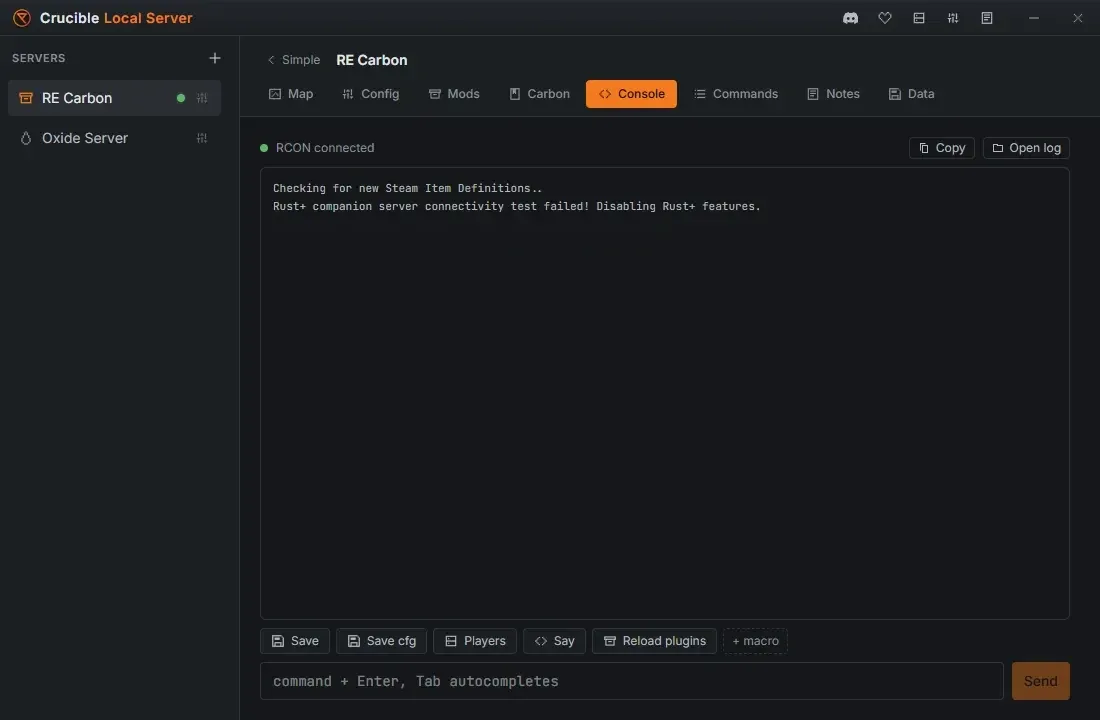
Abschnitt betitelt „Die Live-Konsole“Läuft ein Server, streamt der Tab Konsole seine Ausgabe live, dieselbe Ansicht wie im Fenster des Dedicated Servers. Ein Punkt oben zeigt RCON verbunden, sobald Befehle durchgehen. Dazu gehört auch:
- Ein Befehlsfeld, um Befehle per RCON an den Server zu schicken.
- Ein Verlauf mit Pfeil nach oben und unten, damit du Befehle zurückholen und erneut senden kannst.
- Tab-Autovervollständigung: Fang an, einen Befehl oder Convar-Namen zu tippen, und eine passende Liste erscheint; mit Tab oder Klick übernimmst du.
- + Makro, um eigene Buttons zu speichern, ein Label und einen Befehl, für die Befehle, die du ständig ausführst. Das × an einem Makro entfernt es.
- Kopieren, um die letzten 50 Konsolenzeilen in die Zwischenablage zu legen, bereit zum Einfügen in einen Bugreport oder eine Notiz.
- Protokoll öffnen, um den Logs-Ordner im Explorer zu öffnen, in dem die rohe Log-Datei jedes Servers liegt.
Der Tab Konsole trägt auch eine eigene Reihe Schnellaktionen, die auf den Server zielen statt auf die Welt:
- Speichern: schreib die Welt jetzt auf die Platte, damit ein Absturz dich nicht die letzten Minuten kostet.
- cfg speichern: lass den Server seine aktuellen Einstellungen, Owner und Bans in seine Config-Dateien schreiben.
- Spieler: listet, wer verbunden ist.
- Sagen: schick eine Nachricht in den Server-Chat.
- Plugins neu laden: nur auf einem Carbon- oder Oxide-Server, lädt jedes Plugin neu.
Diese stehen neben dem eigenen Satz der einfachen Ansicht (Zeit, Wetter, Airdrops), der stattdessen auf die Welt zielt.
Du kannst Konsolentext mit der Maus markieren und nur die Zeilen kopieren, die du willst. Zu den Befehlen selbst siehe Befehle und Servervariablen oder die volle Liste der Rust-Konsolenbefehle.
Der Konsolen-Ausschnitt in der einfachen Ansicht ist maskiert
Abschnitt betitelt „Der Konsolen-Ausschnitt in der einfachen Ansicht ist maskiert“Die einfache Ansicht trägt einen kleinen Ausschnitt der letzten Konsolenzeilen, und seine Ausgabe ist standardmäßig maskiert, hinter einem Schalter mit dem Augen-Symbol. Ein Rust-Start-Log enthält IP-Adressen und Weblinks, ein Screenshot oder ein Stream würde sie sonst zeigen, ohne dass du es merkst. Klick auf das Auge, um zu lesen, klick noch einmal, um zu verbergen. Klick auf die Zeilen selbst, um den vollen Tab Konsole zu öffnen.
Der volle Tab Konsole ist nie maskiert, und das Befehlsfeld unter dem Ausschnitt (Einen Befehl ausführen) ist es auch nicht, denn das hast du ja selbst getippt.
Web-RCON und Schnellaktionen
Abschnitt betitelt „Web-RCON und Schnellaktionen“Crucible Local Server verbindet sich beim Start automatisch per Web-RCON mit dem Server, die Konsole läuft also ohne manuelle Einrichtung in beide Richtungen. Die einfache Ansicht ergänzt Schnellaktionen mit einem Klick für die Dinge, nach denen du am häufigsten greifst:
- Die Zeit setzen: Mittag, Sonnenaufgang, Sonnenuntergang oder Nacht.
- Das Wetter setzen: Klarer Himmel, Regen, Nebel oder Sturm.
- Einen Airdrop oder einen Patrouillen-Helikopter (Heli) rufen.
- Den Server speichern oder Alle heilen.
- Plugins neu laden, auf einem Carbon- oder Oxide-Server.
- Einen beliebigen Befehl aus dem Feld Einen Befehl ausführen unter dem Konsolen-Ausschnitt ausführen, ohne den Tab Konsole zu öffnen.
Schnellaktionen leuchten bei Live auf, dem Punkt, an dem die Welt wirklich beitrittsbereit ist. Die volle Bibliothek an Admin-, Creative- und Cinematic-Befehlen und jede Servervariable findest du unter Befehle und Servervariablen. Zum Filmen siehe Rust-Cinematic-Befehle.
Lass ein RCON-Passwort gesetzt
Abschnitt betitelt „Lass ein RCON-Passwort gesetzt“Web-RCON, die Schnellaktionen, die Live-Werte und der geplante Neustart laufen alle über RCON, und RCON schaltet sich nur ein, wenn der Server ein RCON-Passwort gesetzt hat. Crucible erzeugt eines für jeden neuen Server, lass also eines gesetzt.
Rust weigert sich außerdem, RCON bei ein paar gängigen Passwörtern zu betreiben (password, 123456, changeme, qwerty und ein paar andere). Crucible lässt dich keins davon speichern, denn ein Server mit ausgeschaltetem RCON sieht aus, als würde er funktionieren, während Konsole, Schnellaktionen und der automatische Neustart alle unbemerkt nichts tun. Setz oder erzeuge das Passwort neu in Config, wo es maskiert ist, mit einem Schalter zum Anzeigen.
RCON-Tools auf einem anderen PC
Abschnitt betitelt „RCON-Tools auf einem anderen PC“RCON antwortet nur auf diesem PC, und das ist alles, was die App selbst braucht. Um ein RCON-Tool auf einem anderen PC in deinem Netzwerk zu nutzen, ergänze diese Zeile unter der Trennlinie in den Startargumenten des Servers und starte den Server neu:
+rcon.ip 0.0.0.0Dieser PC verbindet sich dann mit der LAN-Adresse dieses PCs auf dem RCON-Port mit dem RCON-Passwort, sobald die Windows-Firewall RustDedicated.exe auf diesem PC erlaubt. Leite den RCON-Port an deinem Router nie weiter: Er ist die volle Fernsteuerung deines Servers.
Dich zum Admin machen
Abschnitt betitelt „Dich zum Admin machen“Rusts Admin-Rechte im Spiel (die F1-Konsole, God Mode, Noclip, Spawnen) setzen voraus, dass du Server-Owner bist. Crucible Local Server trägt dich als ownerid ein:
- Nutz in der einfachen Ansicht die Karte ownerid hinzufügen, sobald der Server Live ist.
- Drück auf Deine SteamID erkennen, um deine SteamID64 aus dem Steam-Konto zu füllen, das auf diesem PC angemeldet ist, oder füg sie selbst in das Feld ein. Werden mehrere Steam-Konten gefunden, wähl deins aus der Liste. Das Feld ist maskiert, mit einem Schalter zum Anzeigen.
- Drück auf Hinzufügen. Du bist sofort Owner, ohne Neustart, und es bleibt für den nächsten Start erhalten.
Die Karte ist ein Hinzufügen-Feld, keine Liste. Hat ein Server Owner, bekommt sie einen Link View current OwnerIDs (N), der dich zum Tab Config bringt.
Um Owner zu sehen, zu ändern oder zu entfernen, nutz das Feld Eine SteamID64 pro Zeile unter Admins (Owner-Zugriff) in Config. Dieses Feld ist der einzige Ort, an dem Owner bearbeitet werden: eine ID pro Zeile, maskiert mit einem Schalter zum Anzeigen wie das RCON-Passwort. Es ist eine Starteinstellung, also stopp zuerst den Server.
Bist du Owner, tritt dem Server bei und nutz die F1-Konsole für volle Admin-Kontrolle im Spiel. Die Befehle dahinter, für jeden Rust-Server, stehen unter so machst du dich zum Admin, und Moderation steht unter Spieler kicken, bannen und entbannen.
Plugins ohne Neustart neu laden
Abschnitt betitelt „Plugins ohne Neustart neu laden“Auf einem Carbon- oder Oxide-Server lädt Plugins neu laden (im Tab Mods, im Tab Konsole und in den Schnellaktionen der einfachen Ansicht) jedes Plugin neu, sodass eine Config-Änderung oder ein korrigiertes Skript live geht, ohne den Server neu zu starten. Siehe Mods und Plugins installieren.
Verbinden und Verbindungsstrings
Abschnitt betitelt „Verbinden und Verbindungsstrings“Die einfache Ansicht trägt eine Verbindungskarte mit deinen Connect-Strings, jeder mit einem Button Kopieren. Es gibt zwei Local-Zeilen, connect localhost:PORT und connect 127.0.0.1:PORT (nimm die zweite, wenn die erste nicht verbindet), plus Zeilen für LAN und Öffentlich. Die Strings für LAN und öffentlich sind standardmäßig maskiert, mit einem Schalter pro Zeile zum Anzeigen, und Kopieren kopiert immer den echten Wert. Füg einen String in Rusts F1-Konsole ein, um beizutreten.
Beitreten steht nicht in dieser Karte. Es sitzt in der Aktionsreihe der einfachen Ansicht neben Neustart und erscheint erst, wenn der Server Live ist, genau wie die Schnellaktionen.
Beitreten startet Rust über Steam und verbindet dich. Ein Staging-Server startet die separate App Rust - Staging Branch für dich (ein Release-Server startet Release-Rust), sodass so oder so das richtige Spiel aufgeht. Den Branch-Wechsel, den du weiter in Steam machst, findest du unter Rust-Staging-Server starten und beitreten.
Ist der Rust-Client schon offen, ignoriert Steam den Beitritt, der Button Beitreten kann einen offenen Client also nicht heranziehen. Der Button mit den Beitritts-Tipps (i) in derselben Reihe deckt das ab, und er ist schon vor dem Start des Servers da: Führ das einmal in der F1-Konsole aus, dann drück F5, um jederzeit beizutreten, auch bei offenem Rust. Das Popover hat einen Button Kopieren mit deinem schon eingetragenen Port.
bind F5 "client.connect 127.0.0.1:<port>"Crucible Local Server ist ein Tool zum lokalen Testen und fasst deshalb deinen Router nicht an. Freunde in deinem eigenen Netzwerk können über den LAN-String beitreten, sobald die Windows-Firewall RustDedicated.exe auf diesem PC erlaubt. Um Spieler von außerhalb deines Netzwerks hereinzulassen, leite den Spiel-Port an deinem Router selbst weiter oder nutz ein Relay wie playit.gg oder Tailscale, das keine Router-Einrichtung braucht und sogar hinter CGNAT funktioniert. Den größeren Ablauf zum Verbinden findest du unter Map auf einem lokalen Rust-Server testen.
Verwandt
Abschnitt betitelt „Verwandt“- Servereinstellungen und server.cfg für Welt, Ports, Regeln und die Config-Datei.
- Befehle und Servervariablen für die durchsuchbare Befehlsreferenz.
- Deinen Server automatisch neu starten.
- Welt wipen, sichern und wiederverwenden.
- Server-Fehlerbehebung und der Fehlerindex, wenn in der Konsole etwas falsch aussieht.