
Crucible Local Server Einstellungen und Speicherort
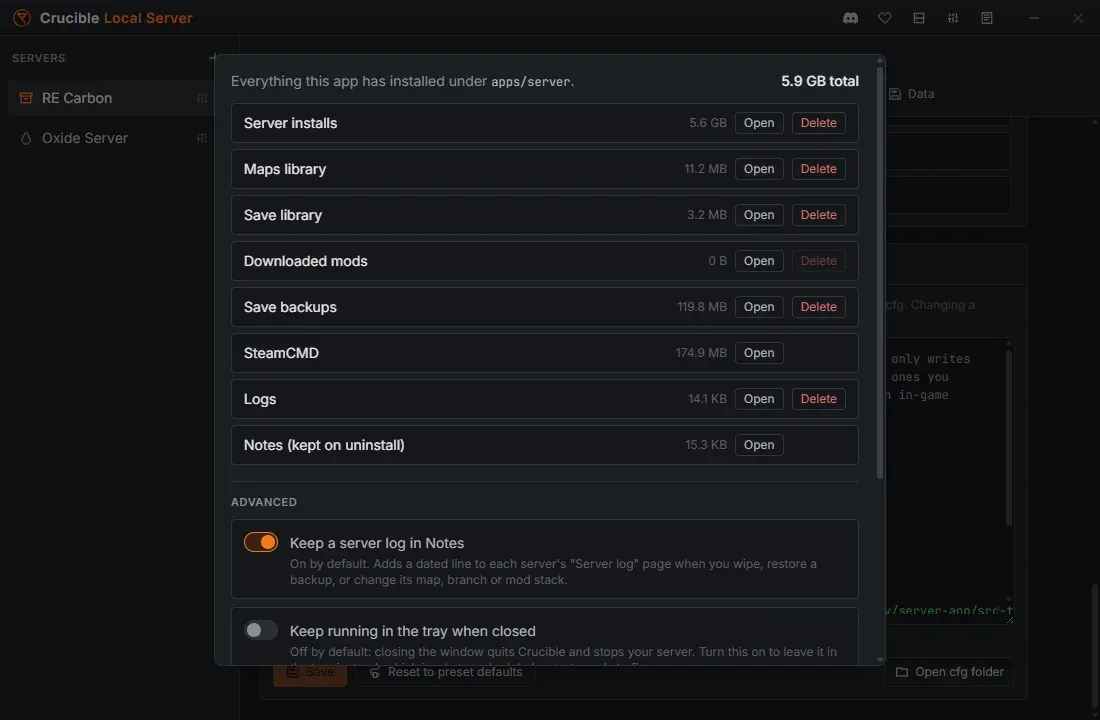
Kurz gesagt: Klick in der Titelleiste auf den Button Einstellungen (das kleine Regler-Symbol). Oben im Panel steht, was die App auf deiner Platte hat, mit Öffnen und Löschen pro Ordner; unter Erweitert liegen vier Schalter: das Serverprotokoll in den Notizen, die App im Tray lassen, Serverdateien beim Start aktualisieren und mehrere Server gleichzeitig betreiben.
Der Button Einstellungen in der Titelleiste, ein kleines Regler-Symbol in der Symbolreihe oben rechts, öffnet die eigenen Einstellungen der App: was Crucible Local Server auf deiner Platte installiert hat, und die vier Optionen, die ändern, wie es sich verhält. Die Sprache wird einmal für alle Apps gesetzt, über das Sprach-Symbol im Launcher.
Die Buttons der Titelleiste
Abschnitt betitelt „Die Buttons der Titelleiste“Von links nach rechts sind die Symbole oben rechts im Fenster:
- Discord: öffnet den Crucible-Discord, für Bugreports und Hilfe.
- Spenden (das Herz): optionale Unterstützung für Crucible, siehe Crucible unterstützen.
- Installationen: die Rust-Serverdateien für jeden Branch und Stack, siehe die Rust-Serverdateien installieren.
- Einstellungen: dieses Panel.
- Changelog: was sich in jeder Version geändert hat (unten).
- Guides: kurze Walkthroughs der App mit Untertiteln, Kapitel für Kapitel, siehe Guides und Sprache.
Speicher
Abschnitt betitelt „Speicher“Jeder Ordner, den die App geschrieben hat, mit seiner Größe, einem Button Öffnen und einem Löschen, wo das Löschen sicher ist. Die Summe steht oben.
- Server installs: die Rust-Dedicated-Server-Dateien, der große Brocken (etwa 6 GB pro Installation).
- Maps library, Save library, Downloaded mods, Save backups, Logs.
- SteamCMD: das Tool, mit dem die App die Serverdateien lädt, deshalb gibt es kein Löschen.
- Notes (kept on uninstall): deine Notizbücher pro Server. Die Zeile sagt es, weil sie absichtlich außerhalb des Datenordners der App liegen, damit eine Deinstallation der App nie deine Notizen mitnimmt. Aus demselben Grund gibt es hier kein Löschen.
Löschen fragt vorher und lässt sich nicht rückgängig machen. Eine Installation lässt sich nicht löschen, solange ein Server läuft, der sie nutzt, und wer eine aus Installationen entfernt, erfährt, welche Server damit ihre Welt verlieren.
Datenordner öffnen unten im Panel öffnet den ganzen Ordner von Crucible Local Server im Explorer, und die Version der App steht daneben.
Ein Serverprotokoll in Notizen führen
Abschnitt betitelt „Ein Serverprotokoll in Notizen führen“Standardmäßig an. Ergänzt eine datierte Zeile auf der Seite Serverprotokoll jedes Servers in den Notizen, wenn du wipest, ein Backup wiederherstellst oder seine Map änderst, damit die Geschichte einer Welt aufgeschrieben ist, ohne dass du etwas tun musst.
Beim Schließen im Tray weiterlaufen
Abschnitt betitelt „Beim Schließen im Tray weiterlaufen“Standardmäßig aus: Das Schließen des Fensters beendet Crucible und stoppt deinen Server.
Beendet sich Crucible, stoppt der Server mit. Schaltest du das ein, lässt das Schließen des Fensters die App stattdessen im Infobereich der Taskleiste, mit weiter laufendem Server. Beende sie über das Tray-Symbol, um sauber herunterzufahren.
Ein geplanter Neustart kann nur auslösen, solange Crucible läuft, ein Neustart über Nacht braucht das also eingeschaltet.
Serverdateien beim Start aktualisieren
Abschnitt betitelt „Serverdateien beim Start aktualisieren“Standardmäßig an. Startest du einen Server, prüft die App, ob der Branch einen neueren Rust-Build hat, und installiert das Update zuerst, damit Spieler nie einem veralteten Server beitreten und rausfliegen. Routine-Updates laden nur herunter, was sich geändert hat. Ist es aus, sagt die einfache Ansicht „Automatische Updates sind in den Einstellungen aus“ unter Server starten, und du aktualisierst selbst über Installationen.
Mehrere Server gleichzeitig erlauben
Abschnitt betitelt „Mehrere Server gleichzeitig erlauben“Standardmäßig aus: ein Server gleichzeitig. Schalte es ein, um mehrere zusammen zu betreiben, zum Beispiel einen Vanilla-Server und einen mit Mods, oder zwei verschiedene Branches. Jeder Server hat seine eigenen Ports, seine eigene Welt und seine eigene Konsole.
Jeder laufende Server kostet RAM und CPU, und ein Rust-Server ist nicht billig, deshalb ist das ein bewusstes Zuschalten statt des Standards; zu viele können einen schwächeren PC zum Absturz bringen. Siehe einen lokalen Server flüssig laufen lassen.
Sehen, was sich in dieser Version geändert hat
Abschnitt betitelt „Sehen, was sich in dieser Version geändert hat“Neben Einstellungen in der Titelleiste sitzt ein Button Changelog. Er öffnet den eigenen Changelog der App, die neueste Version zuerst, mit einer Markierung an der Version, die du gerade nutzt, damit du prüfen kannst, was ein Update gerade gebracht hat, ohne die App zu verlassen. Dieselbe Liste steht auf der Changelog-Seite.
Verwandt
Abschnitt betitelt „Verwandt“- Deinen Server automatisch neu starten braucht die Tray-Option.
- Crucible Local Server installieren und die Rust-Serverdateien.
- Notizen für jeden Server.
- Server-Fehlerbehebung, auch dort, wo das eigene Log der App liegt.