
Rust Server Notizen: Wipe-Checklisten und Logs pro Server
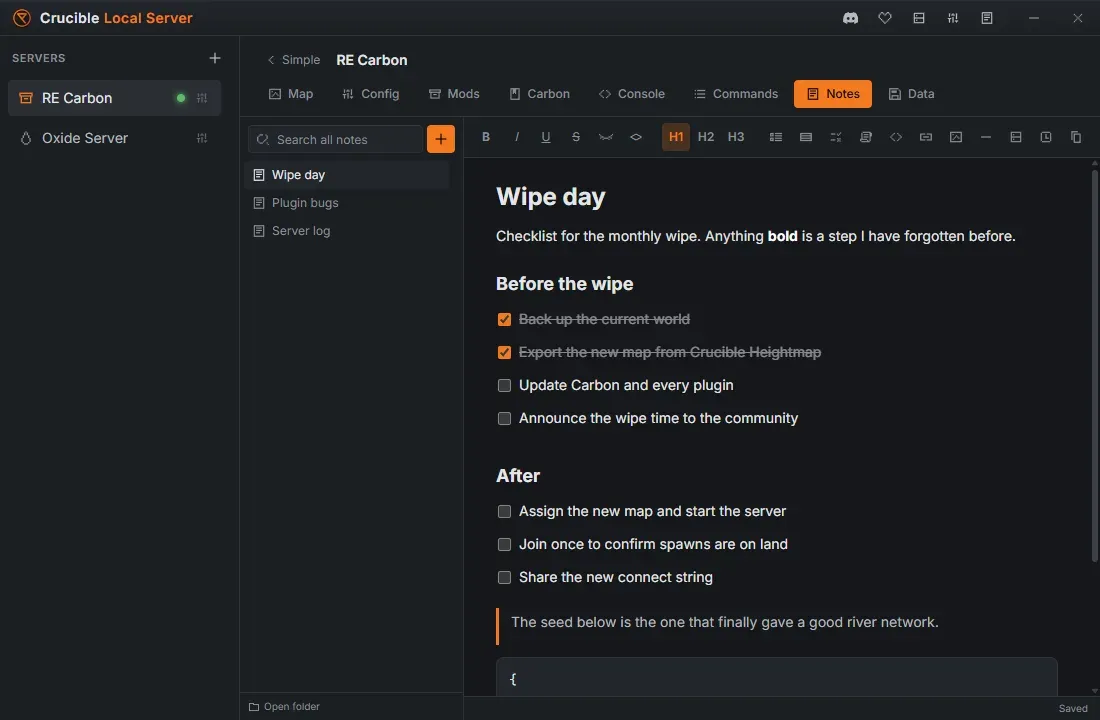
Kurz gesagt: Öffne einen Server und klick in der Button-Reihe der einfachen Ansicht auf Notizen. Drück auf +, um eine Seite anzulegen, wähl eine Vorlage wie Wipe-Checkliste und tipp in Markdown, so wie du es schon im Chat tust. Seiten sind einfache .md-Dateien auf deinem PC und bleiben auch dann, wenn du die App deinstallierst.
Jeder Rust-Admin landet im selben verstreuten Chaos: eine Wipe-Checkliste in einer Textdatei, ein Plugin-Bug in einer Chat-Nachricht, der eine Seed, der eine gute Map ergab, verloren im Scrollback. Der Tab Notizen gibt jedem Server sein eigenes Notizbuch, direkt neben dem Server, zu dem es gehört.
Seiten werden in Markdown geschrieben, so wie du es tippst, als einfache .md-Dateien auf deinem PC gespeichert und bleiben auch dann, wenn du die App deinstallierst.
Den Tab Notizen öffnen
Abschnitt betitelt „Den Tab Notizen öffnen“Klick in der einfachen Ansicht eines Servers in der Button-Reihe am unteren Rand auf Notizen. Bist du schon in einem anderen Tab, steht Notizen in der Tab-Leiste oben. Einfach oben links bringt dich zurück zur einfachen Ansicht.
Jeder Server hat sein eigenes Notizbuch. Nichts, was du auf einem Server schreibst, taucht auf einem anderen auf, außer in der Suche, die bewusst überall sucht.
Eine Seite schreiben
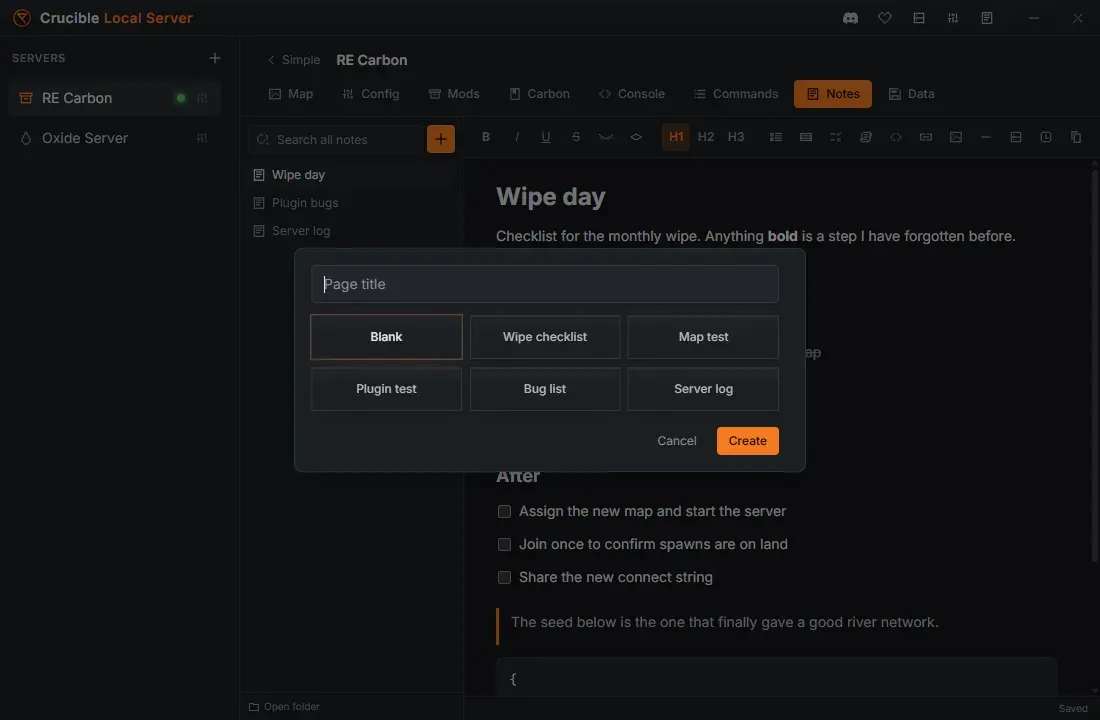
Abschnitt betitelt „Eine Seite schreiben“Klick in der Seitenliste auf +, um eine Seite anzulegen. Gib ihr einen Titel und wähl eine Vorlage:
| Vorlage | Was du bekommst |
|---|---|
| Leer | Eine leere Seite |
| Wipe-Checkliste | Schritte für Vorher / Wipe / Nachher, bereit zum Abhaken |
| Map-Test | Was du auf einer neuen Map prüfen solltest, plus ein Bereich für Ergebnisse |
| Plugin-Test | Plugin, Version, Stack, Config-Block, Verhaltensprüfungen |
| Bug-Liste | Eine laufende Liste dessen, was kaputt ist |
| Serverprotokoll | Die Seite, an die die App Wipes und Backups anhängt |
Jede Vorlage ist einfach Markdown, bearbeite sie also, wie du willst, sobald sie da ist. Deine Arbeit speichert sich beim Tippen.
Zieh eine Seite in der Seitenliste nach oben oder unten, um sie umzusortieren. Um eine Seite umzubenennen, zu kopieren oder zu löschen, fahr mit der Maus darüber und klick rechts auf den kleinen Button Mehr: Umbenennen, Duplizieren oder Löschen. Mit Ctrl+PgUp und Ctrl+PgDn blätterst du zwischen den Seiten.
Formatierung
Abschnitt betitelt „Formatierung“Tipp Markdown, und es formatiert sich beim Schreiben. Der Dialekt ist derselbe, den du schon im Chat benutzt, du musst also nichts Neues lernen:
| Tipp das | Du bekommst |
|---|---|
**bold** | bold |
*italic* | italic |
__underline__ | unterstrichener Text |
~~strike~~ | |
`code` | code |
||spoiler|| | verborgen, bis du darauf klickst |
# Heading | eine Überschrift (## und ### auch) |
- item | eine Aufzählung |
1. item | eine nummerierte Liste |
- [ ] task | ein Kästchen zum Abhaken |
> quote | ein Zitat |
```json | ein Codeblock, farbig markiert |
[[Page name]] | ein Link zu einer anderen Seite dieses Servers |
Die Werkzeugleiste über der Seite tut dasselbe, falls du lieber klickst, und sie trägt außerdem drei eigene Kürzel: einen Server-Snapshot einfügen, einen Zeitstempel einfügen (oder Ctrl+Shift+T drücken) und die Seite als Markdown kopieren.
Checklisten, die halten
Abschnitt betitelt „Checklisten, die halten“- [ ] wird zu einem echten Kästchen. Abhaken schreibt das Häkchen zurück in die Datei, eine Wipe-Checkliste behält ihren Stand also zwischen Sitzungen und zwischen Wipes.
Das Slash-Menü
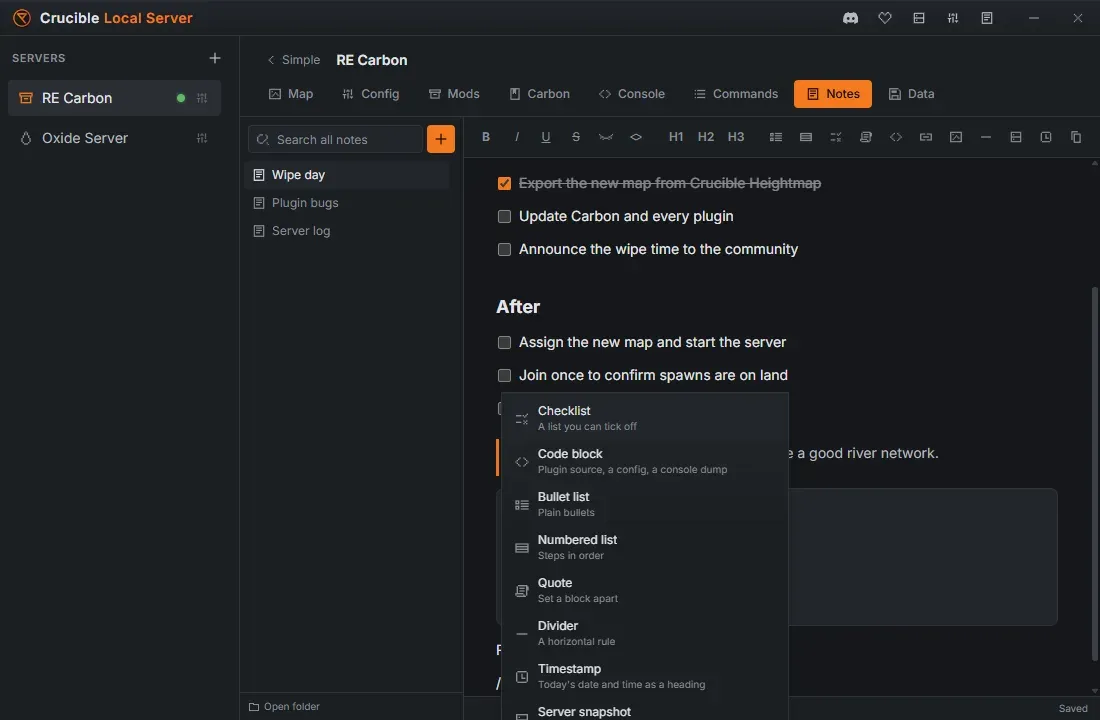
Abschnitt betitelt „Das Slash-Menü“Tipp / am Anfang einer leeren Zeile, um einen Block einzufügen, ohne die Tastatur zu verlassen: eine Checkliste, einen Codeblock, eine Aufzählung, eine nummerierte Liste, ein Zitat, eine Trennlinie, einen Zeitstempel oder einen Server-Snapshot.
Screenshots
Abschnitt betitelt „Screenshots“Füg ein Bild mit Ctrl+V direkt in eine Seite ein, und es wird neben deinen Notizen in einem Ordner assets abgelegt und inline gezeigt. Die Seite behält einen normalen Markdown-Bildlink, die Datei öffnet sich also auch in jedem anderen Markdown-Editor korrekt.
Einen Server-Snapshot einfügen
Abschnitt betitelt „Einen Server-Snapshot einfügen“Der Snapshot-Button setzt einen Block ein, der den Server genau so festhält, wie er gerade ist: seine Map, Seed, Weltgröße, Branch, Mod-Stack und maximale Spielerzahl.
Das ist das Detail, das keiner aufschreibt und jeder später haben will. Wochen nach einem Test ist eine Notiz „hier ist das Terrain kaputtgegangen“ allein nutzlos; dieselbe Notiz mit Map und Seed daneben sagt dir, welche Map kaputt war.
Das automatische Serverprotokoll
Abschnitt betitelt „Das automatische Serverprotokoll“Crucible Local Server führt für jeden Server von allein eine Seite Serverprotokoll. Sie ergänzt eine datierte Zeile, wenn du:
- die Map, die Blueprints oder alles wipest
- ein Backup wiederherstellst
- die zugewiesene Map änderst
Sie hängt immer nur an, nichts, was du dort schreibst, wird überschrieben. Schalte Ein Serverprotokoll in Notizen führen in den Einstellungen aus, wenn du das Protokoll lieber selbst führst.
Alle Notizen auf einmal durchsuchen
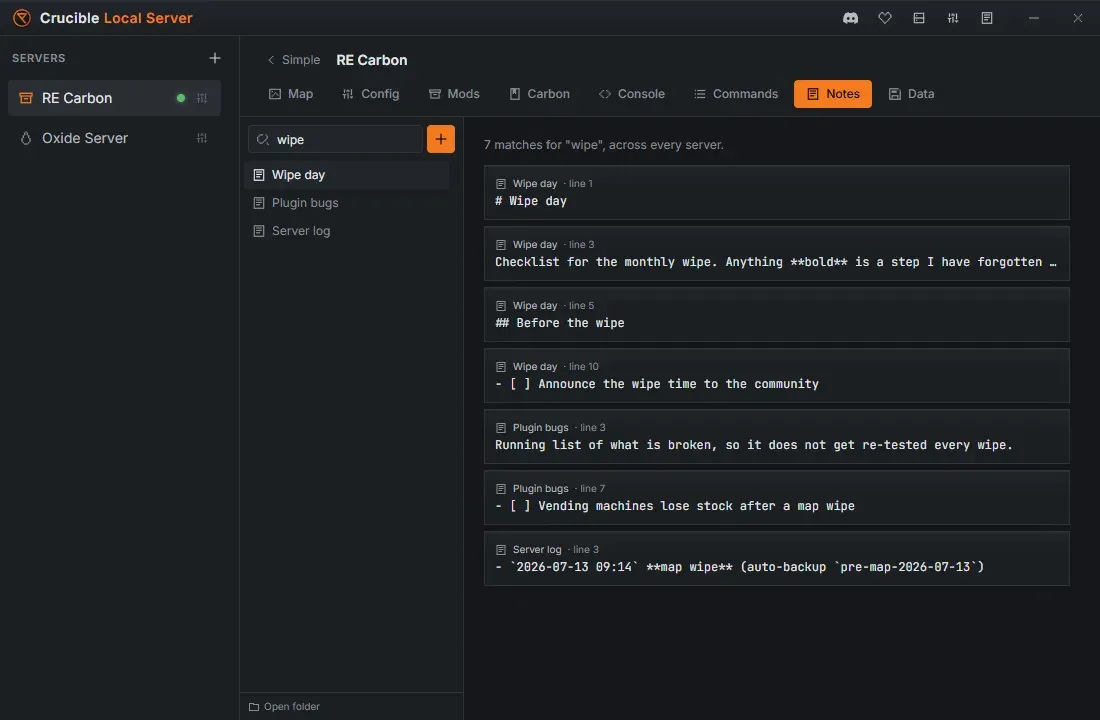
Abschnitt betitelt „Alle Notizen auf einmal durchsuchen“Das Suchfeld über der Seitenliste durchsucht jede Seite jedes Servers, nicht nur die, die du gerade ansiehst. Treffer zeigen die Seite, die Zeile und von welchem Server sie stammen, und ein Klick springt direkt dorthin und wechselt bei Bedarf den Server.
Eine Seite in den Chat kopieren
Abschnitt betitelt „Eine Seite in den Chat kopieren“Als Markdown kopieren kopiert die Seite bereit zum Einfügen in einen Chat-Client. Es richtet auch die Teile her, die sonst als Unsinn eingefügt würden: Tabellen werden zu Codeblöcken, Kästchen werden zu den Zeichen ☐ und ☑, und lokale Bilder werden zu einer Zeile [image: name], denn eine Datei auf deinem PC kann auf dem Bildschirm eines anderen nicht erscheinen.
Chat-Clients begrenzen eine Nachricht auf 2000 Zeichen, eine lange Seite wird also in nummerierte Teile geteilt.
Wo deine Notizen liegen
Abschnitt betitelt „Wo deine Notizen liegen“Notizen sind einfache .md-Dateien, ein Ordner pro Server, gespeichert außerhalb des eigenen Ordners der App:
<Crucible install>\notes\<server name>\ wipe-day.md plugin-bugs.md server-log.md assets\Dieser Ort ist Absicht. Er sorgt dafür, dass deine Notizen:
- eine Deinstallation überleben. Crucible Local Server oder den ganzen Crucible-Launcher zu entfernen, lässt deine Notizen, wo sie sind. Willst du sie auch weg haben, hak Auch meine Notizen löschen an, wenn du die App über den Launcher deinstallierst; es ist standardmäßig aus.
- ein Update überleben. Updates ersetzen die App, nie deine Seiten.
- überall aufgehen. Es ist normales Markdown. Jeder Editor kann es lesen, und jedes Backup-Tool kann es kopieren.
Mit Ordner öffnen unten in der Seitenliste springst du direkt dorthin.
Beim Löschen einer Seite wird erst gefragt, und dann wird sie wirklich gelöscht, lies die Bestätigung also. Einen Server zu löschen löscht nie seine Notizen: Sie bleiben, und legst du einen Server mit demselben Namen neu an, kommen sie mit ihm zurück.
Verwandt
Abschnitt betitelt „Verwandt“- So wipest du einen Rust-Server, die Aufgabe, für die die Vorlage Wipe-Checkliste da ist.
- Rust-Wipe-Zeitplan, um den Wipe-Tag rund um Facepunchs Monats-Update zu planen.
- Einstellungen und Speicherort, wo das Serverprotokoll an- oder ausgeschaltet wird.