
Carbon oder Oxide auf einem Rust Server installieren
Kurz gesagt: Erstell einen Server mit dem Preset Carbon oder Oxide und installier seine Serverdateien: Der Modloader kommt mit. Öffne dann den Tab Mods und drück bei einem Plugin auf Schnellinstallation, durchsuch uMod, füg einen .cs-Link ein oder zieh eine .cs-Datei auf das Fenster. Drück bei laufendem Server auf Plugins neu laden, um Änderungen ohne Neustart zu laden.
Crucible Local Server installiert die beiden wichtigsten Rust-Modding-Frameworks, Carbon und Oxide, und verwaltet deine Plugins im Tab Mods. Du wählst einen Stack, die App legt die Dateien an ihren Platz, und dein Server lädt ihn beim Start, ohne Release-Archive herunterzuladen oder Dateien von Hand zu kopieren. Neu bei Plugins? Rust-Plugins: Oxide und Carbon Grundlagen erklärt, wie sie auf jedem Server funktionieren.
Carbon oder Oxide installieren
Abschnitt betitelt „Carbon oder Oxide installieren“Der Mod-Stack wird beim Erstellen eines Servers gewählt: Wähl im Fenster für neue Server das Preset Carbon oder Oxide. Der Stack steht für diesen Server fest, und ein Vanilla-Server hat gar keinen Tab Mods. Um Plugins zu nutzen, erstell einen neuen Server mit Carbon oder Oxide.
- Die Serverdateien eines Carbon- oder Oxide-Servers zu installieren legt den Modloader mit hinein, und bei jedem Start wird sichergestellt, dass er noch da ist.
- Es nutzt die Rust-Serverdateien weiter, die du schon heruntergeladen hast, für denselben Branch, statt den ganzen Server noch einmal zu laden, das Einrichten geht also schnell.
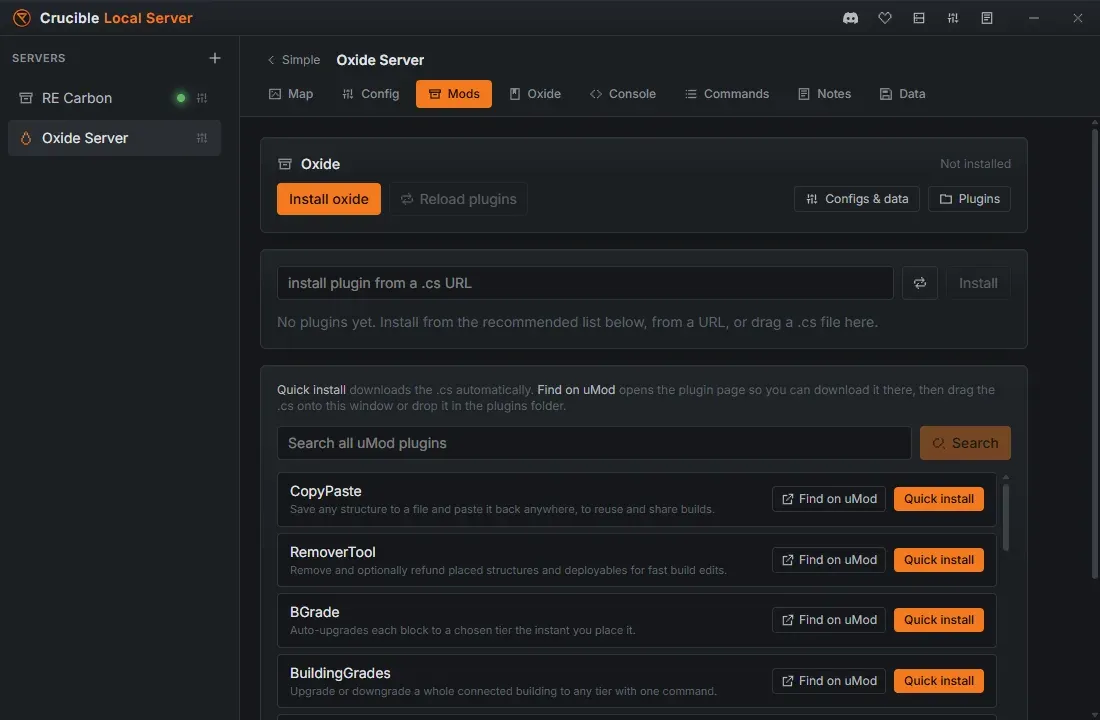
- Oben im Tab Mods steht der Loader als Installiert oder Nicht installiert, mit einem Button Install carbon oder Install oxide, oder Neu installieren / aktualisieren, sobald er drin ist.
- Ein Rust-Update bricht einen Modloader, bis auch der Loader aktualisiert ist. Jedes Update der Serverdateien für einen Carbon- oder Oxide-Server, ob beim Start, über Installationen oder bei einem geplanten Neustart, legt den Loader danach wieder auf. Neu installieren / aktualisieren macht dasselbe von Hand.
Läuft auf einem Server Carbon oder Oxide, erscheint ein passender Guide-Tab, benannt nach dem Stack, den er behandelt, Carbon oder Oxide, mit den Plugin- und Berechtigungsbefehlen, die du brauchst, und Buttons, die die Ordner für Plugins, Config und Daten öffnen.
Verschiedene Stacks bleiben isoliert
Abschnitt betitelt „Verschiedene Stacks bleiben isoliert“Jeder Mod-Stack bekommt seine eigene isolierte Installation der Rust-Serverdateien, sodass ein Modloader nie einen Vanilla-Server anfasst. Vanilla-Server auf einem Branch teilen sich eine saubere Installation, während Carbon und Oxide jeweils eine eigene Kopie dieses Branches bekommen. Ein Vanilla-Server, ein Carbon-Server und ein Oxide-Server laufen nebeneinander, ohne die Dateien der anderen anzufassen, und ein Carbon-Server und ein Oxide-Server haben komplett getrennte Plugin-Ordner. Wie Installationen nach Branch und Stack geordnet sind, steht unter die Rust-Serverdateien installieren.
Diese Isolation gilt zwischen verschiedenen Stacks. Zwei Server auf dem gleichen Stack sind eine andere Geschichte, und der nächste Abschnitt ist der, den du lesen solltest, bevor du deinen zweiten Server mit Mods erstellst.
Server auf demselben Stack teilen sich einen Plugin-Ordner
Abschnitt betitelt „Server auf demselben Stack teilen sich einen Plugin-Ordner“Zwei Server auf der gleichen Rust-Version (demselben Branch) und demselben Modloader (beide Carbon oder beide Oxide) laufen aus einer gemeinsamen Installation, und die Plugins liegen in dieser Installation. Sie teilen sich also einen Plugin-Ordner:
- Installier ein Plugin auf einem, und es erscheint auf dem anderen.
- Lösch es von einem, und es ist für beide weg.
- Getrennte Plugin-Sets pro Server sind im Moment nicht möglich.
Alles andere bleibt getrennt. Map, Weltspielstand, Config, Ports und Admins gehören jedem Server für sich. Nur die Plugins und ihre Config- und Datendateien werden geteilt.
Die App warnt dich vorher
Abschnitt betitelt „Die App warnt dich vorher“Weil zwei Carbon-Server in der Serverliste völlig unabhängig aussehen, sagt dir Crucible Bescheid, bevor es dich überraschen kann. Ein Hinweis erscheint bevor du einen Server erstellst, der sich einen Plugin-Ordner teilen würde, und bevor du einen duplizierst, und nennt die Server, mit denen er sich ihn teilen würde. Er hat einen einzigen Button OK: Das ist ein Hinweis, keine Sperre, und weiterzumachen ist oft genau das, was du willst, wenn beide Server dasselbe Plugin-Set laufen lassen sollen.
Die Warnung erscheint nur beim Erstellen und Duplizieren. Nichts im Tab Mods sagt dir danach, dass der Ordner, den du ansiehst, geteilt ist, merk dir also, welche deiner Server auf demselben Branch und Stack sind.
Wenn du getrennte Plugin-Sets brauchst
Abschnitt betitelt „Wenn du getrennte Plugin-Sets brauchst“Zieh den zweiten Server von der gemeinsamen Installation weg:
- Setz ihn auf einen anderen Rust-Branch, zum Beispiel einen Server auf release und einen auf staging.
- Oder setz ihn auf den anderen Loader, einen Carbon und einen Oxide.
So oder so bekommt der zweite Server seine eigene Installation und seinen eigenen Plugin-Ordner. Branch und Stack stehen beim Erstellen eines Servers beide fest, das ist also eine Entscheidung für das Fenster für neue Server, nichts, was du später ändern kannst.
Plugins durchsuchen und hinzufügen
Abschnitt betitelt „Plugins durchsuchen und hinzufügen“Ist ein Stack installiert, gibt dir der Tab Mods einen Plugin-Browser:
- Eine empfohlene Liste, ausgerichtet auf Bauen, Admin und Bewegung, Spawnen, Cinematic und Kamera sowie Test-Tools für Map-Macher, Creator und Tester. Jede Zeile hat einen Button Schnellinstallation, der das Plugin für dich herunterlädt, und einen Button Auf uMod finden, der stattdessen seine Seite öffnet, falls du es lieber selbst herunterlädst. Ein Plugin, das zuerst ein anderes braucht, sagt das, zum Beispiel braucht MonumentFinder.
- Alle uMod-Plugins durchsuchen: durchsuch den uMod-Katalog und installier ein Ergebnis mit Schnellinstallation in einem Klick. Leer die Suche, um die empfohlene Liste zurückzubekommen.
- Plugin aus einer .cs-URL installieren: füg einen Link zu einer Plugin-Quelldatei ein und drück auf Installieren.
- Eine
.cs-Datei reinziehen: zieh eine Plugin-Quelldatei auf das Fenster, und die App installiert sie.
Ein Plugin, das schon in deinem Ordner liegt, zeigt statt Schnellinstallation einen Chip Installiert. Plugins aus der Suche oder von einem Link öffnen beim Klick auf ihren Namen ihre uMod-Seite. Ein Plugin, das du von deinem eigenen Rechner reingezogen hast, bleibt einfacher Text, sodass du immer erkennst, woher ein Plugin kam.
Plugins verwalten
Abschnitt betitelt „Plugins verwalten“Deine installierten Plugins stehen über dem Browser, sodass du:
- ein Plugin mit seinem Button Aktiviert / Deaktiviert aktivieren oder deaktivieren kannst (Deaktivieren legt es beiseite, damit es nicht lädt).
- mit einem Button Plugins neu laden kannst, während der Server läuft, damit eine Config-Änderung ohne Neustart greift.
- Configs und Daten bearbeiten kannst: Configs & Daten öffnet einen eingebauten JSON-Editor für Plugin-Einstellungen und Datendateien, mit Zeilennummern, Live-Prüfung und einem Button Format. Ein Plugin schreibt seine Config-Datei beim ersten Laden, starte den Server also einmal, nachdem du eines installiert hast.
- ein Plugin löschen kannst, das du nicht mehr willst.
Um Dateien lieber von Hand zu bearbeiten, öffnet der Button Plugins den Plugin-Ordner. Die Ordner für Config und Daten öffnen sich im Editor Configs & Daten über seinen Button Ordner.
Der Guide-Tab Carbon oder Oxide listet die Ordner jedes Stacks mit ihrem Inhalt, und jede Zeile öffnet ihren Ordner:
- Oxide:
oxide/plugins,oxide/config,oxide/dataundoxide/lang, die Übersetzungsdateien. - Carbon:
carbon/plugins,carbon/configs,carbon/dataundcarbon/harmony, für Harmony-Low-Level-Mods, ein Carbon-Extra ohne Oxide-Gegenstück.
Verwandt
Abschnitt betitelt „Verwandt“- Rust-Plugins: Oxide und Carbon Grundlagen, auch ein erstes Plugin, auf dem du aufbauen kannst.
- Deinen ersten Rust-Server erstellen.
- Konsole, RCON und Admin-Tools, um Plugins neu zu laden und Befehle live auszuführen.
- Befehle und Servervariablen für die volle Befehlsreferenz.
- Server wipen und sichern, bevor du ein neues Plugin-Set testest.