
Crucible Local Server und Rust-Serverdateien installieren
Kurz gesagt: Öffne den Crucible-Launcher, geh auf Apps, drück bei Crucible Server auf Installieren und dann auf Starten. In der App drückst du bei deinem ersten Server auf Serverdateien installieren (~6 GB) oder öffnest Installationen in der Titelleiste, und der Rust Dedicated Server wird für dich heruntergeladen.
Crucible Local Server ist eine kostenlose Windows-App, die über den Crucible-Launcher geliefert wird, den Hub für die Crucible-Apps. Dort installierst und aktualisierst du sie, und sobald sie offen ist, installiert die App die Rust-Dedicated-Server-Dateien für dich. SteamCMD musst du also nicht von Hand einrichten.
Dieses Video zeigt, wie du den Launcher und die Apps darin installierst:
Die App aus dem Launcher holen
Abschnitt betitelt „Die App aus dem Launcher holen“Crucible Local Server ist eine App im Launcher, kein separater Download. Der Launcher führt sie als Crucible Server:
- Installiere und öffne den Crucible-Launcher auf deinem Windows-PC.
- Such Crucible Server in der Ansicht Apps und drück auf Installieren. Der Launcher lädt die App herunter und legt sie in deine Bibliothek.
- Drück auf Starten.
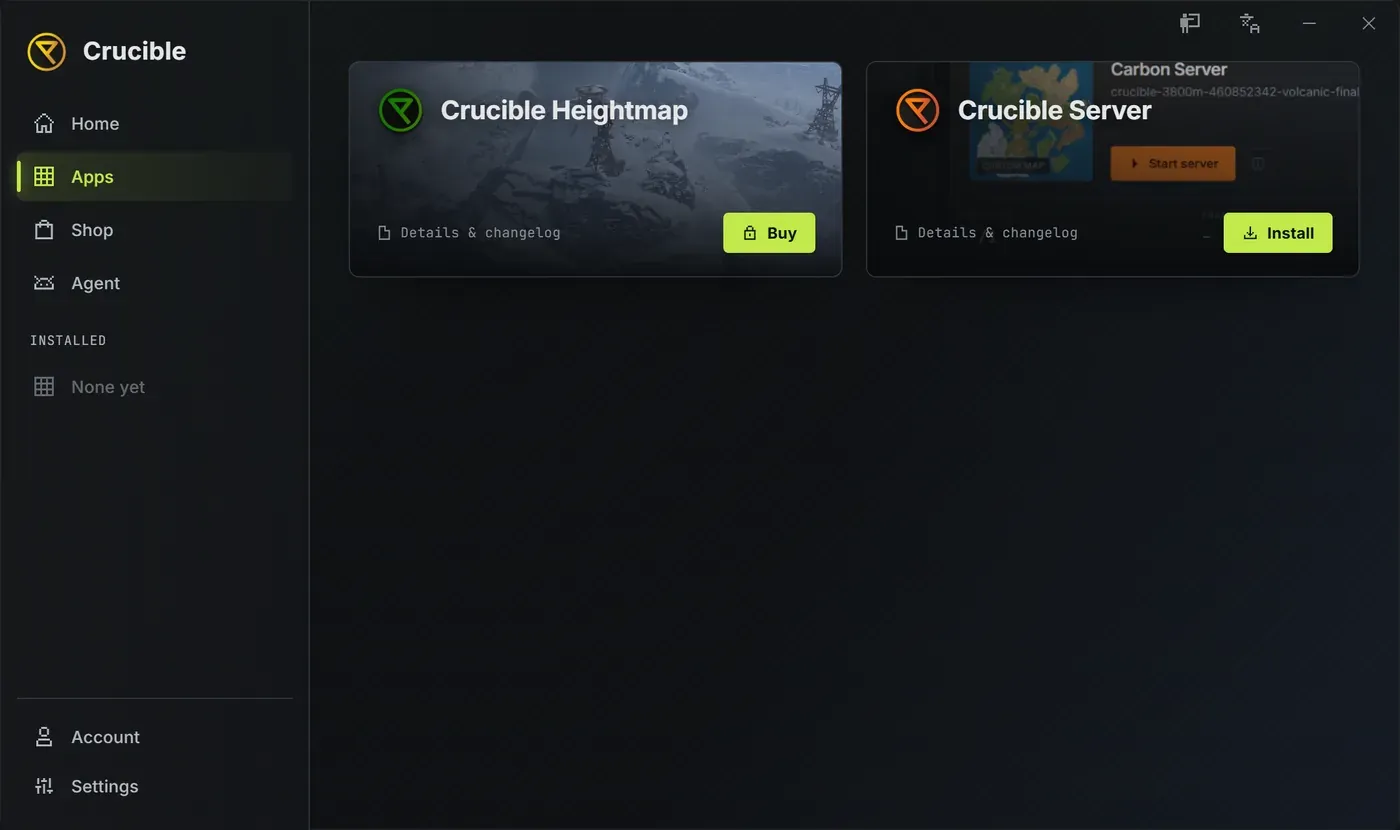
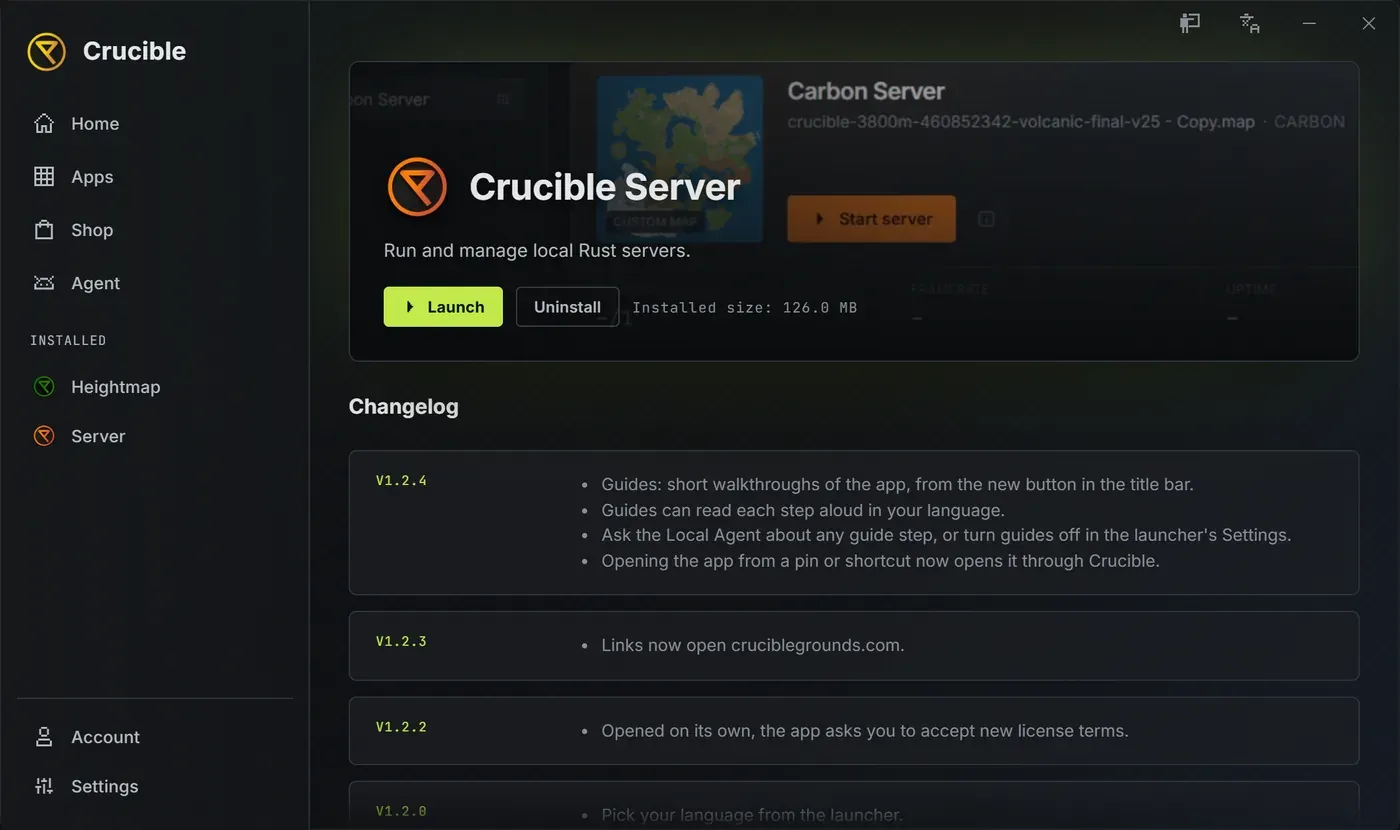
Der Launcher hält die App aktuell, eine neue Version wird also an Ort und Stelle installiert, ohne alles neu herunterzuladen. Ihre Detailseite zeigt den Changelog der App und die Bedienelemente Starten, Aktualisieren oder Deinstallieren.
Die App öffnet sich immer über den Launcher
Abschnitt betitelt „Die App öffnet sich immer über den Launcher“Pinn die App gern an deine Taskleiste oder leg eine Verknüpfung an. Öffnest du sie so, startet zuerst der Launcher, und der Launcher öffnet Crucible Local Server für dich. So bist du immer auf der aktuellen Version und die Lizenzbedingungen sind akzeptiert. Ist der Launcher schon offen, öffnet er einfach die App.
Erster Start
Abschnitt betitelt „Erster Start“Crucible Local Server öffnet direkt die Serverliste. Beim ersten Mal bietet eine kleine Sprechblase am Button Guides in der Titelleiste eine kurze Tour an: Zeig mir alles spielt sie ab, Nicht jetzt legt sie weg. Der Guides-Button ist später immer da, siehe Guides und Sprache.
Von hier aus installierst du die Rust-Dedicated-Server-Dateien (unten) und erstellst dann deinen ersten Server.
Die Rust-Dedicated-Server-Dateien installieren
Abschnitt betitelt „Die Rust-Dedicated-Server-Dateien installieren“Bevor ein Server starten kann, braucht die App den Rust Dedicated Server auf der Platte. Es gibt zwei Wege, und beide laden dieselben Dateien mit Live-Fortschrittsbalken herunter:
- Vom Server aus: Bei einem Server mit fehlenden Dateien steht in der einfachen Ansicht dort, wo sonst Server starten sitzt, Serverdateien installieren (~6 GB). Drück darauf. Ist der Download fertig, wird der Button wieder zu Server starten. Eine Installation startet den Server nie von selbst.
- Über Installationen: Der Button Installationen in der Titelleiste (das kleine Server-Symbol) öffnet ein Dropdown mit jeder Installation, gruppiert nach Branch und Mod-Stack.
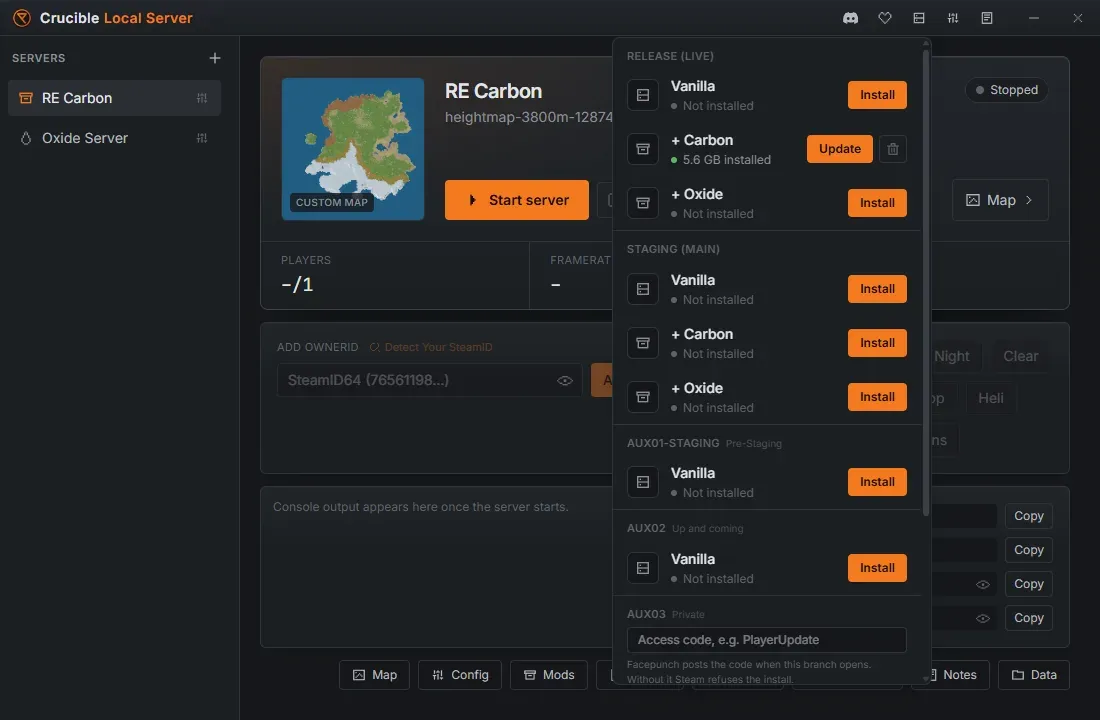
Jede Zeile in Installationen sagt, was auf der Platte liegt:
- Nicht installiert, mit einem Button Installieren.
- Aktuell, Update verfügbar, Falscher Branch auf der Platte oder Prüfung nicht möglich, neben der Größe auf der Platte, mit einem Button Aktualisieren.
- Ein grüner Button Reparieren (der Kreispfeil) und ein Button Entfernen (der Mülleimer). Beim Entfernen steht dabei, welche Server damit ihre Welt verlieren.
Der Standard ist Release (live) mit dem Vanilla-Stack. Staging (main) und die aux-Test-Branches sind da, falls du dagegen testen willst. Das Dropdown lässt sich nicht schließen, solange ein Download läuft, damit nie eine halbfertige Installation zurückbleibt.
Branches, die einen Zugangscode brauchen
Abschnitt betitelt „Branches, die einen Zugangscode brauchen“Facepunch öffnet und schließt die aux-Test-Branches übers Jahr, und manche brauchen einen Zugangscode. Die vier aux-Plätze, aux01 bis aux04, stehen immer in der Liste. Ein Branch, der einen Code braucht, zeigt in seiner Zeile ein Feld Zugangscode: Facepunch veröffentlicht den Code, wenn der Branch aufgeht, und Steam lehnt die Installation ohne ihn ab. Der Code wird gespeichert, spätere Updates fragen also nicht noch einmal. Ein Branch ohne Code installiert sich mit einem Klick.
Öffnet Facepunch einen Branch unter einem Namen, den die Liste nicht zeigt, tipp ihn unten im Dropdown bei Anderer Branch, z. B. aux01 ein, ergänze bei Bedarf seinen Zugangscode und drück auf Hinzufügen. Ein von dir hinzugefügter Branch trägt einen Link Diesen Branch aus der Liste entfernen. Um auf einem Staging- oder aux-Server zu spielen, stellst du auch deinen eigenen Rust-Client auf den passenden Branch um, siehe Rust-Staging-Server starten und beitreten.
Jede Installation ist eine eigene Kopie
Abschnitt betitelt „Jede Installation ist eine eigene Kopie“Vanilla-Server auf einem Branch teilen sich eine saubere Installation, während Carbon und Oxide jeweils eine isolierte Installation dieses Branches bekommen, damit ein Modloader nie einen Vanilla-Server anfasst. Carbon und Oxide gibt es auf den Branches release und staging; die aux-Test-Branches sind nur Vanilla.
Server bleiben von selbst aktuell
Abschnitt betitelt „Server bleiben von selbst aktuell“Du musst nie ans Patchen denken. Serverdateien beim Start aktualisieren ist standardmäßig an: Startest du einen Server, prüft die App den neuesten Build des Branches und lädt das Update mit demselben Fortschrittsbalken herunter, falls die Installation zurückliegt, bevor die Welt hochfährt. Du kannst es in den Einstellungen ausschalten. Routine-Updates sind schnell, weil die App nur herunterlädt, was sich geändert hat.
Eine kurze goldene Zeile unter der Reihe Server starten in der einfachen Ansicht sagt dir, was der letzte Start gemacht hat: dass die Dateien aktuell sind, dass automatische Updates in den Einstellungen aus sind oder dass die Prüfung übersprungen wurde, weil ein anderer Server läuft. Steam kann Dateien nicht aktualisieren, die ein laufender Server benutzt, also aktualisiere über Installationen, wenn dieser Server der einzige laufende ist.
Geht ein Update nicht durch, sagt die einfache Ansicht das in dieser Zeile und zeigt neben Server starten einen Button Reparieren. Reparieren prüft jede Datei gegen Steam und baut alles neu, was falsch ist, und behält deine Welten, Maps, Plugins und Configs. Es ist dieselbe Lösung wie die Installation zu entfernen und neu herunterzuladen, nur ohne die 6 GB. Stopp vorher den Server.
Ein geplanter Neustart kann das Update ebenfalls installieren, während der Server unten ist.
Nächster Schritt
Abschnitt betitelt „Nächster Schritt“Sind die Rust-Serverdateien da, erstelle deinen ersten Rust-Server aus einem Preset und starte ihn.
Hängt die Installation, wird nicht fertig oder findet die App danach deine Dateien nicht, siehe Fehlerbehebung.