
Rust Server Befehle: im Local Server suchen und kopieren
Kurz gesagt: Öffne den Tab Befehle eines Servers, tipp, wonach du suchst (zum Beispiel noclip oder decay), und drück beim Eintrag auf Kopieren. Füg ihn in den Tab Konsole oder die F1-Konsole im Spiel ein. Wechsle zu Servervariablen für jede Servereinstellung mit ihrem Standardwert.
Der Tab Befehle ist eine eingebaute, durchsuchbare Referenz für Rust-Server-Befehle (Admin, Creative, Cinematic und mehr) und jede Servervariable, du musst die App also nie verlassen oder ein Wiki durchwühlen, um den richtigen zu finden. Kopier jeden Befehl oder jede Convar mit einem Klick und füg sie ein, wo du sie brauchst. Dieselben Listen stehen auf dieser Seite als Rust-Konsolenbefehle und Rust-Servervariablen.
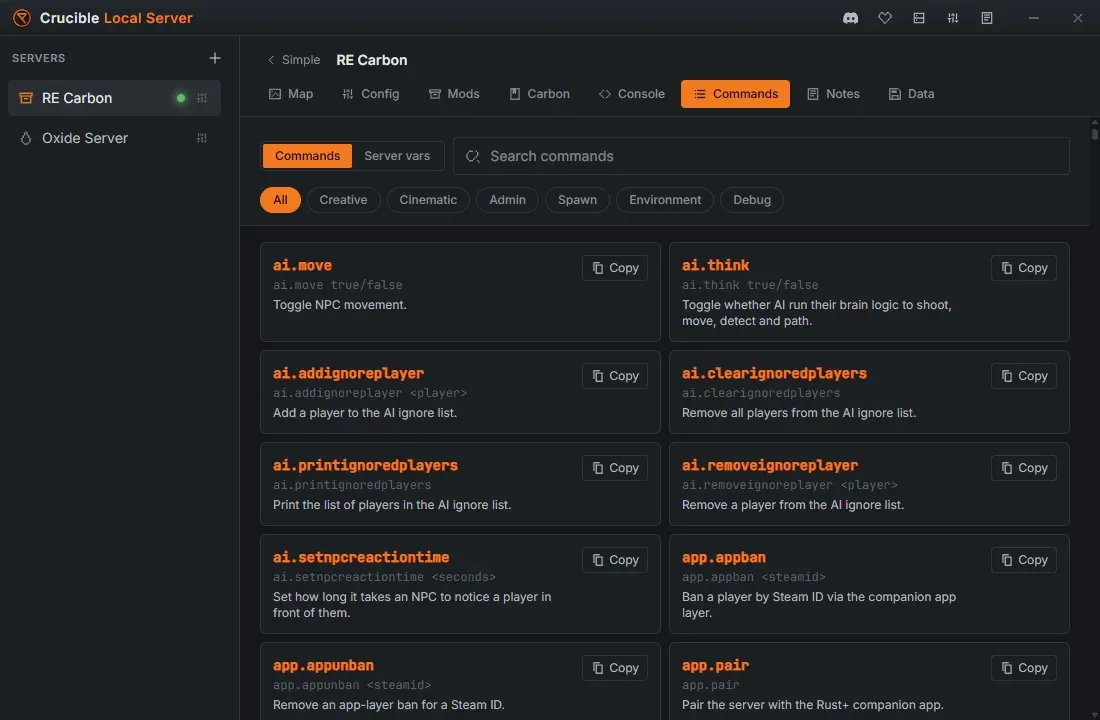
Zwei Modi: Befehle und Servervariablen
Abschnitt betitelt „Zwei Modi: Befehle und Servervariablen“Ein Schalter oben wechselt den Tab zwischen zwei Referenzsätzen:
- Befehle: Hunderte Admin-, Creative-, Cinematic-, Spawn-, Umgebungs- und Debug-Befehle, die Sorte, die du in die F1-Konsole oder die Serverkonsole tippst, um einen laufenden Server zu steuern. Jeder Eintrag zeigt den Befehl, wie du ihn tippst, und was er macht. Befehle, die nur über die F1-Konsole im Spiel funktionieren, nicht über die Serverkonsole, tragen ein Etikett F1.
- Servervariablen: die volle Liste der Servervariablen (Convars), der Einstellungen, die das Verhalten des Servers prägen. Jede zeigt ihren Standardwert neben dem Namen, markiert mit Std..
Suchen und filtern
Abschnitt betitelt „Suchen und filtern“Beide Modi sind darauf gebaut, schnell einen Befehl zu finden:
- Such nach Name oder danach, was er macht, und die Liste filtert beim Tippen.
- Nach Kategorie filtern: Der Modus Befehle hat Chips für Alle, Creative, Cinematic, Admin, Spawnen, Umgebung und Debug. Der Modus Servervariablen hat ein Dropdown, das jede Convar in lesbare Gruppen sortiert: Animals, KI & Wegfindung, Vehicles, Waffen & Turrets, Bauen & Deployables, Loot & Items, Events & Saisonales, Welt & Umgebung, Spieler & Soziales und Server & System, mit einer Zahl, wie viele passen.
Für eine geführte Tour durch die zwei am meisten gesuchten Sätze siehe Rust-Creative-Mode-Befehle und Rust-Cinematic-Befehle.
Wohin du einfügst, was du kopierst
Abschnitt betitelt „Wohin du einfügst, was du kopierst“- Befehle werden genau so kopiert, wie du sie tippen würdest. Füg einen in den Tab Konsole, das Feld Einen Befehl ausführen der einfachen Ansicht oder die F1-Konsole im Spiel als Admin ein.
- Servervariablen werden mit schon angehängtem Präfix
svkopiert (zum Beispielsv decay.scale 0), das die F1-Konsole im Spiel braucht, um eine Einstellung auf dem Server zu ändern. Im Tab Konsole oder inserver.cfglass dassvweg.
Dieser Tab kopiert, er führt nichts aus
Abschnitt betitelt „Dieser Tab kopiert, er führt nichts aus“Der Tab Befehle ist eine Referenz. Jeder Eintrag wird in deine Zwischenablage kopiert, und nichts hier läuft gegen deinen Server, du kannst also frei stöbern, während ein Server live ist.
Der eine Ort, an dem die App einen Befehl für dich ausführt, ist der Guide-Tab Carbon oder Oxide auf einem Server mit Mods. Seine Plugin- und Berechtigungsbefehle haben jeweils einen Button Ausführen, der den Befehl direkt an den Server schickt, aktiv, sobald der Server läuft und RCON verbunden ist. Einträge, bei denen du erst einen Wert einsetzen musst, sind stattdessen mit Kopieren + bearbeiten markiert, denn nur du kennst den Wert. Siehe Mods und Plugins installieren.
Verwandt
Abschnitt betitelt „Verwandt“- Konsole, RCON und Admin-Tools für die Live-Konsole, Schnellaktionen und die Admin-Einrichtung.
- Spieler kicken, bannen und entbannen für die Moderationsbefehle mit Beispielen.
- Mods und Plugins installieren für die Verwaltung von Carbon- und Oxide-Plugins.
- Deinen ersten Rust-Server erstellen.