
Rust Staging Server starten und beitreten
Kurz gesagt: Erstell einen Server mit dem Preset Staging-Branch und wähl den Build. Klick dann in Steam mit rechts auf Rust, öffne Eigenschaften, Spielversionen und Betas und wähl denselben Branch. Hat Steam deinen Client aktualisiert, starte den Server und drück bei Live auf Beitreten.
Rusts Staging-Branch ist der Ort, an dem Facepunchs kommende Änderungen landen, bevor sie das Hauptspiel erreichen. Crucible Local Server kann einen Server auf Staging betreiben, damit du diese Änderungen früh testen kannst. Der eine zusätzliche Schritt: Dein eigener Rust-Client muss auf demselben Build sein, um beizutreten, und dieser Wechsel passiert in Steam, nicht in der App.
Einen Staging-Server erstellen
Abschnitt betitelt „Einen Staging-Server erstellen“Wähl das Preset Staging-Branch, wenn du einen Server erstellst, und drück auf Weiter. Ein zweiter Schritt, Welcher Test-Build?, fragt, welcher Build laufen soll:
- Staging (main), die übliche Wahl, mit Vanilla, + Carbon oder + Oxide.
- einer der aux-Test-Branches, die nur Vanilla sind.
Facepunch öffnet und schließt die aux-Branches übers Jahr, benennt sie um und legt manche hinter einen Zugangscode. Die Liste zeigt, was Steam gerade anbietet, plus die vier aux-Plätze aux01 bis aux04, damit ein neuer immer eine Zeile hat. Ein Branch mit der Markierung braucht einen Zugangscode in Installationen muss erst im Dropdown Installationen freigeschaltet werden: Tipp den Code, den Facepunch veröffentlicht hat, in das Feld Zugangscode dieses Branches ein und installier ihn. Siehe die Rust-Serverdateien installieren.
Die App installiert diesen Build für dich, genau wie jede andere Installation.
Deinen Rust-Client auf denselben Branch umstellen
Abschnitt betitelt „Deinen Rust-Client auf denselben Branch umstellen“Ein Staging-Server und dein Rust-Client müssen auf demselben Build sein, sonst kann sich der Client nicht verbinden. Gleich sie in Steam an:
1. Such Rust in deiner Steam-Bibliothek. Ein Client, der schon auf Staging ist, zeigt den Branch neben dem Namen.

2. Klick mit rechts auf Rust und wähl Eigenschaften.
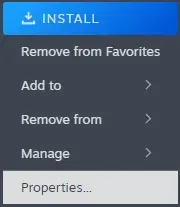
3. Öffne den Tab Spielversionen und Betas und wähl den Build. Nimm denselben, den dein Server betreibt: main für Staging (main) oder den passenden aux-Branch. Wähl Default Public Version, um zum Live-Spiel zurückzukehren.
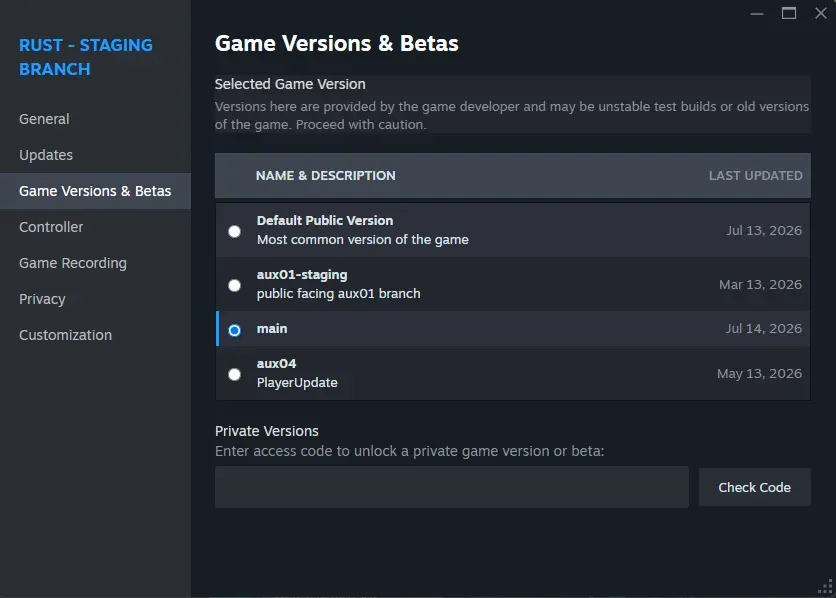
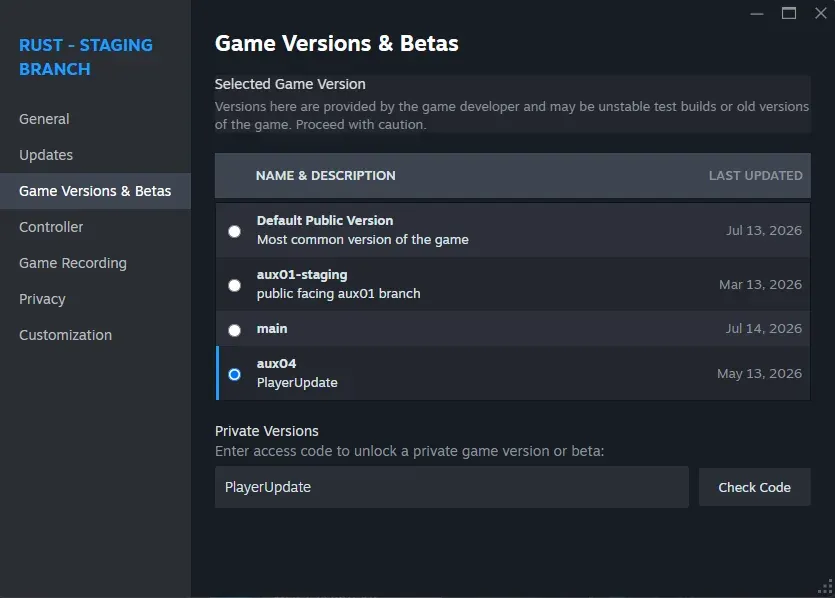
4. Gib bei einem Branch hinter einem Zugangscode den Code ein. Tipp ihn bei Private Versions ein, drück auf Check Code und wähl dann den Branch, den er freischaltet. Das ist derselbe Code, nach dem die App in der Installationszeile dieses Branches fragt. Ein Branch ohne Code wird direkt aus der Liste gewählt.
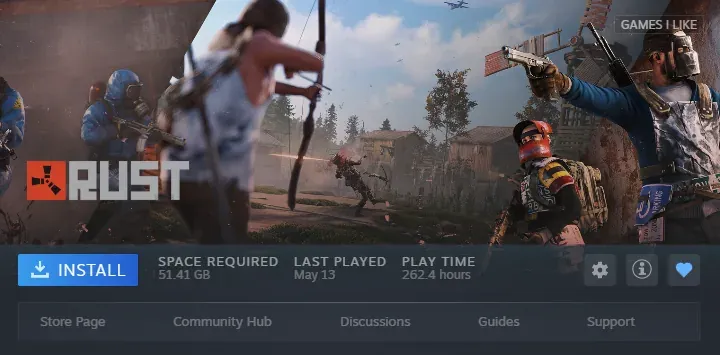
5. Lass Steam Rust aktualisieren. Steam lädt diesen Build des Clients herunter. Ist es fertig, ist dein Client auf dem Branch.
Beitreten
Abschnitt betitelt „Beitreten“Ist dein Client auf dem passenden Branch, starte den Staging-Server in Crucible Local Server, warte auf Live und tritt ihm bei wie jedem anderen lokalen Server. Auf einem Staging-Server trägt der Button Beitreten eine kleine Flagge und startet die separate App Rust - Staging Branch für dich (ein Release-Server startet Release-Rust), sodass so oder so das richtige Spiel aufgeht. Diese App auf den passenden Branch umzustellen, siehe oben, bleibt weiter deine Aufgabe in Steam.
Der Button mit den Beitritts-Tipps (i) neben Beitreten sagt auf einem Staging-Server dasselbe, mit einem Link So wechselst du Branches zurück auf diese Seite. Zum Button Beitreten und zu den Connect-Strings siehe Konsole, RCON und Admin-Tools.
Bist du mit dem Testen fertig, stell deinen Steam-Client zurück auf Default Public Version, um wieder das Live-Spiel zu spielen.
Verwandt
Abschnitt betitelt „Verwandt“- Deinen ersten Rust-Server erstellen und das Preset Staging-Branch.
- Crucible Local Server installieren und die Branches, die er anbietet.
- Deinen Server automatisch neu starten, um einen Staging-Server auf dem neuesten Build zu halten.
- Startargumente und Kommandozeilen-Schalter, wo ein neuer Schalter aus Staging meist hingehört.