
Servidor de staging do Rust: como rodar e entrar
Resposta rápida: crie um servidor com o preset Branch de staging e escolha a build. Depois, na Steam, clique com o botão direito no Rust, abra Propriedades, Versões e Betas do Jogo e selecione a mesma branch. Quando a Steam terminar de atualizar seu cliente, inicie o servidor e pressione Entrar quando estiver No ar.
A branch de staging do Rust é onde as mudanças futuras da Facepunch chegam antes de ir para o jogo principal. O Crucible Local Server consegue rodar um servidor no staging para você testar essas mudanças cedo. O único passo extra é que o seu próprio cliente de Rust precisa estar na mesma build para entrar, e essa troca acontece na Steam, não no app.
Criar um servidor de staging
Seção intitulada “Criar um servidor de staging”Use o preset Branch de staging quando criar um servidor e pressione Próximo. Um segundo passo, Qual build de teste?, pergunta qual build rodar:
- Staging (main), a escolha de sempre, em Vanilla, + Carbon ou + Oxide.
- uma das branches de teste aux, que são só vanilla.
A Facepunch abre e fecha as branches aux ao longo do ano, renomeia e coloca algumas atrás de um código de acesso. A lista mostra o que a Steam oferece agora, mais os quatro slots aux, de aux01 a aux04, para uma nova sempre ter uma linha. Uma branch marcada como precisa de um código de acesso em Instalações tem que ser liberada antes no menu Instalações: digite o código que a Facepunch publicou na caixa Código de acesso daquela branch e instale. Veja instalar os arquivos do servidor de Rust.
O app instala essa build para você, igual a qualquer outra instalação.
Troque seu cliente de Rust para a mesma branch
Seção intitulada “Troque seu cliente de Rust para a mesma branch”Um servidor de staging e o seu cliente de Rust precisam estar na mesma build, senão o cliente não conecta. Iguale os dois na Steam:
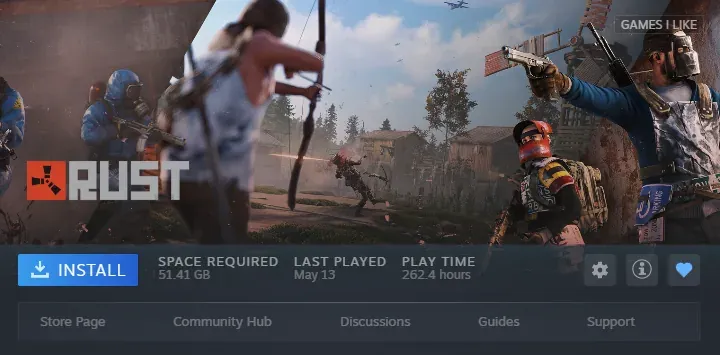
1. Ache o Rust na sua biblioteca da Steam. Um cliente que já está no staging mostra a branch ao lado do nome.

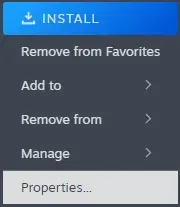
2. Clique com o botão direito no Rust e escolha Propriedades.
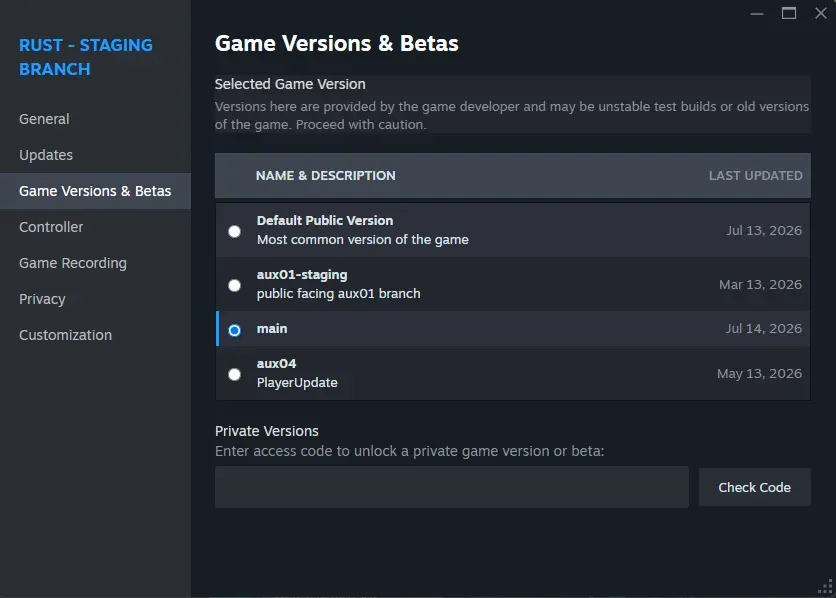
3. Abra a aba Versões e Betas do Jogo e escolha a build. Escolha a mesma que o seu servidor roda: main para Staging (main) ou a branch aux correspondente. Escolha Versão Pública Padrão para voltar ao jogo normal.
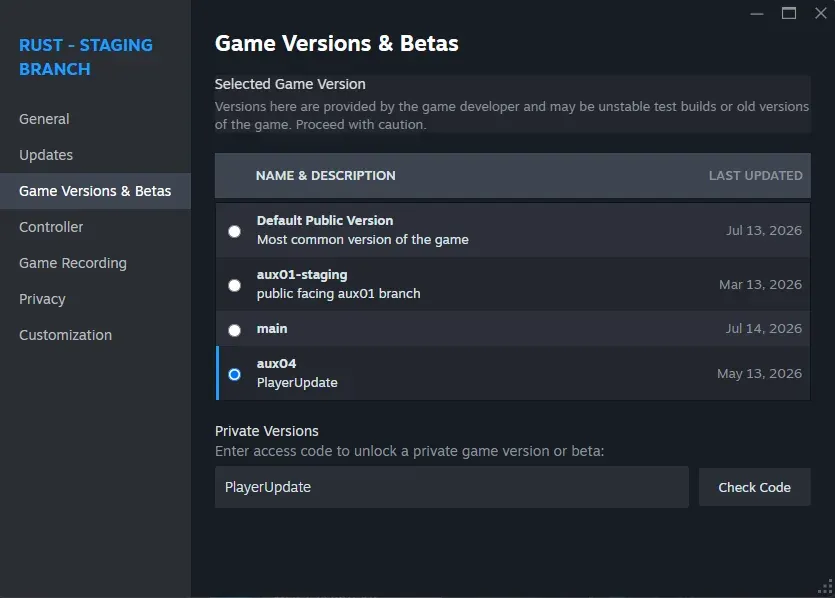
4. Para uma branch atrás de um código de acesso, digite o código. Coloque em Versões Privadas, pressione Verificar Código e selecione a branch que ele libera. É o mesmo código que o app pede na linha de instalação daquela branch. Uma branch sem código é escolhida direto da lista.
5. Deixe a Steam atualizar o Rust. A Steam baixa essa build do cliente. Quando terminar, seu cliente está na branch.
Com o seu cliente na branch correspondente, inicie o servidor de staging no Crucible Local Server, espere o No ar e entre do mesmo jeito que em qualquer outro servidor local. Em um servidor de staging, o botão Entrar ganha uma bandeirinha e abre para você o app separado Rust - Staging Branch (um servidor release abre o Rust release), então o jogo certo abre nos dois casos. Trocar esse app para a branch correspondente, como acima, continua sendo com você na Steam.
O botão (i) de dicas para entrar, ao lado de Entrar, diz a mesma coisa em um servidor de staging, com um link Como trocar de branch de volta para esta página. Veja console, RCON e ferramentas de admin para o botão Entrar e as strings de conexão.
Quando terminar de testar, troque seu cliente da Steam de volta para Versão Pública Padrão para jogar o jogo normal de novo.
Relacionado
Seção intitulada “Relacionado”- Crie seu primeiro servidor de Rust e o preset Branch de staging.
- Instale o Crucible Local Server e as branches que ele oferece.
- Reinicie seu servidor automaticamente para manter um servidor de staging na build mais recente.
- Argumentos de inicialização e switches de linha de comando, onde um switch novo do staging costuma entrar.