
Como instalar Carbon ou Oxide em um servidor de Rust
Resposta rápida: crie um servidor com o preset Carbon ou Oxide e instale os arquivos dele: o carregador de mods vem junto. Depois abra a aba Mods e pressione Instalação rápida em um plugin, busque no uMod, cole um link de .cs ou arraste um arquivo .cs para a janela. Pressione Recarregar plugins com o servidor rodando para carregar mudanças sem reiniciar.
O Crucible Local Server instala os dois principais frameworks de mods do Rust, Carbon e Oxide, e gerencia seus plugins pela aba Mods. Você escolhe uma pilha, o app coloca os arquivos no lugar e seu servidor carrega tudo ao iniciar, sem baixar arquivos de release nem copiar nada na mão. Novo em plugins? Plugins de Rust: o básico de Oxide e Carbon explica como funcionam em qualquer servidor.
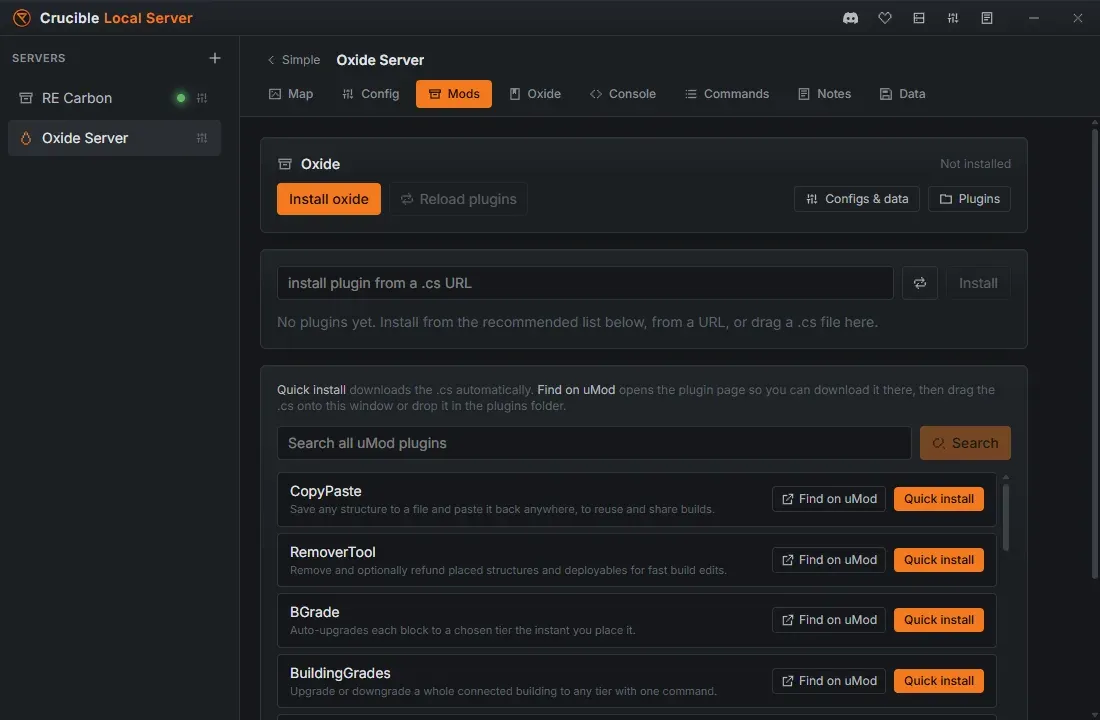
Instalar Carbon ou Oxide
Seção intitulada “Instalar Carbon ou Oxide”A pilha de mods é escolhida quando você cria um servidor: escolha o preset Carbon ou Oxide na janela de novo servidor. A pilha fica fixa para aquele servidor, e um servidor vanilla não tem aba Mods nenhuma. Para rodar plugins, crie um servidor novo em Carbon ou Oxide.
- Instalar os arquivos de um servidor Carbon ou Oxide coloca o carregador de mods junto, e a cada início o app garante que ele ainda está lá.
- Ele reaproveita os arquivos do servidor de Rust que você já baixou da mesma branch em vez de baixar o servidor inteiro de novo, então a preparação é rápida.
- O topo da aba Mods mostra o carregador como Instalado ou Não instalado, com um botão Instalar carbon ou Instalar oxide, ou Reinstalar / atualizar quando ele já está instalado.
- Uma atualização do Rust quebra um carregador de mods até o carregador também ser atualizado. Toda atualização de arquivos de um servidor Carbon ou Oxide, seja ao iniciar, por Instalações ou durante um reinício agendado, recoloca o carregador depois. Reinstalar / atualizar faz o mesmo na mão.
Quando um servidor roda Carbon ou Oxide, aparece uma aba de guia correspondente, chamada Carbon ou Oxide conforme a pilha que ela cobre, com os comandos de plugins e permissões de que você precisa e botões que abrem as pastas de plugins, config e dados.
Pilhas diferentes ficam isoladas
Seção intitulada “Pilhas diferentes ficam isoladas”Cada pilha de mods tem uma instalação isolada própria dos arquivos do servidor de Rust, então um modloader nunca toca em um servidor vanilla. Os servidores vanilla de uma branch compartilham uma instalação limpa, enquanto Carbon e Oxide ganham cada um uma cópia separada daquela branch. Um servidor vanilla, um Carbon e um Oxide rodam lado a lado sem tocar nos arquivos uns dos outros, e um servidor Carbon e um Oxide mantêm pastas de plugins completamente separadas. Veja instalar os arquivos do servidor de Rust para como as instalações são organizadas por branch e pilha.
Esse isolamento é entre pilhas diferentes. Dois servidores na mesma pilha são outra história, e a próxima seção é a que você deve ler antes de criar seu segundo servidor com mods.
Servidores na mesma pilha compartilham uma pasta de plugins
Seção intitulada “Servidores na mesma pilha compartilham uma pasta de plugins”Dois servidores na mesma versão do Rust (a mesma branch) e com o mesmo carregador de mods (os dois Carbon, ou os dois Oxide) rodam de uma instalação compartilhada, e os plugins moram nessa instalação. Então eles compartilham uma pasta de plugins:
- Instale um plugin em um e ele aparece no outro.
- Exclua de um e ele some dos dois.
- Conjuntos de plugins separados por servidor não são possíveis por enquanto.
Todo o resto continua separado. O mapa, o save do mundo, a config, as portas e os admins pertencem a cada servidor por conta própria. Só os plugins, e os arquivos de config e dados deles, são compartilhados.
O app avisa antes
Seção intitulada “O app avisa antes”Como dois servidores Carbon parecem totalmente independentes na lista de servidores, o Crucible avisa antes de você ser pego de surpresa. Um aviso aparece antes de você criar um servidor que compartilharia uma pasta de plugins, e antes de você duplicar um, dizendo com quais servidores ele compartilharia. Ele tem um único botão OK: é um aviso, não um bloqueio, e seguir em frente costuma ser exatamente o que você quer quando os dois servidores devem rodar o mesmo conjunto de plugins.
O aviso aparece só na hora de criar e na de duplicar. Nada na aba Mods diz depois que a pasta que você está olhando é compartilhada, então vale lembrar quais dos seus servidores estão na mesma branch e pilha.
Se você precisa de conjuntos de plugins separados
Seção intitulada “Se você precisa de conjuntos de plugins separados”Tire o segundo servidor da instalação compartilhada:
- Coloque em uma branch diferente do Rust, por exemplo um servidor em release e outro em staging.
- Ou coloque no outro carregador, um Carbon e um Oxide.
De qualquer jeito o segundo servidor ganha a própria instalação e a própria pasta de plugins. Branch e pilha ficam fixas quando um servidor é criado, então essa é uma decisão para tomar na janela de novo servidor, não algo para mudar depois.
Ver e adicionar plugins
Seção intitulada “Ver e adicionar plugins”Com uma pilha instalada, a aba Mods dá um navegador de plugins:
- Uma lista recomendada, focada em construção, admin e movimento, spawn, cinemática e câmera e ferramentas de teste para criadores de mapas, criadores de conteúdo e testadores. Cada linha tem um botão Instalação rápida que baixa o plugin para você e um botão Encontrar no uMod que abre a página dele se você preferir baixar por conta própria. Um plugin que precisa de outro antes avisa, por exemplo precisa de MonumentFinder.
- Buscar em todos os plugins do uMod: pesquise no catálogo do uMod e use Instalação rápida em um resultado com um clique. Limpe a busca para voltar à lista recomendada.
- Instalar plugin de uma URL de .cs: cole um link para um arquivo de código-fonte de plugin e pressione Instalar.
- Arraste um arquivo
.cs: solte um arquivo de código-fonte de plugin na janela e o app instala.
Um plugin que já está na sua pasta mostra um chip Instalado no lugar de Instalação rápida. Plugins vindos de busca ou de um link abrem a página do uMod quando você clica no nome. Um plugin que você soltou do seu próprio computador fica como texto simples, então você sempre sabe de onde um plugin veio.
Gerenciar plugins
Seção intitulada “Gerenciar plugins”Seus plugins instalados ficam listados acima do navegador, então você pode:
- Ativar ou desativar um plugin com o botão Ativado / Desativado (desativar move o plugin para o lado para ele não carregar).
- Recarregar plugins com um botão enquanto o servidor roda, para uma mudança de config valer sem reiniciar.
- Editar configs e dados: Configs e dados abre um editor de JSON embutido para as configurações e os arquivos de dados dos plugins, com números de linha, validação ao vivo e um botão Formato. Um plugin escreve o arquivo de config dele na primeira vez que carrega, então inicie o servidor uma vez depois de instalar um.
- Excluir um plugin que você não quer mais.
Para editar arquivos na mão, o botão Plugins abre a pasta de plugins. As pastas de config e de dados abrem de dentro do editor Configs e dados, pelo botão Pasta dele.
A aba de guia Carbon ou Oxide lista as pastas de cada pilha com o que elas guardam, e cada linha abre a pasta dela:
- Oxide:
oxide/plugins,oxide/config,oxide/dataeoxide/lang, os arquivos de tradução. - Carbon:
carbon/plugins,carbon/configs,carbon/dataecarbon/harmony, para mods de baixo nível do Harmony, um extra do Carbon sem equivalente no Oxide.
Relacionado
Seção intitulada “Relacionado”- Plugins de Rust: o básico de Oxide e Carbon, incluindo um primeiro plugin em que você pode se basear.
- Crie seu primeiro servidor de Rust.
- Console, RCON e ferramentas de admin para recarregar plugins e rodar comandos ao vivo.
- Comandos e variáveis do servidor para a referência completa de comandos.
- Faça wipe e backup do seu servidor antes de testar um conjunto novo de plugins.