
Comandos do servidor de Rust: busque e copie no Local Server
Resposta rápida: abra a aba Comandos de um servidor, digite o que você procura (por exemplo noclip ou decay) e pressione Copiar na entrada. Cole na aba Console ou no console F1 do jogo. Troque para Variáveis do servidor para ver toda configuração do servidor com o valor padrão.
A aba Comandos é uma referência embutida e pesquisável dos comandos do servidor de Rust (admin, criativo, cinemático e mais) e de toda variável do servidor, então você nunca precisa sair do app nem vasculhar uma wiki para achar o certo. Copie qualquer comando ou convar com um clique e cole onde precisar. As mesmas listas estão neste site como comandos de console do Rust e variáveis do servidor de Rust.
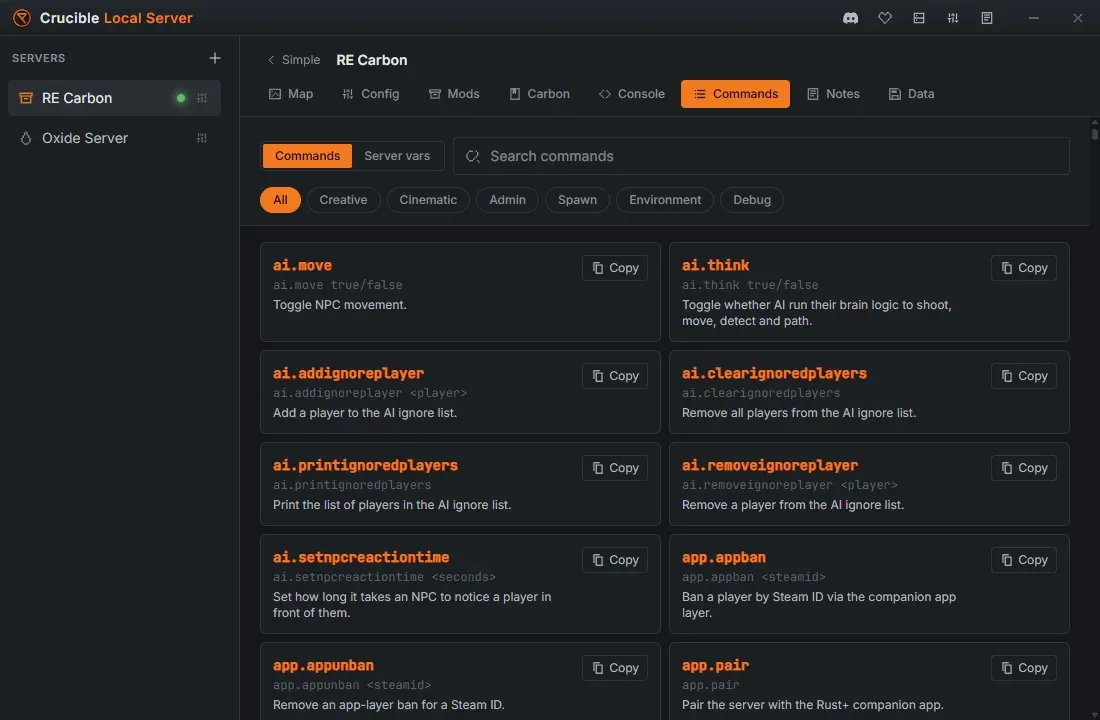
Dois modos: Comandos e Variáveis do servidor
Seção intitulada “Dois modos: Comandos e Variáveis do servidor”Um seletor no topo troca a aba entre dois conjuntos de referência:
- Comandos: centenas de comandos de admin, criativo, cinemático, spawn, ambiente e depuração, do tipo que você digita no console F1 ou no console do servidor para controlar um servidor rodando. Cada entrada mostra o comando, como digitar e o que ele faz. Os comandos que só funcionam no console F1 do jogo, não no console do servidor, levam uma etiqueta F1.
- Variáveis do servidor: a lista completa de variáveis do servidor (convars), as configurações que moldam como o servidor se comporta. Cada uma mostra o valor padrão ao lado do nome, com a etiqueta padrão.
Busque e filtre
Seção intitulada “Busque e filtre”Os dois modos foram feitos para achar um comando rápido:
- Busque pelo nome ou pelo que ele faz, e a lista filtra enquanto você digita.
- Filtre por categoria: o modo Comandos tem chips para Todos, Criativo, Cinemático, Admin, Spawn, Ambiente e Depuração. O modo Variáveis do servidor tem um menu que organiza toda convar em grupos legíveis: Animais, IA e trajetos, Veículos, Armas e torres, Construção e deployables, Loot e itens, Eventos e sazonais, Mundo e ambiente, Jogador e social e Servidor e sistema, com a contagem de quantos batem.
Para um tour guiado pelos dois conjuntos mais pedidos, veja comandos do modo criativo do Rust e comandos cinematográficos do Rust.
Onde colar o que você copiou
Seção intitulada “Onde colar o que você copiou”- Os Comandos são copiados exatamente como você digitaria. Cole um na aba Console, na caixa Executar um comando da Quick view ou no console F1 do jogo como admin.
- As Variáveis do servidor são copiadas com o prefixo
svjá anexado (por exemplosv decay.scale 0), que é o que o console F1 do jogo precisa para mudar uma configuração no servidor. Na aba Console ou noserver.cfg, deixe osvde fora.
Esta aba copia, não executa
Seção intitulada “Esta aba copia, não executa”A aba Comandos é uma referência. Cada entrada é copiada para a sua área de transferência, e nada aqui roda no seu servidor, então você pode navegar à vontade com um servidor no ar.
O único lugar em que o app executa um comando por você é a aba de guia Carbon ou Oxide em um servidor com mods. Os comandos de plugins e permissões dela têm cada um um botão Executar que envia o comando direto ao servidor, ativo quando o servidor está rodando e o RCON está conectado. As entradas que pedem que você preencha um valor antes são marcadas como Copiar + editar, já que só você sabe o valor. Veja instalar mods e plugins.
Relacionado
Seção intitulada “Relacionado”- Console, RCON e ferramentas de admin para o console ao vivo, as ações rápidas e a configuração de admin.
- Como expulsar, banir e desbanir jogadores para os comandos de moderação com exemplos.
- Instalar mods e plugins para o gerenciamento de plugins Carbon e Oxide.
- Crie seu primeiro servidor de Rust.