
Configurações e armazenamento do Crucible Local Server
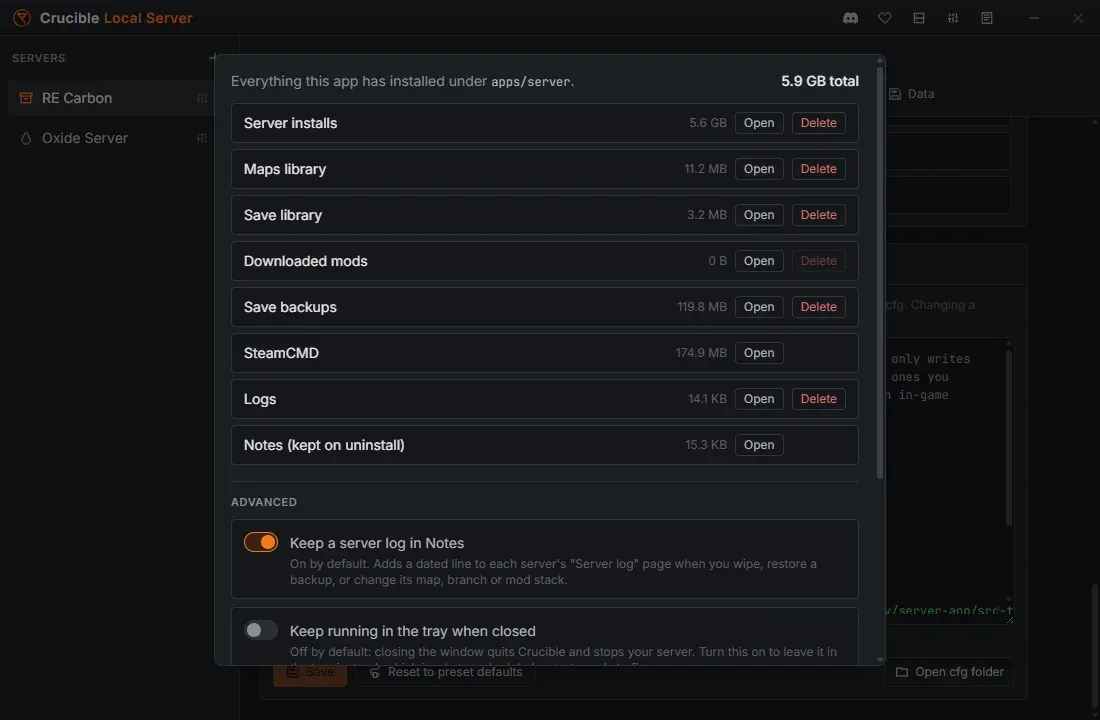
Resposta rápida: clique no botão Configurações (o pequeno ícone de sliders) na barra de título. O topo do painel mostra o que o app tem no seu disco, com Abrir e Excluir por pasta; em Avançado há quatro botões: o log do servidor nas notas, manter o app na bandeja, atualizar os arquivos do servidor ao iniciar e rodar vários servidores ao mesmo tempo.
O botão Configurações na barra de título, um pequeno ícone de sliders na fileira de ícones no canto superior direito, abre as configurações do próprio app: o que o Crucible Local Server tem instalado no seu disco e as quatro opções que mudam como ele se comporta. O idioma é definido uma vez para todos os apps, pelo ícone de idioma no launcher.
Os botões da barra de título
Seção intitulada “Os botões da barra de título”Da esquerda para a direita, os ícones no canto superior direito da janela são:
- Discord: abre o Discord do Crucible, para relatar bugs e pedir ajuda.
- Doar (o coração): apoio opcional ao Crucible; veja apoie o Crucible.
- Instalações: os arquivos do servidor de Rust de cada branch e pilha; veja instalar os arquivos do servidor de Rust.
- Configurações: este painel.
- Histórico de alterações: o que mudou em cada versão (abaixo).
- Guias: tutoriais curtos com legendas do app, capítulo por capítulo; veja Guias e idioma.
Armazenamento
Seção intitulada “Armazenamento”Toda pasta que o app escreveu, com o tamanho, um botão Abrir e um Excluir onde é seguro excluir. O total fica no topo.
- Server installs: os arquivos do servidor dedicado de Rust, o maior deles (cerca de 6 GB por instalação).
- Maps library, Save library, Downloaded mods, Save backups, Logs.
- SteamCMD: a ferramenta com que o app baixa os arquivos do servidor, então não tem Excluir.
- Notes (kept on uninstall): seus cadernos por servidor. A linha diz isso porque eles ficam fora da pasta de dados do app de propósito, então desinstalar o app nunca leva suas anotações junto. Não há Excluir aqui pelo mesmo motivo.
Excluir pergunta antes e não dá para desfazer. Uma instalação não pode ser excluída enquanto um servidor que a usa está rodando, e remover uma em Instalações diz quais servidores perdem o mundo junto.
Abrir pasta de dados no fim do painel abre a pasta inteira do Crucible Local Server no Explorer, e a versão do app aparece impressa ao lado.
Manter um log do servidor em Anotações
Seção intitulada “Manter um log do servidor em Anotações”Ligado por padrão. Acrescenta uma linha com data na página Log do servidor de cada servidor em Anotações quando você faz wipe, restaura um backup ou muda o mapa, então o histórico de um mundo fica escrito sem você fazer nada.
Continuar rodando na bandeja ao fechar
Seção intitulada “Continuar rodando na bandeja ao fechar”Desligado por padrão: fechar a janela encerra o Crucible e para o seu servidor.
Quando o Crucible sai, o servidor para junto. Ligue isto e fechar a janela deixa o app na bandeja do sistema, com o servidor ainda rodando. Saia pelo ícone da bandeja para desligar de forma limpa.
Um reinício agendado só dispara enquanto o Crucible está rodando, então um reinício de madrugada precisa disto ligado.
Atualizar arquivos do servidor ao iniciar
Seção intitulada “Atualizar arquivos do servidor ao iniciar”Ligado por padrão. Quando você inicia um servidor, o app confere se a branch tem uma build nova do Rust e instala a atualização antes, para os jogadores nunca entrarem em um servidor desatualizado e serem expulsos. As atualizações de rotina só baixam o que mudou. Com isto desligado, a Quick view diz “As atualizações automáticas estão desligadas nas Configurações” embaixo de Iniciar servidor, e você atualiza por Instalações por conta própria.
Permitir vários servidores rodando ao mesmo tempo
Seção intitulada “Permitir vários servidores rodando ao mesmo tempo”Desligado por padrão: um servidor por vez. Ligue para rodar vários juntos, por exemplo um servidor vanilla e um com mods, ou duas branches diferentes. Cada servidor tem as próprias portas, o próprio mundo e o próprio console.
Cada servidor rodando custa RAM e CPU, e um servidor de Rust não é barato, então isto é uma escolha deliberada e não o padrão; servidores demais podem travar um PC mais fraco. Veja mantenha um servidor local rodando bem.
Veja o que mudou nesta versão
Seção intitulada “Veja o que mudou nesta versão”Ao lado de Configurações na barra de título fica um botão Histórico de alterações. Ele abre o histórico de alterações do próprio app, da versão mais nova para a mais velha, com a versão que você está usando marcada, para você conferir o que uma atualização acabou de trazer sem sair do app. A mesma lista está na página de changelog.
Relacionado
Seção intitulada “Relacionado”- Reinicie seu servidor automaticamente precisa da opção da bandeja.
- Instale o Crucible Local Server e os arquivos do servidor de Rust.
- Notas para todo servidor.
- Solução de problemas do servidor, incluindo onde fica o log do próprio app.