
Instalar o Crucible Local Server e os arquivos do Rust
Resposta rápida: abra o launcher do Crucible, vá em Apps, pressione Instalar em Crucible Server e depois Iniciar. No app, pressione Instalar arquivos do servidor (~6 GB) no seu primeiro servidor, ou abra Instalações na barra de título, e o servidor dedicado de Rust é baixado para você.
O Crucible Local Server é um app gratuito para Windows entregue pelo launcher do Crucible, o hub dos apps do Crucible. Você instala e atualiza por lá e, com o app aberto, ele instala os arquivos do servidor dedicado de Rust para você, então não há SteamCMD para configurar na mão.
Este vídeo mostra como instalar o launcher e os apps dentro dele:
Baixe o app pelo launcher
Seção intitulada “Baixe o app pelo launcher”O Crucible Local Server é um app dentro do launcher, não um download separado. O launcher o lista como Crucible Server:
- Instale e abra o launcher do Crucible no seu PC com Windows.
- Encontre o Crucible Server na visualização Apps e pressione Instalar. O launcher baixa o app e o adiciona à sua biblioteca.
- Pressione Iniciar.
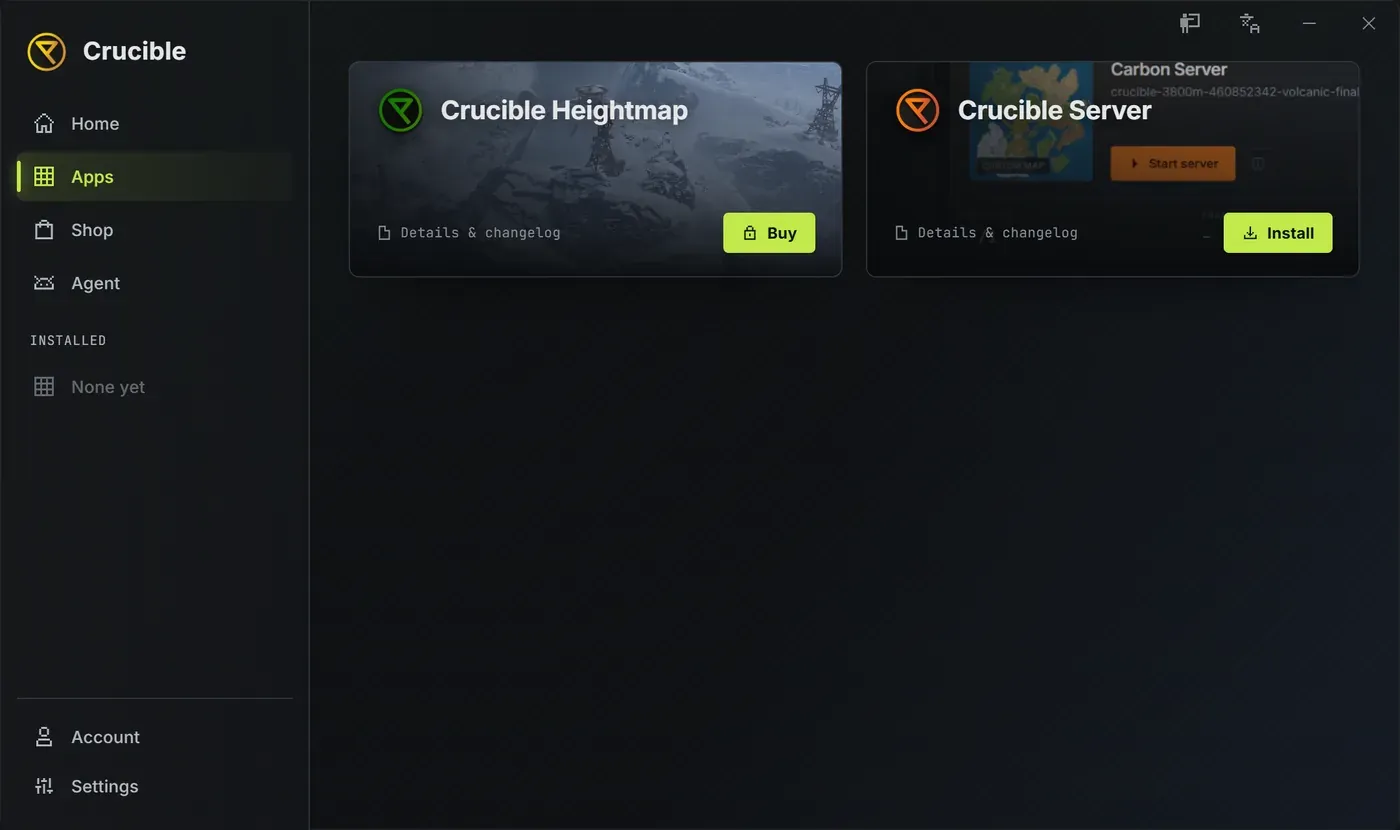
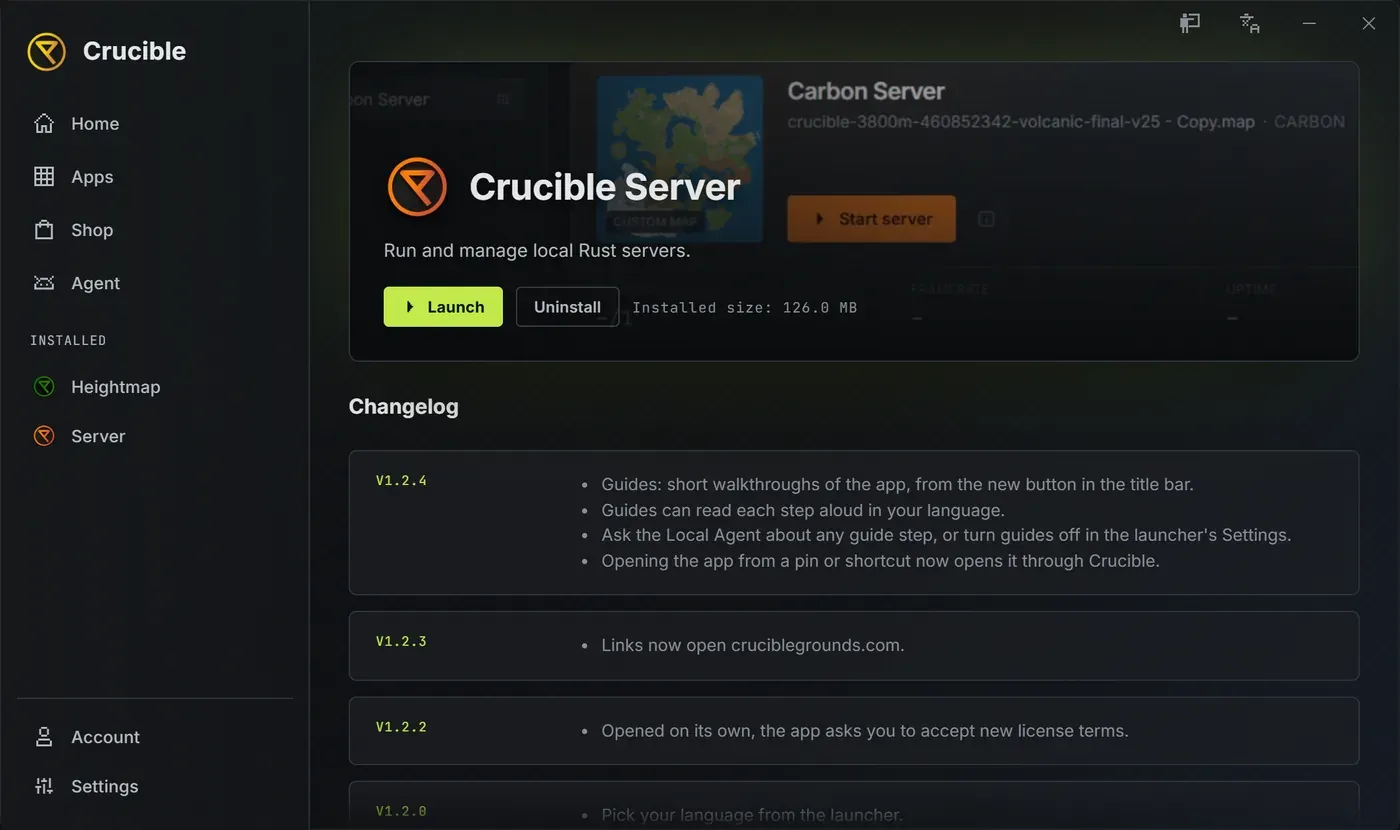
O launcher mantém o app atualizado, então uma versão nova se instala no lugar, sem baixar tudo de novo. A página de detalhes mostra o histórico de alterações do app e os controles Iniciar, Atualizar ou Desinstalar.
O app sempre abre pelo launcher
Seção intitulada “O app sempre abre pelo launcher”Fixe o app na barra de tarefas ou crie um atalho dele se quiser. Abrir assim inicia o launcher primeiro, e o launcher abre o Crucible Local Server para você, então você sempre está na versão atual com os termos da licença aceitos. Se o launcher já estiver aberto, ele simplesmente abre o app.
Primeira execução
Seção intitulada “Primeira execução”O Crucible Local Server abre direto na lista de servidores. Na primeira vez, um balãozinho ao lado do botão Guias na barra de título oferece um tour curto: Mostre o app exibe o tour, Agora não guarda o balão. O botão Guias fica sempre ali para depois; veja Guias e idioma.
Daqui você instala os arquivos do servidor dedicado de Rust (abaixo) e depois cria seu primeiro servidor.
Instalar os arquivos do servidor dedicado de Rust
Seção intitulada “Instalar os arquivos do servidor dedicado de Rust”Antes de um servidor iniciar, o app precisa do servidor dedicado de Rust no disco. Há dois caminhos, e os dois baixam os mesmos arquivos com barra de progresso ao vivo:
- Pelo servidor: um servidor sem os arquivos mostra Instalar arquivos do servidor (~6 GB) onde normalmente fica Iniciar servidor na Quick view. Pressione. Quando o download termina, o botão volta a ser Iniciar servidor. Instalar nunca inicia o servidor sozinho.
- Por Instalações: o botão Instalações na barra de título (o pequeno ícone de servidor) abre um menu com todas as instalações, agrupadas por branch e pilha de mods.
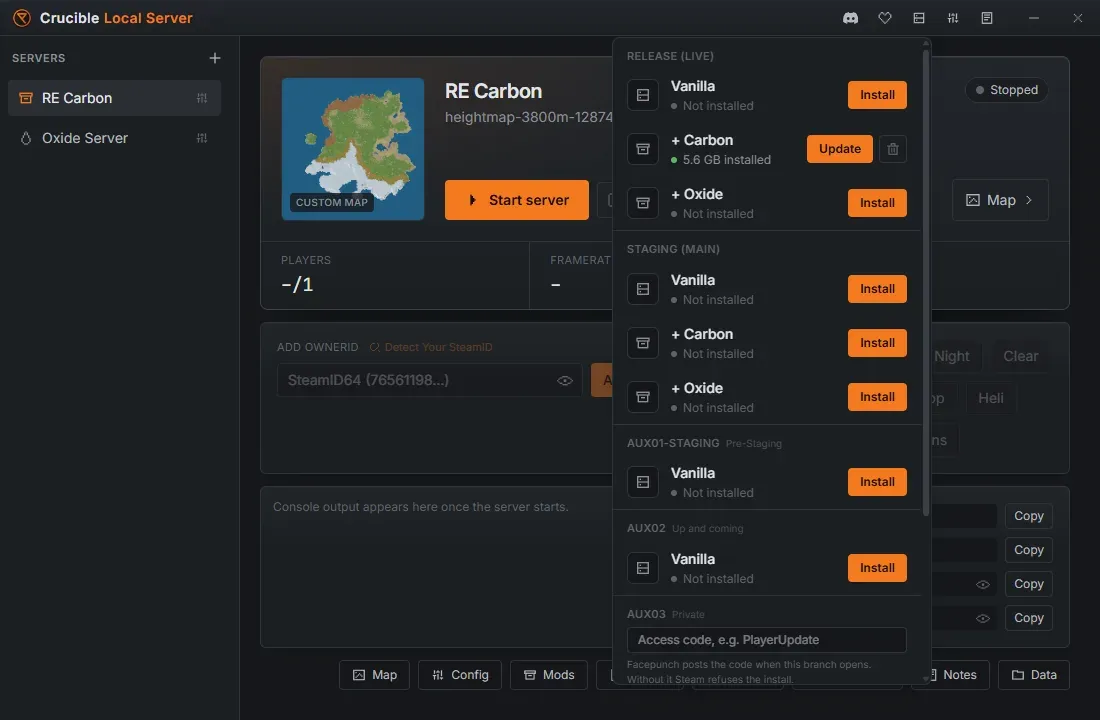
Cada linha em Instalações diz o que está no disco:
- Não instalado, com um botão Instalar.
- Atualizado, Atualização disponível, Branch errada no disco ou Não foi possível verificar, ao lado do tamanho no disco, com um botão Atualizar.
- Um botão verde Reparar (a seta circular) e um botão Remover (a lixeira). Remover uma instalação diz quais servidores perdem o mundo junto.
O padrão é Release (no ar) na pilha vanilla. Staging (main) e as branches de teste aux estão lá se você precisar testar nelas. O menu não pode ser fechado enquanto um download roda, então uma instalação pela metade nunca fica para trás.
Branches que pedem um código de acesso
Seção intitulada “Branches que pedem um código de acesso”A Facepunch abre e fecha as branches de teste aux ao longo do ano, e algumas pedem um código de acesso. Os quatro slots aux, de aux01 a aux04, estão sempre listados. Uma branch que pede código mostra uma caixa Código de acesso na linha dela: a Facepunch publica o código quando a branch abre, e a Steam recusa a instalação sem ele. O código fica salvo, então as próximas atualizações não pedem de novo. Uma branch que não pede código instala com um clique.
Se a Facepunch abrir uma branch com um nome que a lista não mostra, digite em Outra branch, ex.: aux01 no fim do menu, adicione o Código de acesso se ela tiver e pressione Adicionar. Uma branch que você adicionou traz um link Remover esta branch da lista. Para jogar em um servidor de staging ou aux, você também troca o seu próprio cliente de Rust para a branch correspondente; veja como rodar e entrar em um servidor de staging de Rust.
Cada instalação é uma cópia própria
Seção intitulada “Cada instalação é uma cópia própria”Os servidores vanilla de uma branch compartilham uma instalação limpa, enquanto Carbon e Oxide ganham cada um uma instalação isolada daquela branch, então um modloader nunca toca em um servidor vanilla. Carbon e Oxide são oferecidos nas branches release e staging; as branches de teste aux são só vanilla.
Os servidores se mantêm atualizados sozinhos
Seção intitulada “Os servidores se mantêm atualizados sozinhos”Você nunca precisa lembrar de atualizar. Atualizar arquivos do servidor ao iniciar vem ligado por padrão: quando você inicia um servidor, o app confere a build mais recente da branch e, se a instalação estiver atrasada, baixa a atualização com a mesma barra de progresso antes de o mundo subir. Você pode desligar em Configurações. As atualizações de rotina são rápidas porque o app só baixa o que mudou.
Uma linha dourada curta embaixo da fileira Iniciar servidor da Quick view diz o que o último início fez: que os arquivos estão atuais, que as atualizações automáticas estão desligadas nas Configurações ou que a verificação foi pulada porque outro servidor está rodando. A Steam não consegue atualizar arquivos que um servidor em execução está usando, então atualize por Instalações quando esse servidor for o único rodando.
Se uma atualização não passar, a Quick view avisa nessa linha e mostra um botão Reparar ao lado de Iniciar servidor. Reparar confere cada arquivo com a Steam e refaz o que estiver errado, mantendo seus mundos, mapas, plugins e configs. É a mesma solução de remover a instalação e baixar de novo, sem os 6 GB. Pare o servidor primeiro.
Um reinício agendado também pode instalar a atualização, com o servidor parado.
Próximo passo
Seção intitulada “Próximo passo”Com os arquivos do servidor de Rust no lugar, crie seu primeiro servidor de Rust a partir de um preset e inicie.
Se a instalação travar, não terminar ou o app não achar seus arquivos depois, veja a solução de problemas.