
Notas do servidor de Rust: checklists de wipe e logs
Resposta rápida: abra um servidor e clique em Anotações na fileira de botões da Quick view. Pressione + para começar uma página, escolha um modelo como Checklist de wipe e escreva em markdown do jeito que você já faz no chat. As páginas são arquivos .md simples no seu PC, e continuam lá mesmo se você desinstalar o app.
Todo admin de Rust acaba com a mesma bagunça espalhada: um checklist de wipe em um arquivo de texto, um bug de plugin em uma mensagem de chat, a seed que fez um mapa bom perdida no scroll. A aba Anotações dá a cada servidor o seu próprio caderno, bem ao lado do servidor a que ele pertence.
As páginas são escritas em markdown do jeito que você digita, salvas como arquivos .md simples no seu PC e mantidas mesmo se você desinstalar o app.
Abra a aba Anotações
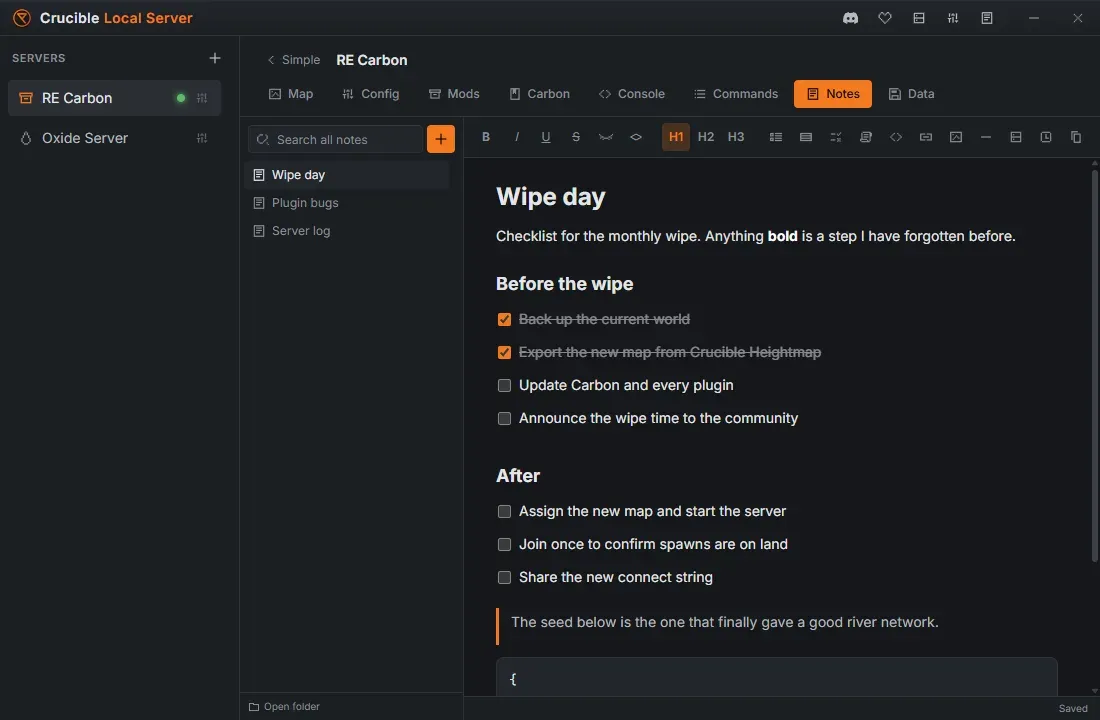
Seção intitulada “Abra a aba Anotações”Na Quick view de um servidor, clique em Anotações na fileira de botões embaixo. Se você já estiver em outra aba, Anotações está na faixa de abas no topo. Simples, no canto superior esquerdo, leva você de volta à Quick view.
Cada servidor tem o próprio caderno. Nada que você escreve em um servidor aparece em outro, exceto na busca, que de propósito olha em todo lugar.
Escreva uma página
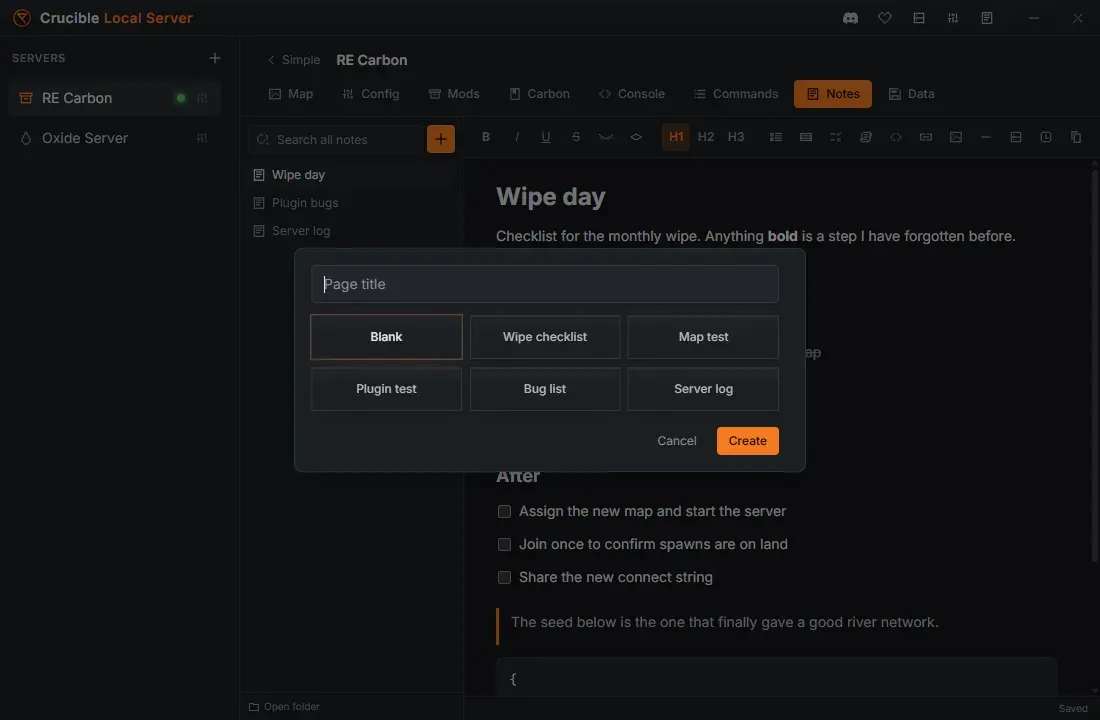
Seção intitulada “Escreva uma página”Clique em + na lista de páginas para começar uma página. Dê um título e escolha um modelo inicial:
| Modelo | O que você recebe |
|---|---|
| Em branco | Uma página vazia |
| Checklist de wipe | Passos de antes / wipe / depois, prontos para marcar |
| Teste de mapa | O que conferir em um mapa novo, mais uma seção de achados |
| Teste de plugin | Plugin, versão, pilha, bloco de config, verificações de comportamento |
| Lista de bugs | Uma lista corrente do que está quebrado |
| Log do servidor | A página em que o app acrescenta wipes e backups |
Todo modelo é só markdown, então edite como quiser depois que ele chegar. Seu trabalho é salvo enquanto você digita.
Arraste uma página para cima ou para baixo na lista para reordenar. Para renomear, copiar ou excluir uma página, passe o mouse nela e clique no pequeno botão Mais à direita: Renomear, Duplicar ou Excluir. Ctrl+PgUp e Ctrl+PgDn passam de uma página para outra.
Formatação
Seção intitulada “Formatação”Digite markdown e ele formata enquanto você escreve. O dialeto é o que você já usa no chat, então não há nada novo para aprender:
| Digite isto | Você recebe |
|---|---|
**bold** | bold |
*italic* | italic |
__underline__ | texto sublinhado |
~~strike~~ | |
`code` | code |
||spoiler|| | escondido até você clicar |
# Heading | um título (## e ### também) |
- item | uma lista com marcadores |
1. item | uma lista numerada |
- [ ] task | uma caixa que você pode marcar |
> quote | uma citação |
```json | um bloco de código, com cores |
[[Page name]] | um link para outra página deste servidor |
A barra de ferramentas acima da página faz o mesmo se você preferir clicar, e também traz três atalhos próprios: inserir um retrato do servidor, inserir uma data e hora (ou pressionar Ctrl+Shift+T) e copiar a página como markdown.
Checklists que ficam marcados
Seção intitulada “Checklists que ficam marcados”- [ ] vira uma caixa de verdade. Marcá-la grava a marca de volta no arquivo, então um checklist de wipe mantém o estado entre sessões, e entre wipes.
O menu de barra
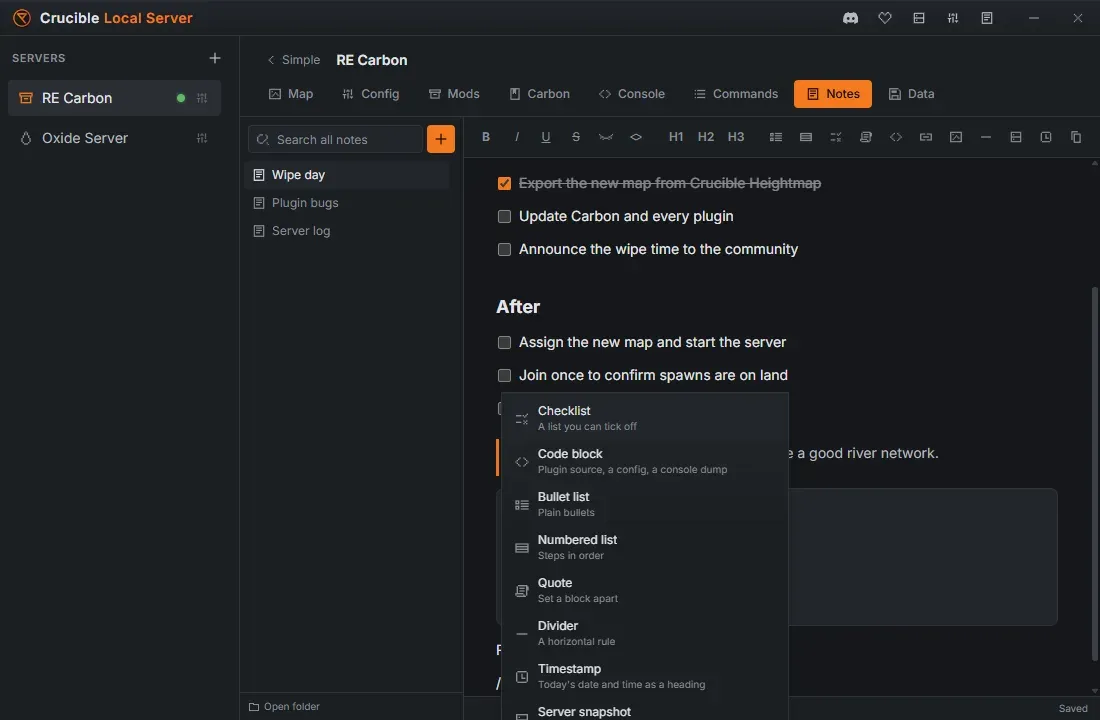
Seção intitulada “O menu de barra”Digite / no começo de uma linha vazia para inserir um bloco sem tirar as mãos do teclado: um checklist, um bloco de código, uma lista com marcadores, uma lista numerada, uma citação, um divisor, uma data e hora ou um retrato do servidor.
Cole uma imagem direto em uma página com Ctrl+V e ela fica guardada ao lado das suas anotações, em uma pasta assets, e aparece na página. A página mantém um link de imagem markdown normal, então o arquivo ainda abre direito em qualquer outro editor de markdown.
Inserir um retrato do servidor
Seção intitulada “Inserir um retrato do servidor”O botão de retrato coloca um bloco registrando o servidor exatamente como ele está agora: o mapa, a seed, o tamanho do mundo, a branch, a pilha de mods e o máximo de jogadores.
É o detalhe que ninguém anota e todo mundo quer depois. Semanas depois de um teste, uma nota que diz “o terreno quebrou aqui” não serve sozinha; a mesma nota com o mapa e a seed ao lado diz qual mapa quebrou.
O log automático do servidor
Seção intitulada “O log automático do servidor”O Crucible Local Server mantém uma página Log do servidor para cada servidor por conta própria. Ele acrescenta uma linha com data sempre que você:
- faz wipe do mapa, dos blueprints ou de tudo
- restaura um backup
- muda o mapa atribuído
Ele só acrescenta, então nada que você escreve ali é sobrescrito. Desligue Manter um log do servidor em Anotações nas Configurações se preferir manter o log você mesmo.
Busque em todas as anotações de uma vez
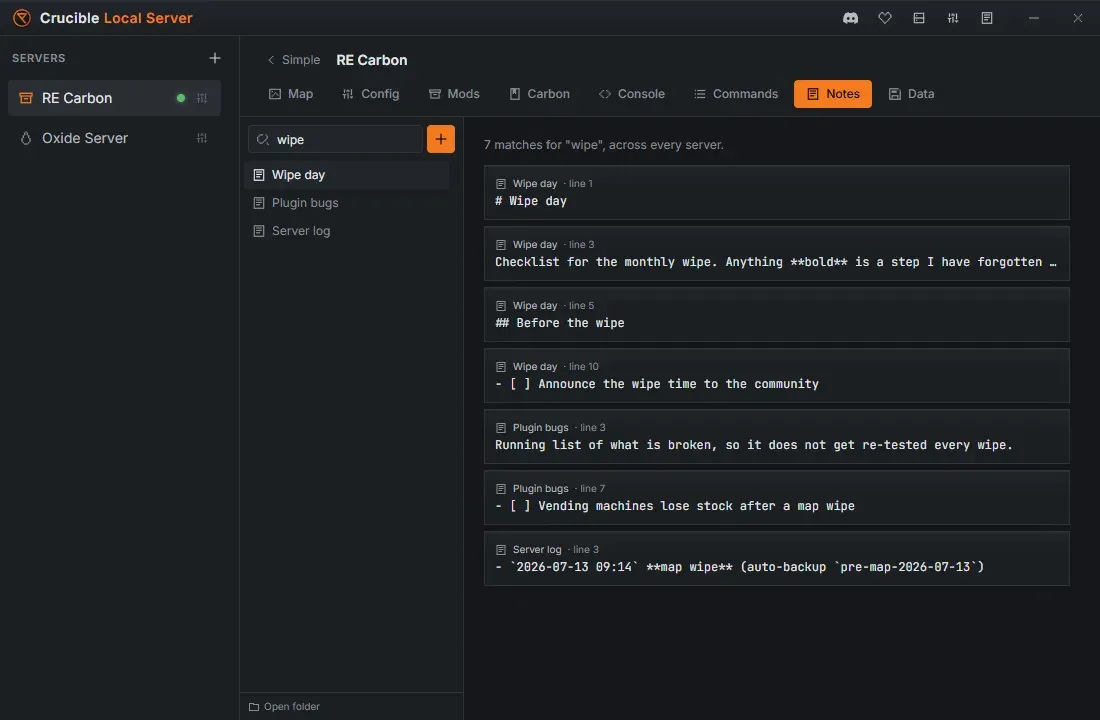
Seção intitulada “Busque em todas as anotações de uma vez”A caixa de busca acima da lista de páginas procura em toda página de todo servidor, não só na que você está vendo. Os resultados mostram a página, a linha e de qual servidor veio, e clicar em um leva direto até lá, trocando de servidor se precisar.
Copie uma página para o chat
Seção intitulada “Copie uma página para o chat”Copiar como markdown copia a página pronta para colar em um app de chat. Ele também ajeita as partes que de outro jeito colariam como bobagem: tabelas viram blocos de código, caixas viram os símbolos ☐ e ☑ e imagens locais viram uma linha [image: name], já que um arquivo no seu PC não aparece na tela de outra pessoa.
Apps de chat limitam uma mensagem a 2000 caracteres, então uma página longa é dividida em partes numeradas.
Onde suas anotações ficam guardadas
Seção intitulada “Onde suas anotações ficam guardadas”As anotações são arquivos .md simples, uma pasta por servidor, guardados fora da pasta do próprio app:
<Crucible install>\notes\<server name>\ wipe-day.md plugin-bugs.md server-log.md assets\Esse local é de propósito. Significa que suas anotações:
- sobrevivem a uma desinstalação. Remover o Crucible Local Server, ou o launcher do Crucible inteiro, deixa suas anotações onde estão. Se você quiser apagar elas também, marque Excluir também minhas anotações ao desinstalar o app pelo launcher; vem desligado por padrão.
- sobrevivem a uma atualização. As atualizações trocam o app, nunca suas páginas.
- abrem em qualquer lugar. São markdown comum. Qualquer editor lê, e qualquer ferramenta de backup copia.
Use Abrir pasta no fim da lista de páginas para ir direto para lá.
Excluir uma página pergunta antes, e depois exclui de verdade, então leia a confirmação. Excluir um servidor nunca exclui as anotações dele: elas são mantidas, e se você recriar um servidor com o mesmo nome elas voltam junto.
Relacionado
Seção intitulada “Relacionado”- Como fazer wipe de um servidor de Rust, o trabalho para o qual o modelo Checklist de wipe serve.
- Cronograma de wipe do Rust, para planejar o dia do wipe em torno da atualização mensal da Facepunch.
- Configurações e armazenamento, onde o log do servidor é ligado ou desligado.