
Como criar um servidor de Rust local: Crucible Local Server
Resposta rápida: no Crucible Local Server, clique em + no topo da lista de servidores, escolha um preset como Procgen vanilla e pressione Criar. Pressione Instalar arquivos do servidor (~6 GB) na primeira vez e depois Iniciar servidor. Quando o status mostrar No ar, pressione Entrar e o Rust conecta você pela Steam.
Com o Crucible Local Server instalado, um servidor funcionando fica a poucos cliques. O app mantém uma lista de servidores e roda um por vez por padrão, então cada item é uma configuração salva para você voltar quando quiser.
Aqui está o fluxo inteiro, da instalação até o servidor rodando:
Criar um novo servidor
Seção intitulada “Criar um novo servidor”Clique em + no topo da lista de servidores (ou em Crie seu primeiro servidor quando a lista estiver vazia). A janela de novo servidor abre:
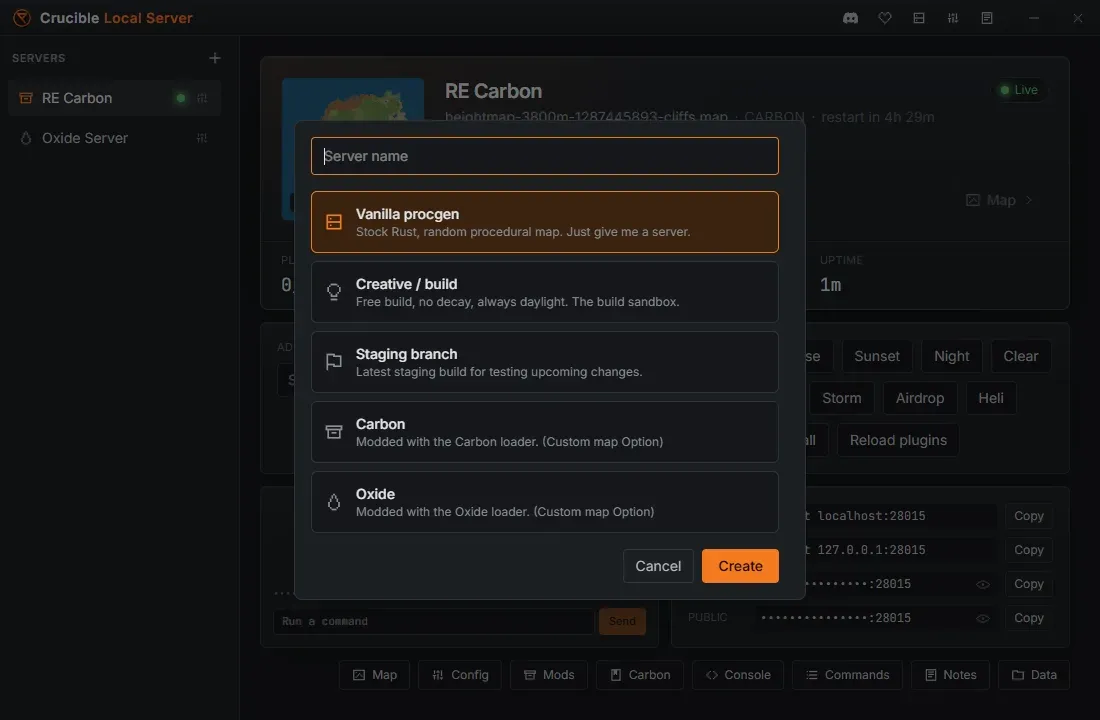
Dê um nome em Dê um nome ao seu servidor (deixe em branco para um nome padrão) e escolha um preset para preencher padrões sensatos:
- Procgen vanilla: Rust original em um mapa procedural aleatório, o padrão.
- Criativo / construção: o sandbox de construção. Construção livre, sem decay, luz do dia travada e clima limpo, com as regras de criativo e construção ligadas e os eventos que atrapalham desligados. Veja comandos do modo criativo do Rust para o que as ferramentas criativas fazem no jogo.
- Branch de staging: roda a build de staging do Rust para testar mudanças que ainda vão chegar. Próximo abre um segundo passo, Qual build de teste?, onde você escolhe Staging (main) com Vanilla, + Carbon ou + Oxide, ou uma das branches de teste aux. Para entrar em uma, troque seu cliente de Rust para a mesma branch.
- Carbon: um servidor na pilha de mods do Carbon, pronto para plugins.
- Oxide: um servidor na pilha de mods do Oxide, pronto para plugins.
Pressione Criar (ou Próximo no staging). O novo servidor abre na Quick view.
A pilha de mods (Vanilla, Carbon ou Oxide) e a branch são definidas aqui e ficam fixas pela vida do servidor, porque mudar qualquer uma depois aponta o servidor para outros arquivos do jogo e começa outro mundo. Crie um segundo servidor: eles são baratos, e cada um guarda o próprio mundo.
Todo o resto pode ser editado depois que o servidor existe, inclusive atribuir um mapa personalizado na aba Mapa, e você pode dar a cada servidor um nome e um ícone próprios.
Este é um app de servidor local
Seção intitulada “Este é um app de servidor local”O lado esquerdo da janela de novo servidor diz sem rodeios: os servidores que você cria aqui rodam neste PC, e só você e as pessoas na sua própria rede conseguem entrar. Por isso ele serve para gravar vídeos e demos, conferir um .map no jogo antes de publicar e testar plugins enquanto você os escreve.
- Amigos na sua rede: copie a linha LAN da Quick view do servidor e passe para eles colarem no console F1 do Rust. O Firewall do Windows precisa permitir o
RustDedicated.exeneste PC antes, senão a conexão deles não completa. O seu roteador não entra nisso. - Jogadores fora da sua rede: abra portas no roteador, use um serviço de túnel como o playit.gg ou rode o servidor em uma hospedagem. O Drizzza tem parceria com a Pine Hosting: pine.host/drizzza, código
DRIZZZApara 30% de desconto no primeiro mês. Veja hospedar seu mapa personalizado para colocar um mapa em um servidor público.
A Quick view e as abas de detalhes
Seção intitulada “A Quick view e as abas de detalhes”Cada servidor abre em uma Quick view: uma prévia do mapa vista de cima, o botão Iniciar servidor (que vira Parar enquanto o servidor roda), Reiniciar e Entrar, o menu Mapa, estatísticas ao vivo de jogadores, framerate e tempo ligado, ações rápidas de um clique para hora, clima e eventos, um cartão Adicionar ownerid, uma espiada no console e strings de conexão copiáveis. Isso já basta para ter um servidor rodando e jogar nele.
Tudo que é mais fundo fica atrás da fileira de botões embaixo da Quick view. Cada um abre aquela aba direto:
- Mapa: a biblioteca de mapas, a entrega de mapas personalizados e seus mundos salvos. Veja rodar um mapa personalizado no seu servidor.
- Config: as configurações do servidor, as regras do servidor ao vivo, o horário de reinício e editores de verdade para o
server.cfge os argumentos de inicialização. Veja configurações do servidor e server.cfg. - Mods: gerenciamento de plugins para um servidor Carbon ou Oxide. Esta aba só aparece em servidores com mods. Veja instalar mods e plugins.
- Console: o console ao vivo do servidor com RCON. Veja console, RCON e ferramentas de admin.
- Comandos: uma referência pesquisável com centenas de comandos de admin, criativos e cinematográficos e todas as variáveis do servidor. Veja comandos e variáveis do servidor.
- Anotações: um caderno em markdown para este servidor. Veja notas para todo servidor.
- Dados: wipes, backups e o navegador de arquivos. Veja fazer wipe, backup e reaproveitar um mundo.
Quando um servidor roda Carbon ou Oxide, também aparece uma aba de guia correspondente, chamada Carbon ou Oxide, com comandos de plugins e permissões e onde ficam os arquivos. Um servidor vanilla não mostra nem ela nem a aba Mods.
Quando você está em uma aba, uma faixa completa de abas corre pelo topo, então dá para pular entre abas sem voltar. Simples, no canto superior esquerdo, leva você de volta à Quick view. Nada é removido em nenhum dos casos: a Quick view é o atalho, as abas são a profundidade.
Gerenciar os servidores da lista
Seção intitulada “Gerenciar os servidores da lista”Os servidores se acumulam rápido, então a lista à esquerda é sua para organizar. Arraste um servidor para cima ou para baixo para reordenar a lista, e ele fica onde você colocou. Uma bolinha verde ao lado do nome significa que aquele servidor está rodando.
Cada linha tem um botão Mais à direita, desenhado como um pequeno ícone de sliders (três linhas horizontais com botões). Clique nele para:
- Renomear: dê ao servidor um nome mais claro. Dar um clique duplo na linha faz o mesmo.
- Trocar ícone: escolha um ícone para distinguir seus servidores de relance.
- Duplicar: copie a configuração inteira de um servidor, útil quando você quer a mesma config em um segundo mundo.
- Excluir: remova o servidor.
Excluir um servidor
Seção intitulada “Excluir um servidor”Excluir um servidor exclui o mundo dele. A confirmação traz uma caixa Fazer antes um backup final do mundo, marcada por padrão, para você tirar uma última cópia na saída. Deixe marcada se houver qualquer chance de querer esse mundo de volta, e o backup vai para junto dos outros na aba Dados. Veja fazer wipe, backup e reaproveitar um mundo.
Um servidor rodando se recusa a ser excluído. Em vez de abrir a confirmação, Excluir mostra “Pare nome antes de excluir.” Pare primeiro, depois exclua.
Suas anotações nunca são apagadas junto com um servidor. Elas ficam guardadas de lado, e um servidor que volta as recupera.
Iniciar, esperar o No ar e entrar
Seção intitulada “Iniciar, esperar o No ar e entrar”- Se os arquivos do servidor de Rust ainda não estiverem no disco, o botão grande diz Instalar arquivos do servidor (~6 GB). Pressione, espere o download e ele vira Iniciar servidor. Instalar nunca inicia o servidor sozinho.
- Pressione Iniciar servidor para ligar o servidor dedicado de Rust. O console mostra tudo ao vivo e o web-RCON conecta sozinho.
- Acompanhe o status. Um servidor vai de Parado a Iniciando e depois No ar. O RCON conecta alguns segundos antes de o mundo ficar pronto, então o app espera o ponto real de “server startup complete” e só mostra No ar quando o mundo está de fato pronto para entrar.
- Quando estiver No ar, pressione Entrar para abrir o Rust pela Steam e andar no seu servidor em primeira pessoa. Reiniciar mostra no jogo a contagem regressiva de reinício do próprio Rust e depois para e inicia o servidor.
- Pressione Parar para um desligamento limpo. O status mostra Saindo enquanto o Rust salva o mundo e desliga, depois Parado. Essa pausa é o save, então deixe terminar em vez de fechar o app.
- Um servidor roda por vez por padrão, então o app bloqueia iniciar um segundo e nunca deixa dois servidores dividirem uma porta. Você pode liberar vários ao mesmo tempo nas Configurações; cada um custa RAM e CPU de verdade, então veja antes como manter um servidor local rodando bem.
Novo nas palavras daqui (RCON, convar, identity, wipe)? O glossário explica.
Próximos passos
Seção intitulada “Próximos passos”- Rode um mapa personalizado no seu servidor, inclusive suas exportações do Crucible Heightmap.
- Instale mods e plugins com Carbon ou Oxide.
- Vire admin e use o console e o RCON.
- Configure o servidor e o server.cfg.
- Reinicie automaticamente em um horário diário.