
Instalar, atualizar e desinstalar apps do Crucible
Resposta rápida: abra Apps no launcher do Crucible, clique no bloco de um app e pressione Instalar. Quando terminar, o botão vira Iniciar. Atualizar aparece quando há uma versão mais nova, e Desinstalar na página do app remove ele mantendo seu trabalho salvo, a não ser que você marque a caixa para apagar.
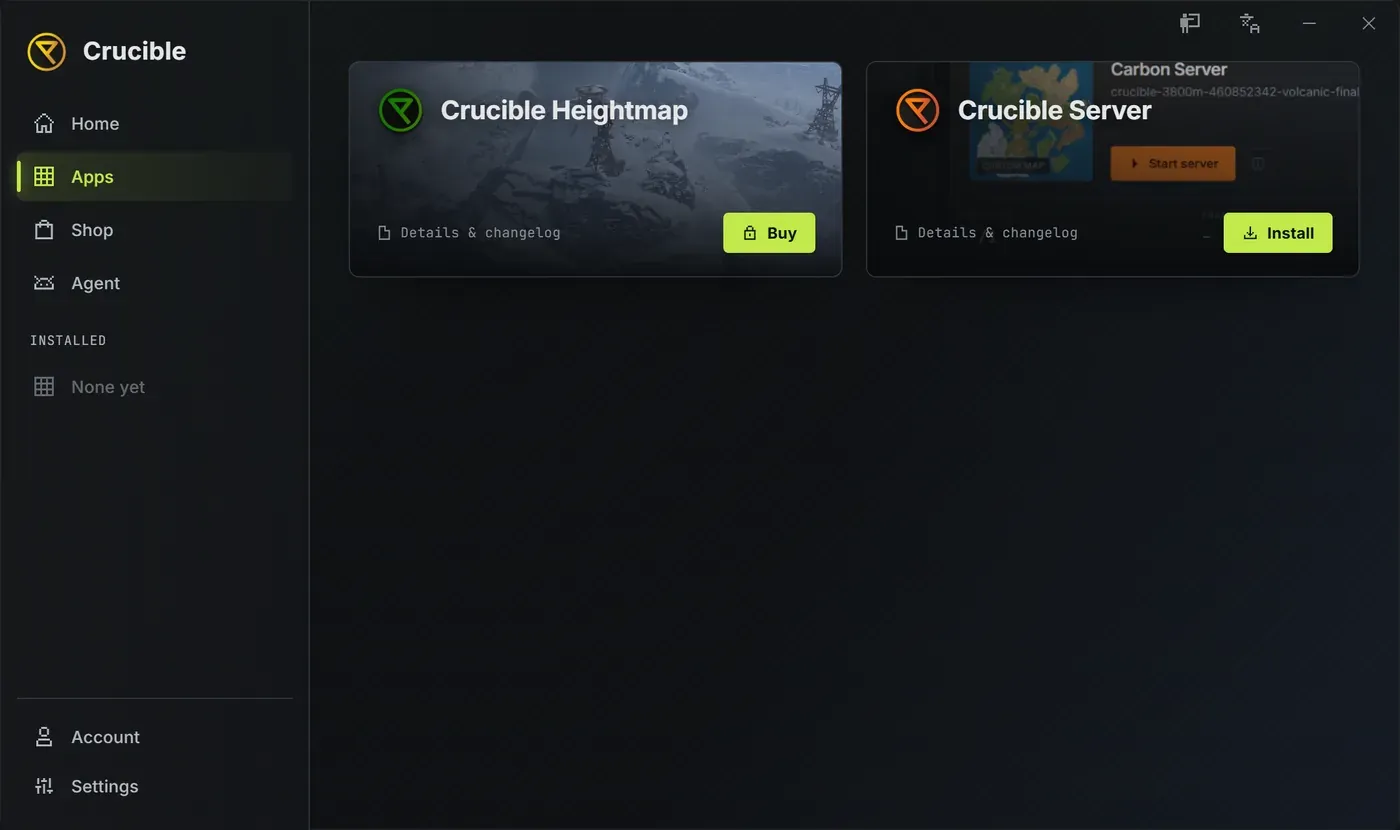
Apps tem dois apps para todo mundo. O Crucible Heightmap é pago, então o bloco dele mostra Comprar até a sua licença estar ativa. O Crucible Local Server é gratuito e instala sem chave nenhuma; o bloco dele diz Crucible Server. O Creator entra na lista depois que você o instala pela página dele na Loja.
Instalar um app
Seção intitulada “Instalar um app”- Abra o launcher e vá para Apps.
- Clique no bloco de um app, em qualquer lugar menos no botão, para abrir a página dele.
- Clique em Instalar. O launcher baixa o app e prepara.
- Clique em Iniciar quando quiser rodar.
Instalar não inicia o app. O botão vira de Instalar para Iniciar quando termina, então você abre quando estiver pronto.
Enquanto um download roda, uma barra Instalando aparece embaixo do launcher com a porcentagem, a velocidade atual e quanto tempo falta. Há uma barra para o launcher inteiro, não uma por bloco, e ela some um momento depois de o download terminar. Ela cobre as atualizações de apps também.
Instalações, atualizações e verificações de licença precisam de internet. Se a conexão cair, uma faixa aparece embaixo da janela dizendo “Você está offline. Instalações, atualizações e verificações de licença precisam de conexão.” Ela some sozinha quando você volta a ficar online.
O que tem na página de um app?
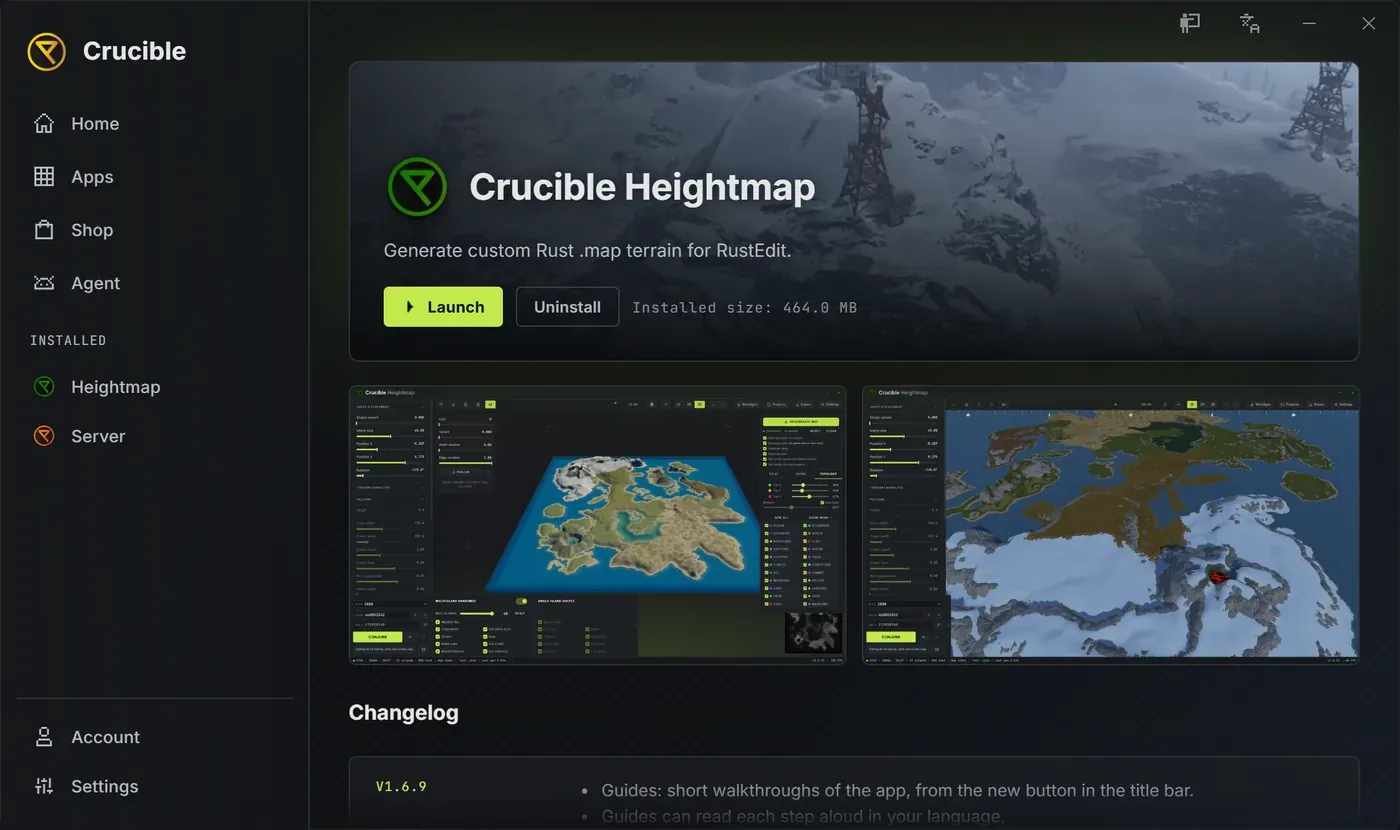
Seção intitulada “O que tem na página de um app?”- O banner e a descrição do app, com o botão principal dele (Comprar, Instalar, Atualizar ou Iniciar), mais Desinstalar e um indicador de Tamanho instalado depois que o app está instalado.
- Uma galeria de capturas de tela, para o Crucible Heightmap.
- O histórico de alterações, do mais novo ao mais velho. As cinco atualizações mais recentes aparecem, e um botão Mostrar N atualizações mais antigas abre o resto.
Abrir um app por um atalho
Seção intitulada “Abrir um app por um atalho”O Crucible Heightmap, o Crucible Local Server e o Creator sempre abrem pelo launcher. Inicie um por um atalho fixado na barra de tarefas, um atalho na área de trabalho ou o próprio arquivo de programa e o launcher abre, ou vem para a frente se já estiver rodando, e abre o app para você. Ele segue os mesmos passos de pressionar Iniciar: oferece qualquer atualização que esteja esperando e leva você para Conta se o app ainda não estiver liberado.
Para fixar um app na barra de tarefas, fixe enquanto ele está rodando. O atalho fixado então abre pelo launcher.
Atualizar um app
Seção intitulada “Atualizar um app”Quando um app tem uma versão mais nova, um botão Atualizar aparece no bloco e na página dele, a entrada do app em Instalado ganha um ! e a aba Apps mostra quantos apps têm uma esperando. Clique em Atualizar e o launcher instala, depois abre a página daquele app para você ler o que mudou. Ele não inicia o app por você.
Se você clicar em Iniciar com uma atualização esperando, o launcher pergunta antes:
- Atualizar agora instala e leva você para a página do app.
- Iniciar esta versão abre a versão que você já tem.
Iniciar esta versão fica lembrado só para aquele app, e só para aquela versão. O launcher para de perguntar até sair uma versão mais nova, e então pergunta mais uma vez. Um app que você pulou também é deixado em paz por Atualizar apps automaticamente e por Verificar atualizações nas Configurações, então nada mexe nele pelas suas costas. Clique no botão Atualizar dele quando quiser.
De vez em quando uma versão deixa de ter suporte. Aí a janela diz Atualização necessária e oferece Atualizar agora sem Iniciar esta versão, porque aquela versão não consegue mais abrir.
As atualizações do próprio launcher funcionam diferente: uma barra dourada oferece, e uma janela separada Atualização necessária pode bloquear o início de um app quando ele precisa de um launcher mais novo. Veja instalar e atualizar o launcher do Crucible.
Desinstalar um app
Seção intitulada “Desinstalar um app”Abra a página do app e clique em Desinstalar. Uma confirmação aparece, e seus dados salvos são mantidos por padrão, então reinstalar retoma de onde você parou. Se o app é pago, sua licença continua ativa também, e você pode reinstalar pela sua conta a qualquer momento.
Para remover seus dados também, marque a caixa de dados na confirmação. Um aviso vermelho aparece embaixo dela dizendo o que será apagado, e o botão de confirmar fica vermelho e muda de Desinstalar para Excluir tudo.
- O Crucible Heightmap tem uma caixa: Excluir também meus projetos, seeds, exportações e configurações.
- O Crucible Local Server tem duas. A primeira é Excluir também meus servidores, mapas, plugins e backups. A segunda, Excluir também minhas anotações, é separada de propósito: suas anotações sobrevivem a uma desinstalação, então limpar mundos de teste antigos nunca leva seu caderno junto.
- O Creator tem uma caixa: Excluir também as configurações e o conteúdo de jogo baixado. Os mapas que você salvou ficam onde você salvou nos dois casos.
Só a primeira caixa leva o aviso vermelho e transforma o botão em Excluir tudo. Marque Excluir também minhas anotações sozinha e o botão continua verde e ainda diz Desinstalar, porque os dados do próprio app estão sendo mantidos. Marque cada caixa só se for essa a intenção.
Para remover o Crucible e todos os apps de uma vez, veja desinstalar o Crucible.
O guia completo de cada app
Seção intitulada “O guia completo de cada app”- Crucible Heightmap, o gerador pago de mapas de Rust: veja o que é o Crucible Heightmap? e instalar o Crucible Heightmap.
- Crucible Local Server, o gerenciador gratuito de servidor de Rust local: veja o que é o Crucible Local Server? e o guia de instalação dele.
- Creator, o editor 3D de mapas do Rook: veja instalar o Creator.
Para ativar uma licença do Crucible Heightmap, veja compre, ative e gerencie sua licença. Para os mapas, plugins, prefabs e a cheatsheet gratuitos na Loja, veja downloads gratuitos. Se uma instalação ou atualização parar com uma mensagem, procure em mensagens de erro.