
Como instalar e atualizar o launcher do Crucible
Resposta rápida: baixe o CrucibleSetup.exe, execute e abra o Crucible. Aceite o contrato de licença uma vez e depois instale o Crucible Heightmap ou o Crucible Local Server em Apps. O launcher oferece as próprias atualizações em uma barra dourada no topo.
Instalar o launcher
Seção intitulada “Instalar o launcher”- Baixe o instalador,
CrucibleSetup.exe. - Execute. Ele instala só para o seu usuário do Windows, então não precisa de direitos de administrador.
- Abra o Crucible pelo atalho da área de trabalho ou do menu Iniciar.
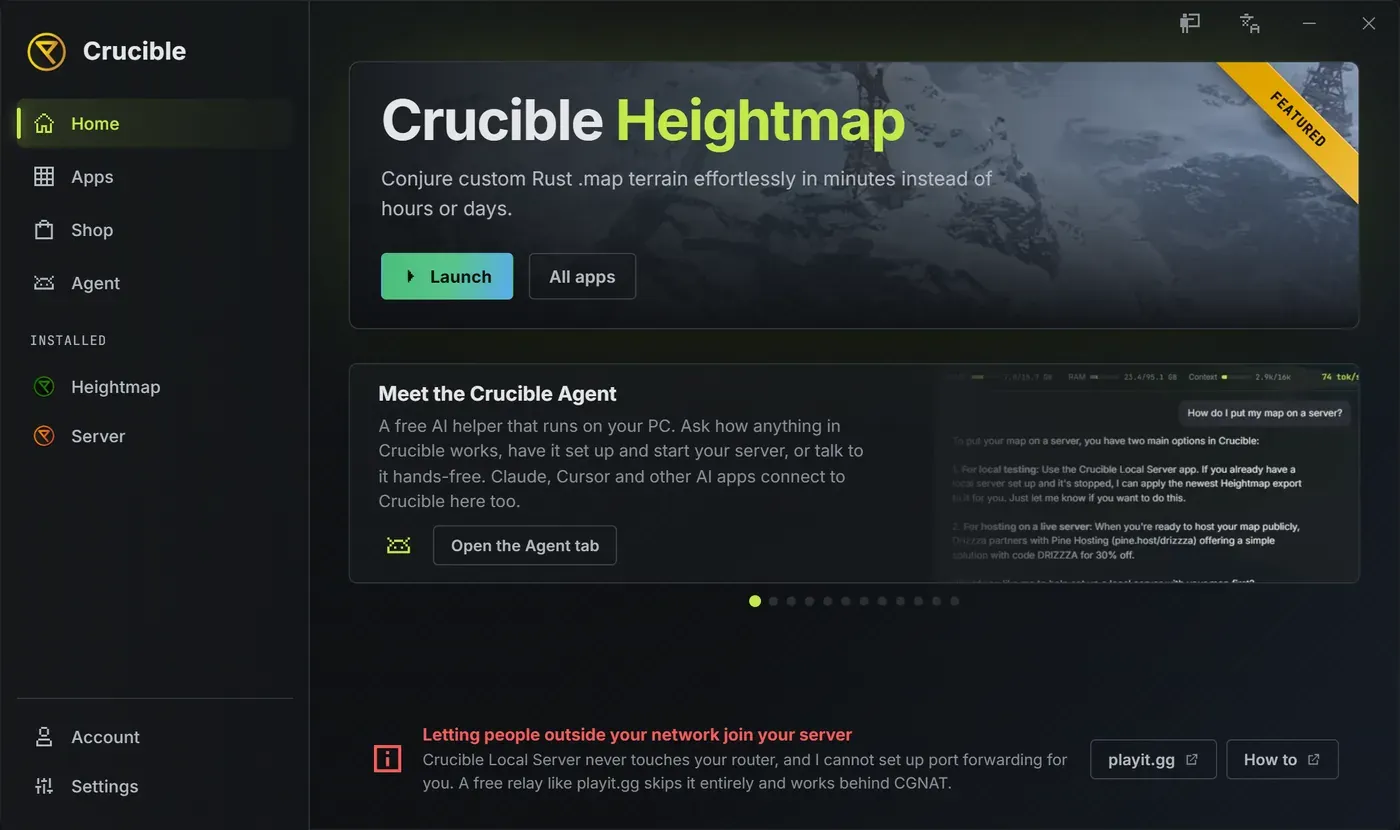
Daqui você instala os apps que quer. Veja instale e gerencie seus apps.
O Drizzza mostra como instalar o Crucible e assinar o Crucible Heightmap:
O contrato da primeira execução
Seção intitulada “O contrato da primeira execução”Na primeira vez que você abre o launcher, ele mostra o contrato de licença antes de tudo. Role até o fim do texto para ativar a caixa Li e concordo com a licença., marque e clique em Concordar e continuar. Se o contrato já cabe na janela sem rolar, a caixa já vem ativada.
O outro botão é Sair, que fecha o launcher. Não há como recusar e continuar usando.
Você aceita uma vez, para o launcher e todos os apps dentro dele, então os apps que você instala não perguntam de novo. Quando os próprios termos mudam, o launcher pergunta de novo no seu próximo início. Você pode reler o contrato a qualquer momento em Configurações, em Contrato de licença, e o texto completo está publicado em cruciblegrounds.com/license.
Abrir o Crucible duas vezes
Seção intitulada “Abrir o Crucible duas vezes”Executar o Crucible.exe de novo enquanto ele já está aberto traz a janela que você tem para a frente em vez de iniciar uma segunda cópia. Isso inclui clicar no atalho da área de trabalho ou do menu Iniciar com o launcher parado na bandeja.
Como o launcher se atualiza?
Seção intitulada “Como o launcher se atualiza?”Quando uma nova versão do launcher é publicada, uma barra dourada aparece no topo do launcher, em todas as abas, dizendo “Uma nova versão do Crucible está disponível.” com o número da versão nova e um botão Atualizar o Launcher. Clique e o launcher baixa a versão nova e reinicia nela.
Essa barra é um aviso, não um bloqueio. Nada impede você de usar o launcher ou seus apps instalados enquanto você a deixa ali. Se você clicar logo depois de um lançamento e ela disser que a versão nova ainda está sendo publicada, espere um momento e pressione Tentar de novo.
Você também pode rodar a verificação por conta própria: Verificar atualizações em Configurações, ou no menu da bandeja, cobre o launcher e seus apps instalados com um clique.
“Atualização necessária”
Seção intitulada ““Atualização necessária””Separada da barra dourada, uma janela chamada Atualização necessária pode aparecer quando você inicia um app. Ela só aparece quando o app que você está abrindo precisa de um launcher mais novo que o seu, e bloqueia o início daquele app, não o launcher. Atualizar agora atualiza o launcher e o reinicia, e depois você pode abrir o app.
As atualizações de apps são outra coisa, e nelas você tem voz: você pode ficar na versão que tem. Veja instale e gerencie seus apps.
Desinstalar o Crucible
Seção intitulada “Desinstalar o Crucible”Desinstale o Crucible pela lista de Apps do Windows (Adicionar ou remover programas) como qualquer outro programa. Isso remove o launcher, todo app que ele instalou, o Agente local e os chats dele, e os servidores, mundos e backups que você fez no Crucible Local Server.
- Sua pasta
configé sempre mantida, então suas configurações e atalhos de teclado sobrevivem. - As suas anotações do Crucible Local Server também são mantidas.
- Uma caixa Sim/Não do Windows pergunta se você também quer apagar seus projetos, seeds e exportações do Crucible Heightmap. Responda Não para mantê-los.
- O
Crucible.exedo próprio launcher é removido na próxima vez que você reiniciar o Windows, então vê-lo no disco logo depois de desinstalar é esperado.
Para remover um app e manter o resto, desinstale pela página dele em Apps. Veja desinstalar um app.
A licença é opcional
Seção intitulada “A licença é opcional”O launcher roda sem licença. Uma licença só libera apps pagos como o Crucible Heightmap, e você a ativa na aba Conta do launcher. Veja compre, ative e gerencie sua licença.