
Rustのstagingサーバーを立てて参加する方法
結論: Stagingブランチのプリセットでサーバーを作り、ビルドを選びます。次にSteamでRustを右クリックし、プロパティのGame Versions & Betasを開いて、同じブランチを選びます。Steamがクライアントを更新したら、サーバーを起動し、稼働中になったら参加を押します。
Rustのstagingブランチは、Facepunchのこれから入る変更が、本編に届く前に入る場所です。Crucible Local Serverならstagingでサーバーを動かせるので、変更を早めに試せます。追加で1つだけ必要なのは、参加するには自分のRustクライアントも同じビルドであることで、この切り替えはアプリではなくSteamで行います。
stagingサーバーを作る
Section titled “stagingサーバーを作る”サーバーを作るときにStagingブランチのプリセットを使い、次へを押します。2つ目のステップ**どのテストビルドにしますか?**で、動かすビルドを聞かれます。
- Staging (main)。ふつうはこれで、バニラ、+ Carbon、+ Oxideのどれかと組み合わせます。
- auxのテストブランチのどれか。バニラのみです。
Facepunchは年間を通じてauxブランチを開けたり閉じたり、名前を変えたりし、アクセスコードの裏に置くものもあります。一覧には、今Steamが出しているものに加え、新しいブランチの行がいつでもあるように、4つのauxスロットaux01からaux04が出ます。needs an access code in Installsと表示されたブランチは、先にインストールのドロップダウンで解除する必要があります。Facepunchが公開したコードをそのブランチのアクセスコード欄に入れて、インストールしてください。Rustサーバーファイルのインストールを見てください。
そのビルドはアプリがインストールします。ほかのインストールと同じです。
自分のRustクライアントを同じブランチに切り替える
Section titled “自分のRustクライアントを同じブランチに切り替える”stagingのサーバーと自分のRustのクライアントは、同じビルドでないと、クライアントが接続できません。Steamで揃えます。
1. SteamライブラリでRustを探す。 すでにstagingにいるクライアントは、名前の横にブランチが出ます。

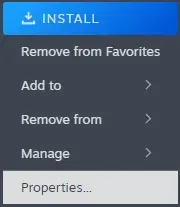
2. Rustを右クリックして、プロパティを選ぶ。
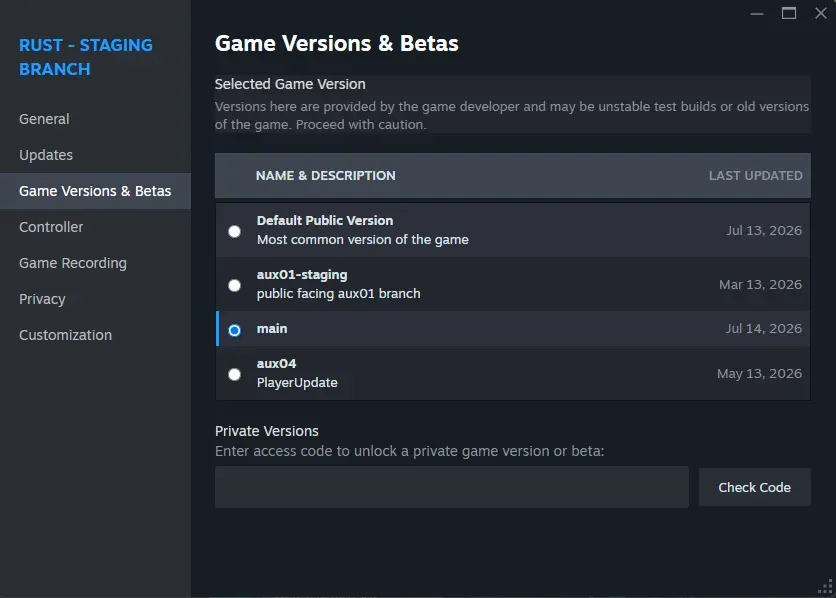
3. Game Versions & Betasタブを開いて、ビルドを選ぶ。 サーバーが動かしているのと同じものを選びます。Staging (main)ならmain、そうでなければ対応するauxブランチです。ライブのゲームに戻すにはDefault Public Versionを選びます。
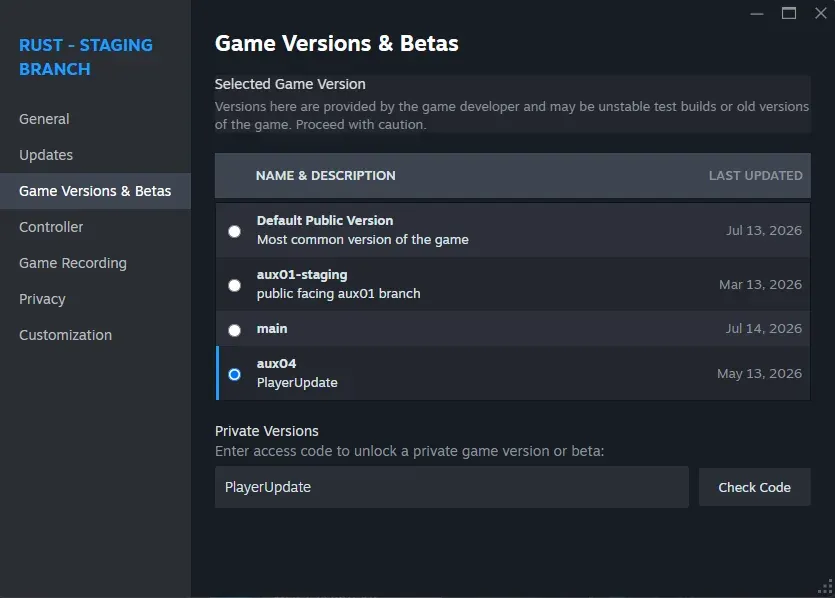
4. アクセスコードが必要なブランチは、コードを入力する。 Private Versionsに入力してCheck Codeを押し、解除されたブランチを選びます。アプリがそのブランチのインストール行で求めるのと同じコードです。コード不要のブランチは、一覧からそのまま選びます。
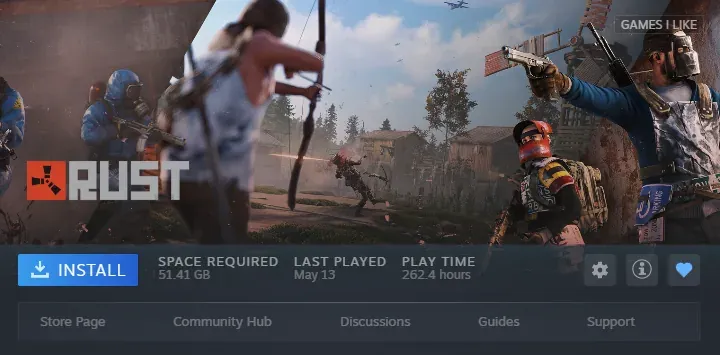
5. SteamにRustを更新させる。 Steamがそのビルドのクライアントをダウンロードします。終わると、クライアントがそのブランチになっています。
クライアントが同じブランチになったら、Crucible Local Serverでstagingサーバーを起動し、稼働中を待って、ほかのローカルサーバーと同じように参加します。stagingのサーバーでは参加ボタンに小さな旗が付き、別アプリのRust - Staging Branchを自動で起動します(リリースのサーバーならリリース版のRustを起動します)。どちらでも正しいゲームが開きます。そのアプリを上記の対応するブランチに切り替えるのは、引き続きSteamで自分で行います。
参加の横にある参加のヒントの**(i)ボタンも、stagingサーバーでは同じことを伝え、このページに戻るブランチの切り替え方**リンクが付きます。参加ボタンと接続文字列は、コンソール、RCON、管理者ツールを見てください。
テストが終わったら、SteamクライアントをDefault Public Versionに戻して、またライブのゲームを遊べます。
- 最初のRustサーバーを作ると、Stagingブランチのプリセット。
- Crucible Local Serverをインストールと、使えるブランチ。
- stagingサーバーを最新ビルドに保つ自動再起動。
- stagingで新しいスイッチが出たときの置き場所になる起動引数とコマンドラインスイッチ。