
RustサーバーにOxide・Carbonを導入する方法
結論: CarbonかOxideのプリセットでサーバーを作り、そのサーバーファイルをインストールします。MODローダーは一緒に入ります。次にModsタブを開き、プラグインのクイックインストールを押すか、uModを検索するか、.csのリンクを貼るか、.csファイルをウィンドウにドラッグします。サーバーが動いている間にプラグインをリロードを押すと、再起動なしで変更を読み込めます。
Crucible Local Serverは、Rustの主なMODフレームワークであるCarbonとOxideをインストールし、プラグインをModsタブで管理します。スタックを選ぶと、アプリがファイルを配置し、サーバーが起動時に読み込みます。リリースのアーカイブをダウンロードしたり、ファイルを手でコピーしたりする必要はありません。プラグインが初めてなら、Rustのプラグイン: OxideとCarbonの基本で、どのサーバーでも通用する仕組みを説明しています。
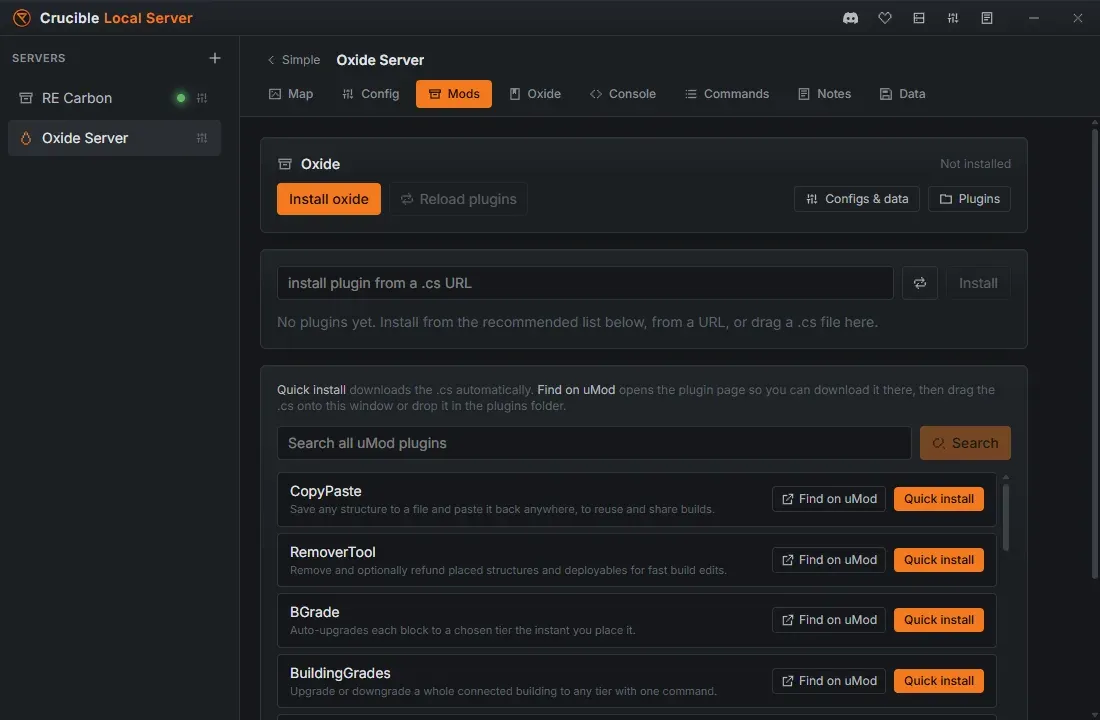
CarbonまたはOxideをインストールする
Section titled “CarbonまたはOxideをインストールする”MODスタックはサーバーを作るときに選びます。新しいサーバーのウィンドウでCarbonかOxideのプリセットを選びます。スタックはそのサーバーでは固定で、バニラのサーバーにはModsタブ自体がありません。プラグインを動かすには、CarbonかOxideで新しいサーバーを作ってください。
- CarbonまたはOxideのサーバーのファイルをインストールすると、MODローダーも一緒に入り、起動のたびに、まだ入っているかが確認されます。
- 同じブランチですでにダウンロードしたRustサーバーファイルを再利用し、サーバー全体をもう一度ダウンロードしないので、セットアップは短く済みます。
- Modsタブの上部には、ローダーがインストール済みか未インストールかが表示され、Install carbonかInstall oxideのボタン(入ったあとは再インストール / アップデート)があります。
- Rustがアップデートされると、ローダーも更新されるまでMODローダーは壊れます。CarbonまたはOxideのサーバーでは、起動時、インストールから、スケジュール再起動中のどの方法でサーバーファイルを更新しても、そのあとでローダーが戻されます。再インストール / アップデートは、同じことを手動で行います。
サーバーがCarbonかOxideで動いているときは、対応するスタックの名前の案内タブCarbonかOxideが出て、必要なプラグインと権限のコマンド、プラグイン、設定、データのフォルダを開くボタンがあります。
スタックごとに独立している
Section titled “スタックごとに独立している”MODスタックごとに、Rustサーバーファイルの独立したインストールが用意されるので、MODローダーがバニラのサーバーに触れることはありません。ブランチ上のバニラサーバーは1つのクリーンなインストールを共有し、CarbonとOxideはそのブランチの別々のコピーをそれぞれ持ちます。バニラのサーバー、Carbonのサーバー、Oxideのサーバーは、互いのファイルに触れずに並べて動かせ、CarbonのサーバーとOxideのサーバーのプラグインフォルダはまったく別です。ブランチとスタックごとにインストールがどう整理されるかは、Rustサーバーファイルのインストールを見てください。
この独立性は違うスタックの間のものです。同じスタックの2つのサーバーは事情が違い、2台目のMODサーバーを作る前に読んでほしいのが次の節です。
同じスタックのサーバーは、1つのプラグインフォルダを共有する
Section titled “同じスタックのサーバーは、1つのプラグインフォルダを共有する”同じRustバージョン(同じブランチ)で、同じMODローダー(どちらもCarbon、またはどちらもOxide)の2つのサーバーは、1つの共有インストールから動き、プラグインもそのインストールの中にあります。そのためプラグインフォルダが1つになります。
- 一方にプラグインを入れると、もう一方にも出ます。
- 一方から削除すると、両方から消えます。
- サーバーごとに別々のプラグインセットを持つことは、今はできません。
それ以外は別々のままです。マップ、ワールドのセーブ、設定、ポート、管理者は、それぞれのサーバー自身のものです。共有されるのは、プラグインと、その設定とデータのファイルだけです。
アプリが先に警告してくれる
Section titled “アプリが先に警告してくれる”サーバー一覧では、2つのCarbonサーバーがまったく独立して見えるので、Crucibleは驚かせる前に知らせます。プラグインフォルダを共有することになるサーバーを作る前と、複製する前に、共有する相手のサーバー名を示した通知が出ます。ボタンはOKの1つだけです。これは注意喚起で、止めるものではありません。2つのサーバーで同じプラグインセットを使いたいなら、そのまま進めるのが望みどおりのことも多いです。
警告が出るのは、作成時と複製時だけです。あとで、いま見ているフォルダが共有だとModsタブが教えてくれることはないので、どのサーバーが同じブランチとスタックなのかを覚えておくとよいでしょう。
プラグインセットを別々にしたいとき
Section titled “プラグインセットを別々にしたいとき”2台目のサーバーを共有インストールから外します。
- 別のRustブランチにします。たとえば1台をリリース、もう1台をステージングにします。
- またはもう一方のローダーにします。1台をCarbon、1台をOxideにします。
どちらでも、2台目は自分のインストールと自分のプラグインフォルダを持ちます。ブランチとスタックはサーバーを作るときに決まって固定なので、あとから変えるのではなく、新しいサーバーのウィンドウで決めることです。
プラグインを探して追加する
Section titled “プラグインを探して追加する”スタックを入れると、Modsタブにプラグインブラウザが出ます。
- おすすめ一覧: 建築、管理者と移動、スポーン、シネマティックとカメラ、マップ制作者とクリエイターとテスターのためのテスト用ツールが中心です。各行には、プラグインを自動でダウンロードするクイックインストールボタンと、自分でダウンロードしたいときにそのページを開くuModで検索ボタンがあります。先に別のプラグインが必要なものには、たとえばneeds MonumentFinderと出ます。
- uModのすべてのプラグインを検索: uModのカタログを検索して、結果をワンクリックでクイックインストールできます。検索を消すと、おすすめ一覧に戻ります。
- .csのURLからプラグインをインストール: プラグインのソースファイルへのリンクを貼って、インストールを押します。
.csファイルをドラッグ: プラグインのソースファイルをウィンドウにドロップすると、アプリがインストールします。
すでにフォルダにあるプラグインは、クイックインストールの代わりにインストール済みチップが出ます。検索やリンクから入れたプラグインは、名前をクリックするとそのuModページが開きます。自分のPCからドロップしたプラグインは普通の文字のままなので、プラグインの出どころはいつでもわかります。
プラグインを管理する
Section titled “プラグインを管理する”インストール済みのプラグインはブラウザの上に並ぶので、次のことができます。
- プラグインを有効/無効ボタンで切り替える(無効にすると脇に退避され、読み込まれません)。
- サーバーが動いている間に、ボタン1つでプラグインをリロードする。設定を変えても、再起動せずに反映されます。
- 設定とデータを編集する: 設定とデータで、プラグインの設定とデータファイル用の内蔵JSONエディターが開きます。行番号、リアルタイムの検証、フォーマットボタンがあります。プラグインは最初に読み込まれたときに設定ファイルを書き出すので、インストールしたあとで一度サーバーを起動してください。
- 要らなくなったプラグインを削除する。
ファイルを手で編集したいときは、プラグインボタンでプラグインフォルダを開きます。設定とデータのフォルダは、設定とデータエディターの中のフォルダーボタンから開きます。
CarbonまたはOxideの案内タブには、各スタックのフォルダと中身が並び、行ごとにそのフォルダが開きます。
- Oxide:
oxide/plugins、oxide/config、oxide/data、翻訳ファイルのoxide/lang。 - Carbon:
carbon/plugins、carbon/configs、carbon/data、そしてOxideにない Carbon独自のHarmonyによる低レベルMOD用のcarbon/harmony。
- 最初に作れるプラグイン付きのRustのプラグイン: OxideとCarbonの基本。
- 最初のRustサーバーを作る。
- プラグインのリロードとライブでのコマンド実行のためのコンソール、RCON、管理者ツール。
- コマンドの全リファレンスのコマンドとサーバー変数。
- 新しいプラグインセットを試す前のサーバーのワイプとバックアップ。