
Rust RCONとサーバーコンソールの使い方、管理者の設定
結論: サーバーを起動して、コンソールタブを開きます。コマンドを入力してEnterを押すか(Tabで補完)、コンソールの下のボタンを使います。Quick viewには、時間、天気、イベントをワンクリックで操作するボタンと、サーバーが稼働中のあいだに自分を管理者にするowneridを追加カードがあります。
Crucible Local Serverは、動いているサーバーを操作する場所です。ストリーミングされるコンソール、クイックアクション、保存したマクロ、Tab補完つきの双方向のweb-RCONコマンドライン、ワンクリックの管理者設定が使えます。ここにあるものはすべて、サーバーが動いている間に使えます。
ライブコンソール
Section titled “ライブコンソール”サーバーが動いている間、コンソールタブはその出力をライブで流します。専用サーバーのウィンドウで見るのと同じ表示です。コマンドを通せる状態になると、上部の点がRCON接続済みを示します。次のものも付いています。
- RCON経由でサーバーにコマンドを送る、コマンド入力欄。
- 上下の矢印キーによる履歴で、コマンドを呼び出して再送できます。
- Tab補完: コマンド名やconvar名を入力し始めると、一致する一覧が出ます。Tabかクリックで確定します。
- + マクロで、いつも実行するコマンド用に、ラベルとコマンドの自分用ボタンを保存できます。マクロの**×**で削除します。
- コピーは、コンソールの最後の50行をクリップボードにコピーし、バグ報告やメモにそのまま貼れます。
- ログを開くは、各サーバーの生のログファイルがあるログフォルダーをエクスプローラーで開きます。
コンソールタブには、ワールドではなくサーバーに向けたクイックアクションの行もあります。
- 保存: ワールドを今すぐディスクに書き込むので、クラッシュしても直前の数分が失われません。
- cfgを保存: サーバーに、現在の設定、オーナー、BANの一覧を設定ファイルに書き出させます。
- プレイヤー: 接続している人を一覧にします。
- 発言: サーバーのチャットにメッセージを送ります。
- プラグインをリロード: CarbonまたはOxideのサーバーのみ。すべてのプラグインをリロードします。
これらは、ワールド向けのQuick viewの専用セット(時間、天気、エアドロップ)と並んで使えます。
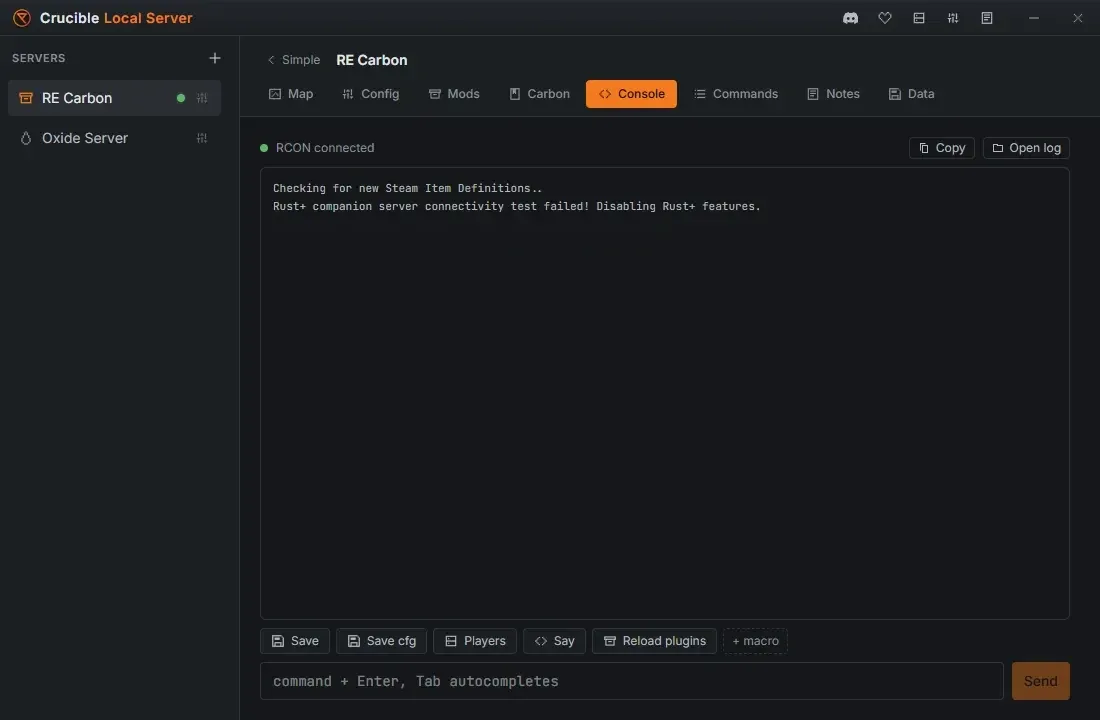
マウスでコンソールの文字を選択して、欲しい行だけコピーできます。コマンド自体は、コマンドとサーバー変数か、Rustコンソールコマンドの全一覧を見てください。
Quick viewのコンソール表示は伏せられている
Section titled “Quick viewのコンソール表示は伏せられている”Quick viewには直近のコンソールの数行を覗く小さな窓があり、その出力は目のトグルの奥に、標準で伏せられています。Rustの起動ログにはIPアドレスやWebリンクが含まれるので、そうしないとスクリーンショットや配信で、気づかないうちに映ってしまいます。目をクリックすると読め、もう一度クリックすると隠れます。行そのものをクリックすると、完全なコンソールタブが開きます。
完全なコンソールタブは伏せられることはなく、覗き窓の下のコマンド欄(コマンドを実行)も、自分で入力したものなので伏せられません。
web-RCONとクイックアクション
Section titled “web-RCONとクイックアクション”Crucible Local Serverは、サーバーの起動時に自動でweb-RCONに接続するので、手動の設定なしでコンソールは双方向です。Quick viewには、よく使うことのワンクリックのクイックアクションがあります。
- 時間を設定: 正午、日の出、日没、夜。
- 天気を設定: 晴れ、雨、霧、嵐。
- エアドロップや攻撃ヘリ(ヘリ)を呼ぶ。
- サーバーを保存する、またはプレイヤーを全員を回復する。
- CarbonまたはOxideのサーバーでプラグインをリロード。
- コンソールの覗き窓の下のコマンドを実行欄から、コンソールタブを開かずに任意のコマンドを実行する。
クイックアクションは、ワールドに実際に入れるタイミングである稼働中になると点灯します。管理者、クリエイティブ、シネマティックのコマンドの全ライブラリとすべてのサーバー変数は、コマンドとサーバー変数を見てください。撮影にはRustのシネマティックコマンドがあります。
RCONパスワードは設定したままにする
Section titled “RCONパスワードは設定したままにする”web-RCON、クイックアクション、ライブ情報、スケジュール再起動はすべてRCON経由で動き、RCONはサーバーにRCONパスワードが設定されているときだけオンになります。Crucibleは新しいサーバーごとに1つ生成するので、設定したままにしてください。
Rustは、よくあるパスワードのいくつか(password、123456、changeme、qwertyなど)ではRCONを動かすのを拒否します。Crucibleはそれらを保存させません。RCONがオフのサーバーは動いているように見えて、コンソール、クイックアクション、自動再起動が黙って何もしなくなるからです。パスワードの設定や再生成は、コンフィグで、伏せ表示と表示切り替えつきで行います。
別のPCのRCONツール
Section titled “別のPCのRCONツール”RCONはこのPCでしか応答しません。アプリ自体にはそれで足ります。同じネットワークの別のPCのRCONツールから使うには、サーバーの起動引数の区切り線の下に次の行を追加して、サーバーを再起動します。
+rcon.ip 0.0.0.0すると、このPCでWindowsファイアウォールがRustDedicated.exeを許可していれば、そのPCがこのPCのLANアドレスのRCONポートに、RCONパスワードで接続できます。ルーターでRCONポートを開放するのは絶対にやめてください。 サーバーの完全なリモートコントロールです。
自分を管理者にする
Section titled “自分を管理者にする”Rustのゲーム内の管理者権限(F1コンソール、ゴッドモード、ノークリップ、スポーン)を使うには、サーバーのオーナーである必要があります。Crucible Local Serverは、あなたをowneridとして追加します。
- Quick viewで、サーバーが稼働中になったらowneridを追加カードを使います。
- SteamIDを検出を押すと、このPCでサインインしているSteamアカウントからSteamID64が入力されます。自分で欄に貼ることもできます。複数のSteamアカウントが見つかったら、一覧から自分のものを選びます。欄は伏せ表示で、表示の切り替えがあります。
- 追加を押します。再起動なしですぐオーナーになり、次回の起動でも保たれます。
このカードは一覧ではなく、追加するための欄です。サーバーにオーナーがいると**View current OwnerIDs (N)**リンクが現れ、コンフィグタブに移動します。
オーナーの確認、変更、削除は、コンフィグの管理者 (オーナー権限)の下にある1行につきSteamID64を1つのボックスで行います。このボックスがオーナーを編集する唯一の場所で、1行に1つのIDを、RCONパスワードと同じく伏せ表示と表示切り替えつきで並べます。起動時の設定なので、先にサーバーを停止してください。
オーナーになったら、サーバーに参加してF1コンソールを使うと、ゲーム内で管理を一通りできます。どのRustサーバーでも使えるその裏のコマンドは管理者になる方法にあり、モデレーションはプレイヤーのキック、BAN、BAN解除の方法にあります。
再起動せずにプラグインをリロードする
Section titled “再起動せずにプラグインをリロードする”CarbonまたはOxideのサーバーでは、プラグインをリロード(Modsタブ、コンソールタブ、Quick viewのクイックアクション)ですべてのプラグインがリロードされ、設定の変更や直したスクリプトが、サーバーを再起動せずに反映されます。MODとプラグインの導入を見てください。
接続と接続文字列
Section titled “接続と接続文字列”Quick viewには接続カードがあり、接続文字列がそれぞれコピーボタンつきで並びます。ローカルの行が2つ(connect localhost:PORTとconnect 127.0.0.1:PORT。最初のものでつながらなければ2つ目を使います)と、LANと公開の行です。LANと公開の文字列は標準で伏せられ、行ごとに表示を切り替えられ、コピーは常に本当の値をコピーします。文字列をRustのF1コンソールに貼ると参加できます。
参加はそのカードの中にはありません。Quick viewのアクション行の再起動の隣にあり、クイックアクションと同じく、サーバーが稼働中になってから表示されます。
参加は、Steam経由でRustを起動して接続します。stagingのサーバーなら、別アプリのRust - Staging Branchを自動で起動します(リリースのサーバーならリリース版のRustを起動します)ので、どちらでも正しいゲームが開きます。Steamで自分で切り替えるブランチについては、Rustのステージングサーバーの起動と参加を見てください。
Rustクライアントがすでに開いていると、Steamが参加を無視するので、参加ボタンでは開いているクライアントを引き込めません。同じ行の参加のヒント(i)ボタンがこれを説明していて、サーバーの起動前から表示されています。F1コンソールで1回だけ次を実行し、あとはF5を押せば、Rustが開いていても、いつでも参加できます。ポップオーバーには、ポートが入力済みのコピーボタンがあります。
bind F5 "client.connect 127.0.0.1:<port>"Crucible Local Serverはローカルのテスト用ツールなので、ルーターには触れません。同じネットワークの友達は、このPCでWindowsファイアウォールがRustDedicated.exeを許可していれば、LANの文字列から参加できます。ネットワークの外のプレイヤーを入れるには、ルーターでゲームポートを自分で開放するか、playit.ggやTailscaleのようなリレーを使います。リレーはルーター設定が要らず、CGNATの内側でも動きます。接続全般の流れは、ローカルのRustサーバーでマップをテストするを見てください。
- ワールド、ポート、ルール、設定ファイルのサーバー設定とserver.cfg。
- 検索できるコマンドのリファレンスのコマンドとサーバー変数。
- サーバーを自動再起動する。
- ワールドのワイプ、バックアップ、再利用。
- コンソールの表示がおかしいときのサーバーのトラブルシューティングとエラー索引。