
Rustサーバーのノート: ワイプのチェックリストとログ
結論: サーバーを開き、Quick viewのボタン列のノートをクリックします。**+**を押してページを作り、ワイプのチェックリストなどのテンプレートを選んで、チャットでいつも書いているようにマークダウンで入力します。ページはPC上の普通の.mdファイルで、アプリをアンインストールしても残ります。
Rust管理者は誰でも、同じ散らかりかたをします。ワイプのチェックリストはテキストファイル、プラグインのバグはチャットのメッセージ、良いマップになったあのシードはスクロールの奥に消えます。ノートタブは、サーバーごとに専用のノート帳を、そのサーバーのすぐ隣に置きます。
ページは入力するそのままのマークダウンで書け、PC上の普通の.mdファイルとして保存され、アプリをアンインストールしても残ります。
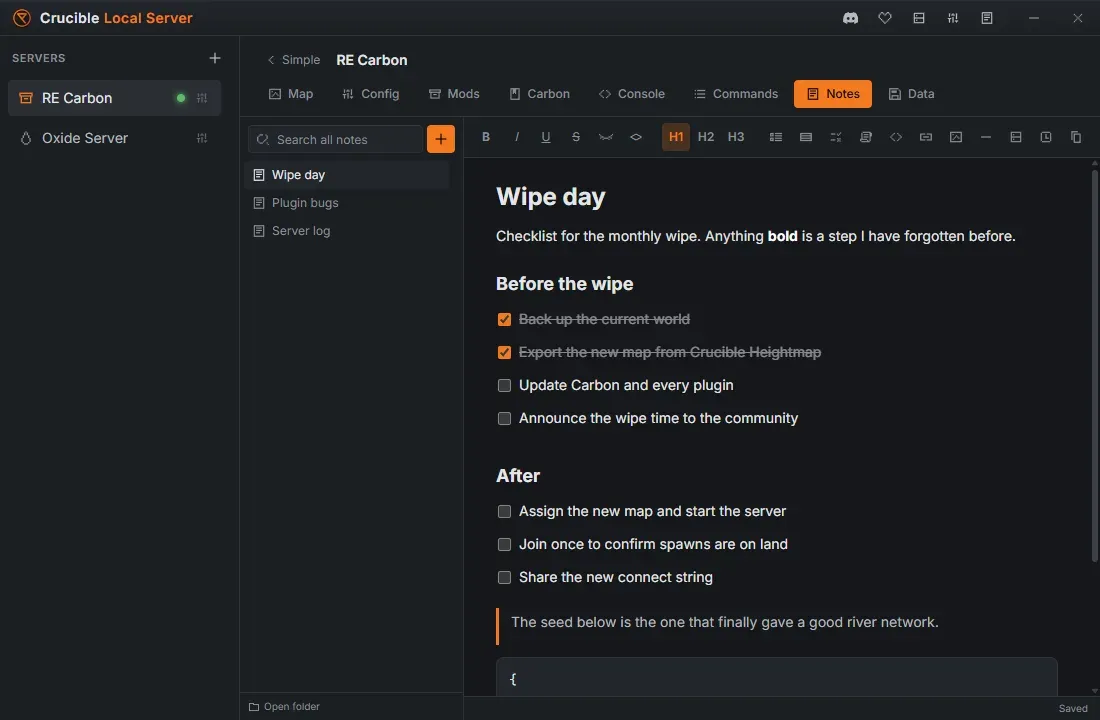
ノートタブを開く
Section titled “ノートタブを開く”サーバーのQuick viewで、下のボタン列のノートをクリックします。すでに別のタブにいるなら、ノートは上のタブ列にあります。左上のシンプルでQuick viewに戻れます。
サーバーごとに専用のノート帳があります。あるサーバーで書いたものが、別のサーバーに出ることはありません。ただし検索は、意図的にすべてを探します。
ページを書く
Section titled “ページを書く”ページ一覧の**+**をクリックしてページを作ります。タイトルを付けて、ひな形を選びます。
| テンプレート | 内容 |
|---|---|
| 空白 | 空のページ |
| ワイプのチェックリスト | 前 / ワイプ / 後の手順が、チェックできる状態で入っています |
| マップテスト | 新しいマップで確認すること、そして発見事項のセクション |
| プラグインテスト | プラグイン、バージョン、スタック、設定ブロック、動作チェック |
| バグ一覧 | 壊れているものの一覧を書き足していくページ |
| サーバーログ | アプリがワイプとバックアップを追記するページ |
どのテンプレートも普通のマークダウンなので、入ったあとは好きなように編集できます。作業は入力するたびに保存されます。
ページをページ一覧の上下にドラッグして並べ替えられます。ページの名前変更、コピー、削除は、ページにホバーして右の小さなその他ボタンを押し、名前を変更、複製、削除を選びます。Ctrl+PgUpとCtrl+PgDnでページを切り替えられます。
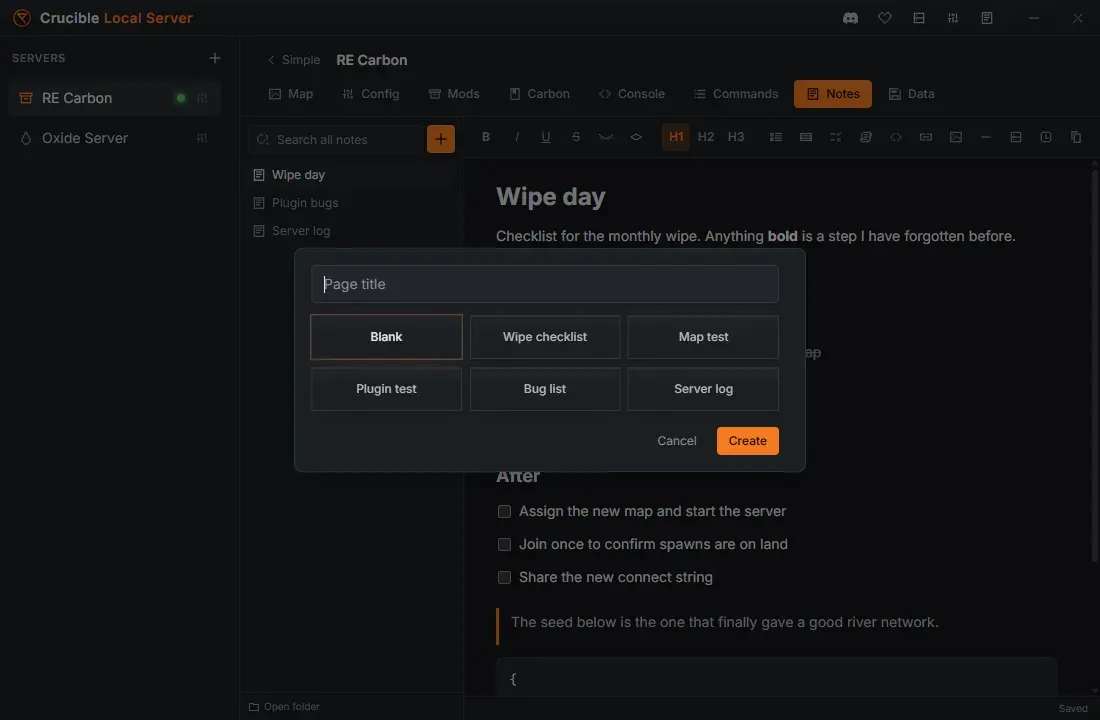
マークダウンを入力すると、その場で書式が付きます。チャットでふだん使っているのと同じ記法なので、覚え直すことはありません。
| 入力 | 結果 |
|---|---|
**bold** | bold |
*italic* | italic |
__underline__ | 下線つきの文字 |
~~strike~~ | |
`code` | code |
||spoiler|| | クリックするまで隠れる |
# Heading | 見出し(##と###も) |
- item | 箇条書き |
1. item | 番号つきリスト |
- [ ] task | チェックできるチェックボックス |
> quote | 引用 |
```json | 色分けされたコードブロック |
[[Page name]] | このサーバーの別のページへのリンク |
クリックで操作したいなら、ページの上のツールバーでも同じことができ、専用のショートカットも3つあります。サーバースナップショットを挿入、タイムスタンプを挿入(またはCtrl+Shift+T)、ページをマークダウンとしてコピーです。
状態が残るチェックリスト
Section titled “状態が残るチェックリスト”- [ ]は本物のチェックボックスになります。チェックすると、その状態がファイルに書き戻されるので、ワイプのチェックリストは、セッションをまたいでも、ワイプをまたいでも、状態を保ちます。
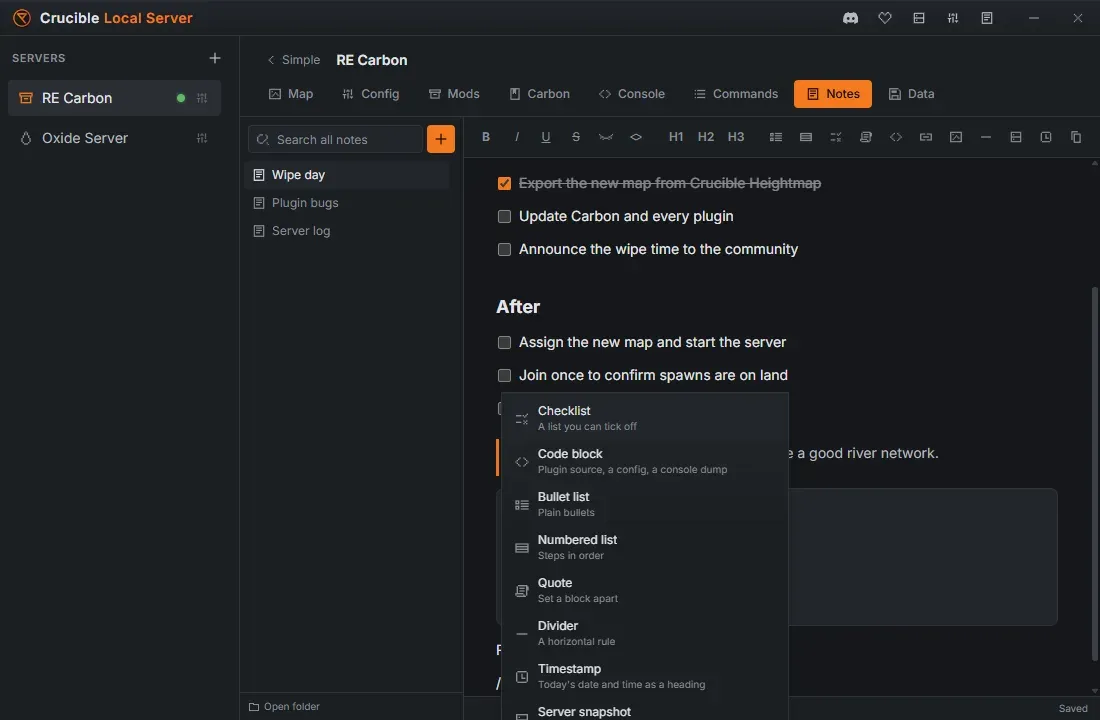
スラッシュメニュー
Section titled “スラッシュメニュー”空の行の先頭で/を入力すると、キーボードから離れずにブロックを挿入できます。チェックリスト、コードブロック、箇条書き、番号つきリスト、引用、区切り線、タイムスタンプ、サーバースナップショットです。
スクリーンショット
Section titled “スクリーンショット”Ctrl+Vで画像をページにそのまま貼ると、ノートの隣のassetsフォルダに保存され、ページ内に表示されます。ページには普通のマークダウンの画像リンクが残るので、別のマークダウンエディターでもファイルは正しく開けます。
サーバースナップショットを挿入する
Section titled “サーバースナップショットを挿入する”スナップショットボタンは、サーバーの今の状態をそのまま記録したブロックを挿入します。マップ、シード、ワールドサイズ、ブランチ、MODスタック、最大プレイヤー数です。
誰も書き留めないのに、あとで誰もが欲しがる情報です。テストから数週間たつと、「ここで地形が壊れた」というノートだけでは役に立ちません。同じノートにマップとシードが並んでいれば、どのマップが壊れたのかがわかります。
自動のサーバーログ
Section titled “自動のサーバーログ”Crucible Local Serverは、サーバーごとにサーバーログページを自動で持ちます。次のことをするたびに、日付つきの行を追加します。
- マップ、ブループリント、またはすべてをワイプしたとき
- バックアップを復元したとき
- 割り当てたマップを変えたとき
追記するだけなので、そこに書いたものが上書きされることはありません。ログを自分で管理したいなら、設定でノートにサーバーログを残すをオフにしてください。
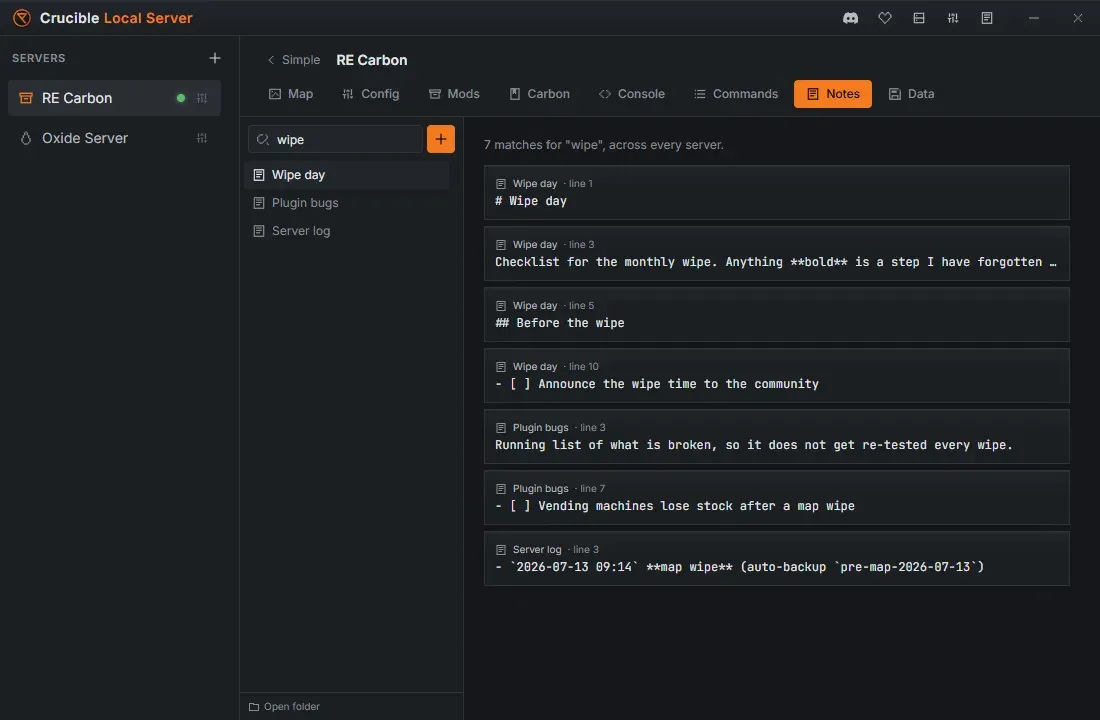
すべてのノートをまとめて検索する
Section titled “すべてのノートをまとめて検索する”ページ一覧の上の検索ボックスは、今見ているサーバーだけでなく、すべてのサーバーのすべてのページを検索します。結果には、ページ、行、どのサーバーのものかが出て、クリックするとそこに直接移動し、必要なら別のサーバーに切り替わります。
ページをチャットにコピーする
Section titled “ページをチャットにコピーする”ページをマークダウンとしてコピーは、チャットクライアントにそのまま貼れる形でページをコピーします。そのまま貼ると意味不明になる部分も直します。表はコードブロックに、チェックボックスは☐と☑の記号に、ローカルの画像は[image: name]の行になります。自分のPCにあるファイルは、他の人の画面では表示できないからです。
チャットクライアントは1メッセージを2000文字までに制限しているので、長いページは番号つきのパートに分割されます。
ノートの保存場所
Section titled “ノートの保存場所”ノートは普通の.mdファイルで、サーバーごとに1フォルダ、アプリ自身のフォルダの外に保存されます。
<Crucible install>\notes\<server name>\ wipe-day.md plugin-bugs.md server-log.md assets\この場所は意図的です。そのおかげで、ノートは次のようになります。
- アンインストールしても残る。 Crucible Local Serverや、Crucibleランチャーごと削除しても、ノートはそのまま残ります。ノートも消したいなら、ランチャーからアプリをアンインストールするときにノートも削除するにチェックを入れてください。標準ではオフです。
- アップデートしても残る。 アップデートで置き換わるのはアプリで、あなたのページではありません。
- どこでも開ける。 普通のマークダウンです。どのエディターでも読め、どのバックアップツールでもコピーできます。
ページ一覧の下のフォルダーを開くで、その場所へ直接移動できます。
ページの削除は先に確認が出て、そのあと本当に削除されるので、確認をよく読んでください。サーバーを削除しても、そのノートは削除されません。保管されていて、同じ名前でサーバーを作り直すと、一緒に戻ってきます。
- ワイプのチェックリストテンプレートの対象の作業であるRustサーバーのワイプ方法。
- Facepunchの月次アップデートに合わせてワイプ日を計画するためのRustのワイプスケジュール。
- サーバーログのオンとオフを切り替える設定と保存場所。