
Rustサーバーのワイプ方法: マップ、ブループリント、全部
結論: サーバーを停止し、データタブを開いて、マップワイプ、ブループリントのワイプ、フルワイプのどれかを押します。WIPEと入力して確定します。Crucibleが先にバックアップを取り、次回はサーバーがまっさらな状態で始まります。ほかのRustサーバーでは、ワイプは、サーバーを止めたままセーブフォルダからファイルを削除することです。Rustサーバーを手動でワイプするを見てください。
ワイプはRustサーバー運用の一部で、Crucible Local Serverは、後悔しにくくしてくれます。ワイプはすべて、決まった単語の入力で確定する必要があり、アプリが何かに触れる前に自動でバックアップを取ります。気に入ったワールドを残しておいて、あとで別のサーバーに戻すこともできます。Facepunchの月次アップデートで公開サーバーが強制ワイプになる時期は、Rustのワイプスケジュールを見てください。
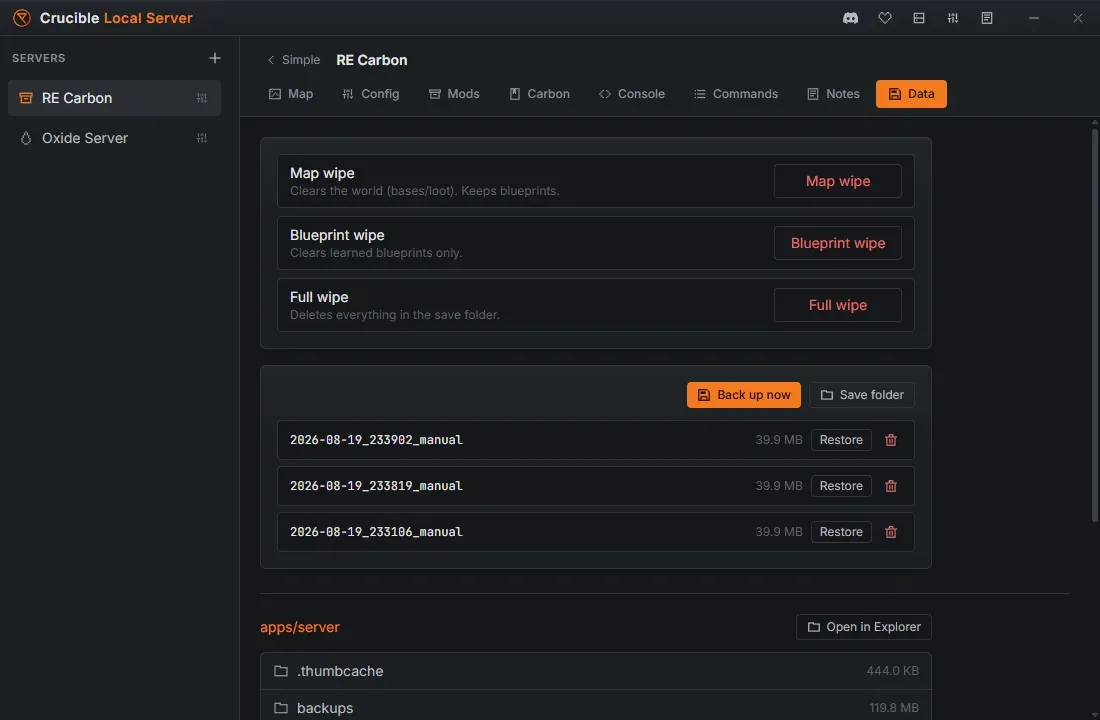
ワイプ、バックアップ、ファイルブラウザはデータタブにあります。保存したワールドは、所属するマップの隣のマップタブにあります。
ワイプの種類
Section titled “ワイプの種類”Crucible Local Serverは、Rust標準の3種類のワイプに対応しています。
- マップワイプ: ワールドのセーブ(拠点、設置物、ルート)を消すので、次の起動でマップがまっさらに作り直されます。ブループリントは残ります。
- ブループリントのワイプ: 習得したブループリントだけを消します。
- フルワイプ: サーバーのセーブフォルダのすべてを削除します。ワールドとブループリントより多くのものです。
フルワイプは設定ファイルも消える
Section titled “フルワイプは設定ファイルも消える”サーバーのcfgフォルダはセーブフォルダの中にあるので、フルワイプはserver.cfg、users.cfg、bans.cfg、serverauto.cfgも一緒に消します。手作りの設定の行、オーナーとモデレーター、BANです。server.cfgに手で書き足した行や、ゲーム内のwritecfgは、フルワイプでは残りません。 アプリ自身の行にも、はっきり書いてあります。「Deletes everything in the save folder.」
Crucibleは、次にサーバーが起動したときに、コンフィグタブの設定とオーナーから新しいserver.cfgを書き出すので、アプリが管理しているものはすべて戻ります。戻らないのは、あなただけが知っていたものです。自分で入力したconvar、コメント、手で調整した行、BANなど。先に、どこかにコピーしておいてください。
cfgフォルダを残したいなら、マップワイプに続けてブループリントのワイプをすると、cfgには触れずに、ワールドとブループリントが消えます。フルワイプとまったく同じではありません。フルワイプは、マップワイプが意図的に残すプレイヤーデータベースのファイル(死亡、アイデンティティ、状態)も消します。
入力による確認と自動バックアップ
Section titled “入力による確認と自動バックアップ”ワイプは破壊的な操作なので、2つの安全策があります。
- WIPEと入力してワイプを押すことで確定するので、うっかりワイプしてしまうことはありません。
- アプリが先にワイプ前のバックアップを取るので、何かが消える前に、以前の状態が保存されます。そのバックアップが取れなかった場合、フルワイプは、先に保存できなかったワールドを消すのではなく、キャンセルされます。
バックアップを復元する
Section titled “バックアップを復元する”データタブには、バックアップが新しい順に、サイズつきで並びます。復元を押すと、バックアップの名前を示した確認のあと、サーバーがその状態に戻ります。復元は、サーバーが今持っているものをすべて置き換えます。ワールド、cfg、管理者です。
復元は、適用の前に段階を踏みます。まずバックアップをすべて展開し、コピーが成功してから初めて、今のワールドが置き換わります。復元に失敗した場合は、元からあったワールドが残ります。
いつでも今すぐバックアップもできて、要らなくなったバックアップは各行のゴミ箱で削除できます。その隣のセーブフォルダーは、ライブのワールドのファイルがある、このサーバー自身のセーブフォルダをエクスプローラーで開きます。
保存したワールドを別のサーバーで再利用する
Section titled “保存したワールドを別のサーバーで再利用する”作ったワールドは、残しておく価値があります。マップタブには、マップライブラリの下に保存したワールドのライブラリがあります。
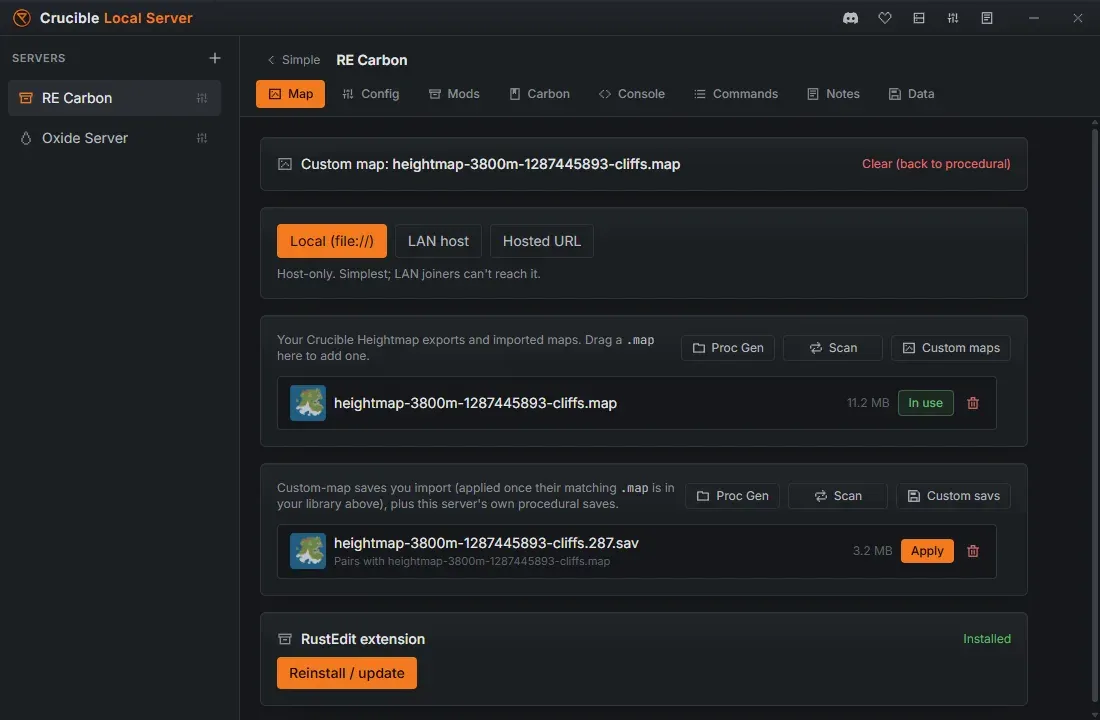
.savをウィンドウにドラッグするか、カスタムセーブを開いて、ライブラリに追加します。- スキャンは、このサーバー自身の保存したワールドを拾うので、再利用や削除ができます。
- 適用は、保存したワールドを、選んだサーバーに置きます。
セーブは、作られたマップに対してしか読み込めないので、適用は、対応する.mapがマップライブラリに入ってから使えます。行には、セーブがどのマップとセットか、またはそのマップがないことが表示されます。セーブを適用すると、先にサーバーがすでに持っていたワールドがバックアップされます。詳しくはサーバーでカスタムマップを動かすを見てください。
サーバーのファイルを見る
Section titled “サーバーのファイルを見る”バックアップの下には、apps/serverから始まるアプリのサーバーフォルダの、アプリ内ファイルブラウザがデータタブにあり、フォルダサイズも表示されます。エクスプローラーで開くで、このサーバー自身のセーブフォルダが開くので、ディスクを探し回らずに、セーブ、設定、ログを確認できます。
サーバーは停止している必要がある
Section titled “サーバーは停止している必要がある”ワイプ、バックアップ、復元、保存したワールドの適用は、すべてディスク上のセーブファイルを変えるので、先にサーバーを停止する必要があります。Quick viewから止めてから、ワイプや復元を行います。Rustが書き込み中のワールドをコピーすると壊れたセーブになるので、サーバーが動いている間は、アプリがそのすべてを止めます。
Rustサーバーを手動でワイプする
Section titled “Rustサーバーを手動でワイプする”Rustにはワイプのコマンドはありません。ワイプは、サーバーを止めたままファイルを削除することです。どのRustサーバーでも、止めて、RustDedicated.exeの隣のセーブフォルダserver/<identity>/を開き、行いたいワイプ用のファイルを削除して、サーバーを再び起動します。
| ワイプ | 削除するもの |
|---|---|
| マップワイプ | ワールドのセーブ。すべての.savファイル(たとえばproceduralmap.3500.12345.<version>.sav)とその.sav.1、.sav.2のコピー、その隣の.mapファイル。 |
| ブループリントのワイプ | player.blueprints.<version>.dbと、あればその隣のplayer.blueprints.<version>.db-walファイル。 |
| フルワイプ | フォルダの中のすべて。管理者とBANが入ったcfgフォルダも含みます。 |
マップのレイアウトも新しくしたいなら、サーバーを起動する前にserver.seedを変えます。Rustのserver.cfgの例を見てください。フルワイプのあとは、もう一度自分を管理者にして、BANしていた人はBANし直します。
- 最初のRustサーバーを作る。
- サーバーが止まっている間にRustのアップデートをインストールできるサーバーを自動再起動する。
- サーバーでカスタムマップを動かす。
- ワイプと復元のすべてに日付つきのログを残せるすべてのサーバーのノート。