
Rustサーバーコマンドを検索してコピー: Local Server
結論: サーバーのコマンドタブを開き、探したいもの(たとえばnoclipやdecay)を入力して、項目のコピーを押します。それをコンソールタブかゲーム内のF1コンソールに貼ります。サーバー変数に切り替えると、すべてのサーバー設定がデフォルト値つきで見られます。
コマンドタブは、Rustのサーバーコマンド(管理者、クリエイティブ、シネマティックなど)とすべてのサーバー変数を検索できる、内蔵のリファレンスです。アプリを離れたり、Wikiを漁ったりしなくても、正しいものが見つかります。コマンドもconvarも、ワンクリックでコピーして、必要な場所に貼れます。同じ一覧はこのサイトにもRustコンソールコマンドとRustサーバー変数としてあります。
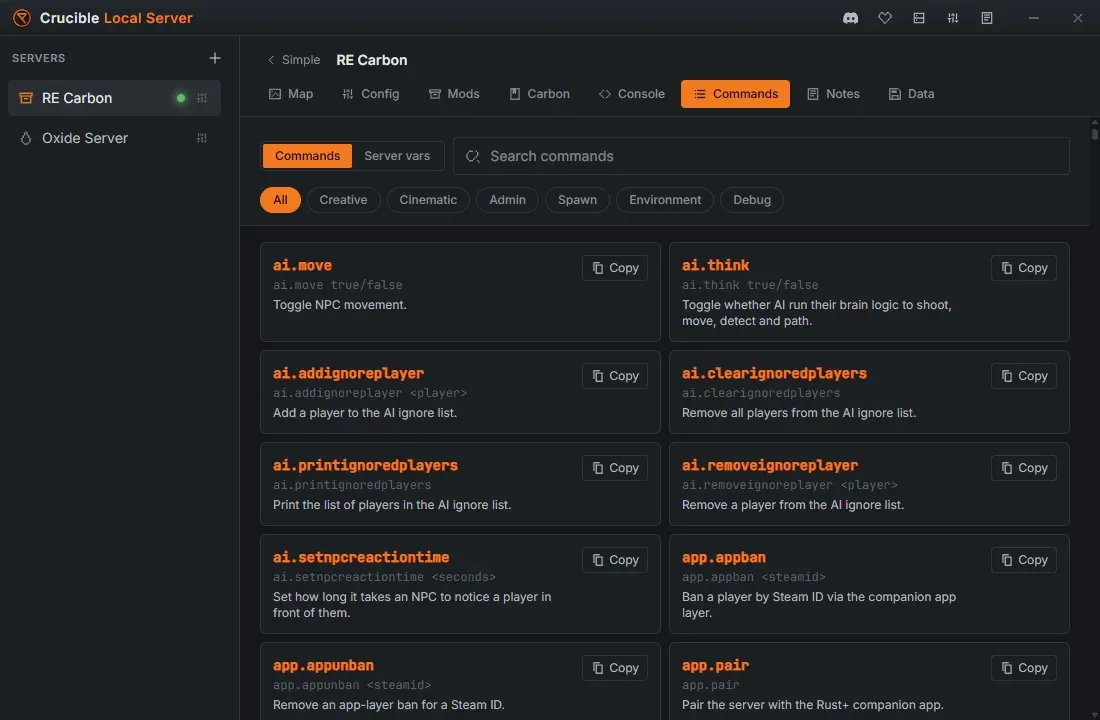
2つのモード: コマンドとサーバー変数
Section titled “2つのモード: コマンドとサーバー変数”上部のトグルで、タブが2つのリファレンスセットに切り替わります。
- コマンド: 管理者、クリエイティブ、シネマティック、スポーン、環境、デバッグの数百のコマンド。F1コンソールやサーバーコンソールに入力して、動いているサーバーを操作するものです。各項目には、コマンド、入力のしかた、何をするかが出ます。サーバーコンソールではなく、ゲーム内のF1コンソールからしか動かないコマンドには、F1のタグが付きます。
- サーバー変数: サーバー変数(convar)の全一覧。サーバーの動作を決める設定です。それぞれ名前の横にデフォルト値がdefのタグ付きで出ます。
検索と絞り込み
Section titled “検索と絞り込み”どちらのモードも、コマンドを素早く見つけるための作りです。
- 名前や、何をするかで検索できて、入力するたびに一覧が絞られます。
- カテゴリで絞り込み: コマンドのモードには、すべて、クリエイティブ、シネマティック、管理、スポーン、環境、デバッグのチップがあります。サーバー変数のモードには、すべてのconvarを読みやすいグループに分けるドロップダウンがあり、Animals、AIと経路探索、Vehicles、武器とタレット、建築物と設置物、ルートとアイテム、イベントと季節、ワールドと環境、プレイヤーとソーシャル、サーバーとシステムが、一致する件数つきで並びます。
特に探されるこの2つのセットの案内は、RustのクリエイティブモードコマンドとRustのシネマティックコマンドを見てください。
コピーしたものをどこに貼るか
Section titled “コピーしたものをどこに貼るか”- コマンドは、入力するのと同じ形でコピーされます。コンソールタブ、Quick viewのコマンドを実行欄、またはゲーム内のF1コンソールに、管理者として貼ります。
- サーバー変数は、
svの接頭辞が付いた状態でコピーされます(たとえばsv decay.scale 0)。ゲーム内のF1コンソールでサーバーの設定を変えるのに必要な形です。コンソールタブやserver.cfgでは、svを外してください。
このタブはコピーするだけで、実行はしない
Section titled “このタブはコピーするだけで、実行はしない”コマンドタブはリファレンスです。すべての項目はクリップボードにコピーされ、ここでは何もサーバーに対して実行されないので、サーバーが稼働中でも気軽に見て回れます。
アプリがコマンドを代わりに実行する唯一の場所は、MOD入りのサーバーのCarbonまたはOxideの案内タブです。プラグインと権限のコマンドそれぞれに実行ボタンがあり、コマンドをそのままサーバーに送ります。サーバーが動いていてRCONがつながっていると有効になります。先に値を入れる必要がある項目は、値を知っているのはあなただけなので、代わりにコピーして編集と表示されます。MODとプラグインの導入を見てください。
- ライブコンソール、クイックアクション、管理者設定のコンソール、RCON、管理者ツール。
- 例つきのモデレーションコマンドのプレイヤーのキック、BAN、BAN解除の方法。
- CarbonとOxideのプラグイン管理のMODとプラグインの導入。
- 最初のRustサーバーを作る。