
Rustサーバーの立て方: ローカルサーバーを作る手順
結論: Crucible Local Serverで、サーバー一覧の上にある**+をクリックし、バニラのプロシージャル生成などのプリセットを選んで作成を押します。初回はサーバーファイルをインストール (約6 GB)を押してから、サーバーを起動を押します。状態が稼働中になったら参加**を押すと、RustがSteam経由で接続してくれます。
Crucible Local Serverをインストールしてあれば、動くサーバーまであと数クリックです。アプリはサーバーの一覧を持ち、標準では同時に1台を動かします。一覧の1件1件は、あとで戻ってこられる保存済みの構成です。
インストールからサーバーが動くまでの流れは、この動画で見られます。
新しいサーバーを作る
Section titled “新しいサーバーを作る”サーバー一覧の上にある**+をクリックします(一覧が空のときは最初のサーバーを作成**)。新しいサーバーのウィンドウが開きます。
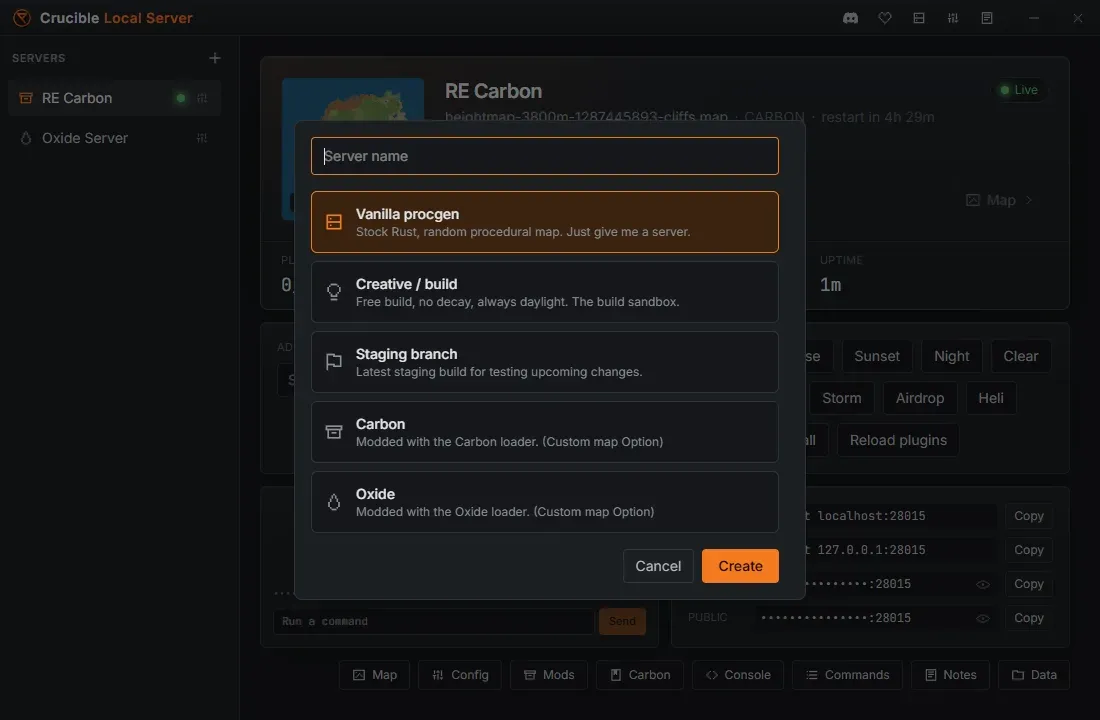
サーバー名を付けるに名前を入力し(空欄ならデフォルトの名前になります)、プリセットを選ぶと、無難な初期値が入ります。
- バニラのプロシージャル生成: ランダムなプロシージャルマップの素のRust。標準です。
- クリエイティブ / 建築: 建築用のサンドボックス。自由建築、デケイなし、昼固定で晴れ、クリエイティブと建築のルールがオンで、邪魔になるイベントはオフです。ゲーム内でクリエイティブツールがすることは、Rustのクリエイティブモードコマンドを見てください。
- Stagingブランチ: これから入る変更を試すための、RustのStagingビルドを動かします。次へで2つ目のステップどのテストビルドにしますか?が開き、Staging (main)にバニラ、+ Carbon、+ Oxideのどれかを組み合わせるか、auxのテストブランチを選びます。参加するには、自分のRustクライアントを同じブランチに切り替えます。
- Carbon: Carbon MODスタックのサーバー。プラグインを入れる準備ができています。
- Oxide: Oxide MODスタックのサーバー。プラグインを入れる準備ができています。
作成を押します(Stagingなら次へ)。新しいサーバーがQuick viewで開きます。
MODスタック(バニラ、Carbon、Oxide)とブランチはここで決まり、サーバーが存在する間は固定です。あとで変えるとサーバーが別のゲームファイルを見るようになり、別のワールドが始まってしまうからです。代わりにもう1台サーバーを作ってください。手軽ですし、それぞれが自分のワールドを持ちます。
それ以外は、サーバーを作ったあとからすべて編集できます。マップタブからカスタムマップを割り当てることもでき、サーバーごとに名前とアイコンを付けられます。
これはローカルサーバーのアプリです
Section titled “これはローカルサーバーのアプリです”新しいサーバーのウィンドウの左側に書いてあるとおり、ここで作るサーバーはこのPCで動き、参加できるのはあなたと同じネットワークの人だけです。動画やデモの撮影、.mapを公開前にゲーム内で確認する、プラグインを書きながらテストする、といった用途に向いています。
- 同じネットワークの友達: サーバーのQuick viewにあるLANの行をコピーして渡し、Rustのコンソール(F1)に貼ってもらいます。先にこのPCのWindowsファイアウォールで
RustDedicated.exeを許可しておかないと、接続がタイムアウトします。ルーターは関係ありません。 - ネットワークの外のプレイヤー: ルーターでポートを開放するか、playit.ggのようなトンネルサービスを使うか、ホスティング会社でサーバーを動かします。DrizzzaはPine Hostingと提携しています: pine.host/drizzza、コード
DRIZZZAで初月30%オフ。公開サーバーにマップを載せる方法はカスタムマップを公開するを見てください。
Quick viewと詳細タブ
Section titled “Quick viewと詳細タブ”各サーバーはQuick viewで開きます。真上からのマッププレビュー、サーバーを起動ボタン(サーバーが動いている間は停止に変わります)、再起動と参加、マップメニュー、プレイヤー数、フレームレート、稼働時間のライブ情報、時間、天気、イベントのワンクリックのクイックアクション、owneridを追加カード、コンソールの覗き窓、コピーできる接続文字列があります。サーバーを動かして遊ぶには、これで足ります。
さらに深い部分は、すべてQuick viewの下に並ぶボタン列の先にあります。どれを押しても、そのタブがそのまま開きます。
- マップ: マップのライブラリ、カスタムマップの配信、保存したワールド。サーバーでカスタムマップを動かすを見てください。
- コンフィグ: サーバー設定、ライブのサーバールール、再起動スケジュール、本物の
server.cfgと起動引数のエディター。サーバー設定とserver.cfgを見てください。 - Mods: CarbonまたはOxideのサーバー向けのプラグイン管理。このタブはMOD入りのサーバーにだけ出ます。MODとプラグインの導入を見てください。
- コンソール: RCON付きのライブサーバーコンソール。コンソール、RCON、管理者ツールを見てください。
- コマンド: 数百の管理者、クリエイティブ、シネマティックのコマンドと、すべてのサーバー変数を検索できるリファレンス。コマンドとサーバー変数を見てください。
- ノート: このサーバー用のMarkdownのノート帳。すべてのサーバーのノートを見てください。
- データ: ワイプ、バックアップ、ファイルブラウザ。ワールドのワイプ、バックアップ、再利用を見てください。
サーバーがCarbonかOxideで動いているときは、CarbonまたはOxideという名前の案内タブも出て、プラグインと権限のコマンドや、ファイルの場所が載っています。バニラのサーバーには、このタブもModsタブも出ません。
どれかのタブに入ると、上にタブ列が全部並ぶので、戻らずにタブ間を移動できます。左上のシンプルでQuick viewに戻ります。どちらを使っても何も失われません。Quick viewは近道で、タブが奥行きです。
一覧のサーバーを管理する
Section titled “一覧のサーバーを管理する”サーバーはすぐ増えるので、左の一覧は好きなように整理できます。サーバーを上下にドラッグして並べ替えられ、置いた順に保たれます。名前の横の緑の点は、そのサーバーが動いているという意味です。
各行の右にはその他ボタンがあり、小さなスライダーのアイコン(つまみの付いた横線3本)で表示されています。クリックすると次が出ます。
- 名前を変更: サーバーにわかりやすい名前を付けます。行をダブルクリックしても同じです。
- アイコンを変更: アイコンを選んで、サーバーをひと目で見分けられるようにします。
- 複製: サーバーの構成をまるごとコピーします。2つ目のワールドで同じ設定を使いたいときに便利です。
- 削除: サーバーを削除します。
サーバーを削除する
Section titled “サーバーを削除する”サーバーを削除すると、そのワールドも削除されます。確認画面には先にワールドの最終バックアップを取るのチェックボックスがあり、標準でオンです。最後のコピーを取ってから消せます。そのワールドを戻したい可能性が少しでもあるなら、オンのままにしてください。バックアップは、ほかのバックアップと一緒にデータタブに入ります。ワールドのワイプ、バックアップ、再利用を見てください。
動いているサーバーは削除できません。確認画面は開かず、削除を押すと「Stop name before deleting it.」と表示されます。先に停止してから削除してください。
ノートは、サーバーと一緒に削除されることはありません。別に保管されていて、同じサーバーが戻ってくれば再び引き継がれます。
起動して、稼働中を待って、参加する
Section titled “起動して、稼働中を待って、参加する”- Rustのサーバーファイルがまだディスクにない場合、大きなボタンは**サーバーファイルをインストール (約6 GB)**になっています。押してダウンロードを待つと、サーバーを起動に変わります。インストールしただけでサーバーが勝手に起動することはありません。
- サーバーを起動を押すと、Rust専用サーバーが起動します。コンソールがライブで流れ、web-RCONは自動でつながります。
- 状態を見ていてください。サーバーは停止中から起動していますを経て稼働中になります。RCONはワールドの準備ができる数秒前につながるので、アプリは本当の「サーバー起動完了」の時点まで待ち、ワールドに実際に入れるようになってから稼働中を表示します。
- 稼働中になったら、参加を押すとSteam経由でRustが起動し、自分のサーバーを一人称で歩けます。再起動は、ゲーム内にRust標準の再起動カウントダウンを出してから、サーバーを停止して起動し直します。
- 停止を押すと、安全にシャットダウンします。Rustがワールドを保存して終了するまで、状態は終了しています、そのあと停止中になります。この待ち時間は保存中なので、アプリを閉じずに終わるまで待ってください。
- 標準では同時に1台しか動かないので、アプリは2台目の起動を止め、2つのサーバーがポートを共有することもありません。設定で複数同時起動を許可できますが、1台ごとに実際のRAMとCPUを使うので、先にローカルサーバーを快適に動かすを読んでください。
ここに出てくる用語(RCON、convar、アイデンティティ、ワイプ)が初めてなら、用語集で説明しています。
次のステップ
Section titled “次のステップ”- Crucible Heightmapの書き出しも含め、サーバーでカスタムマップを動かす。
- CarbonやOxideでMODとプラグインを入れる。
- 自分を管理者にして、コンソールとRCONを使う。
- サーバーとそのserver.cfgを設定する。
- 毎日のスケジュールで自動再起動する。