
Crucible Local Serverのインストール方法とRustサーバーファイル
結論: Crucibleランチャーを開き、アプリでCrucible Serverのインストールを押してから、起動を押します。アプリ内では、最初のサーバーでサーバーファイルをインストール (約6 GB)を押すか、タイトルバーのインストールを開くと、Rust専用サーバーが自動でダウンロードされます。
Crucible Local Serverは、CrucibleアプリのハブであるCrucibleランチャーから届く無料のWindowsアプリです。インストールと更新はランチャーで行い、アプリが開いたらRust専用サーバーのファイルはアプリが入れてくれるので、SteamCMDを手作業で用意する必要はありません。
ランチャーと、その中のアプリをインストールする流れはこの動画で見られます。
ランチャーからアプリを入れる
Section titled “ランチャーからアプリを入れる”Crucible Local Serverは別ダウンロードではなく、ランチャーの中のアプリです。ランチャーではCrucible Serverという名前で並んでいます。
- WindowsのPCにCrucibleランチャーをインストールして開きます。
- アプリ画面でCrucible Serverを見つけて、インストールを押します。ランチャーがダウンロードして、ライブラリに追加します。
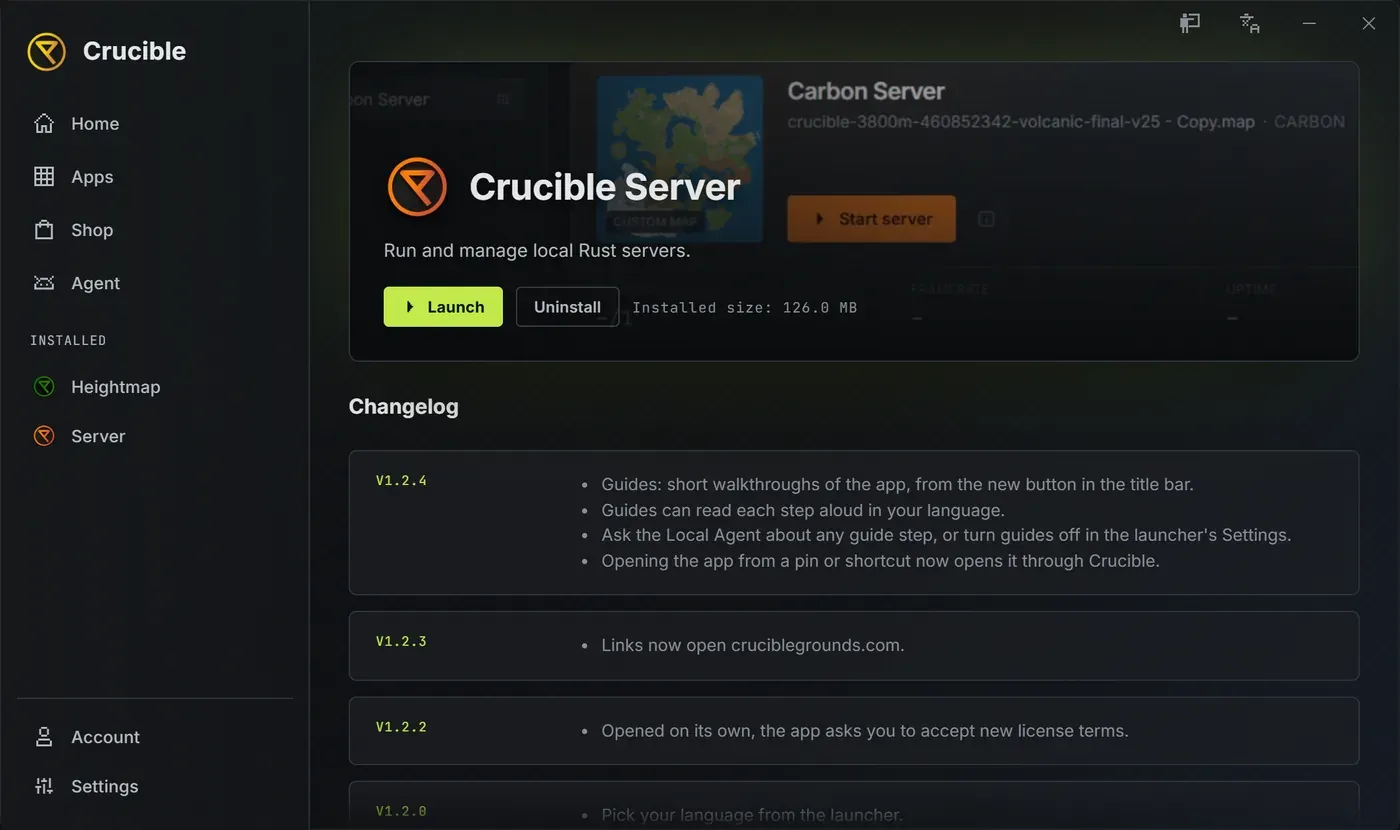
- 起動を押します。
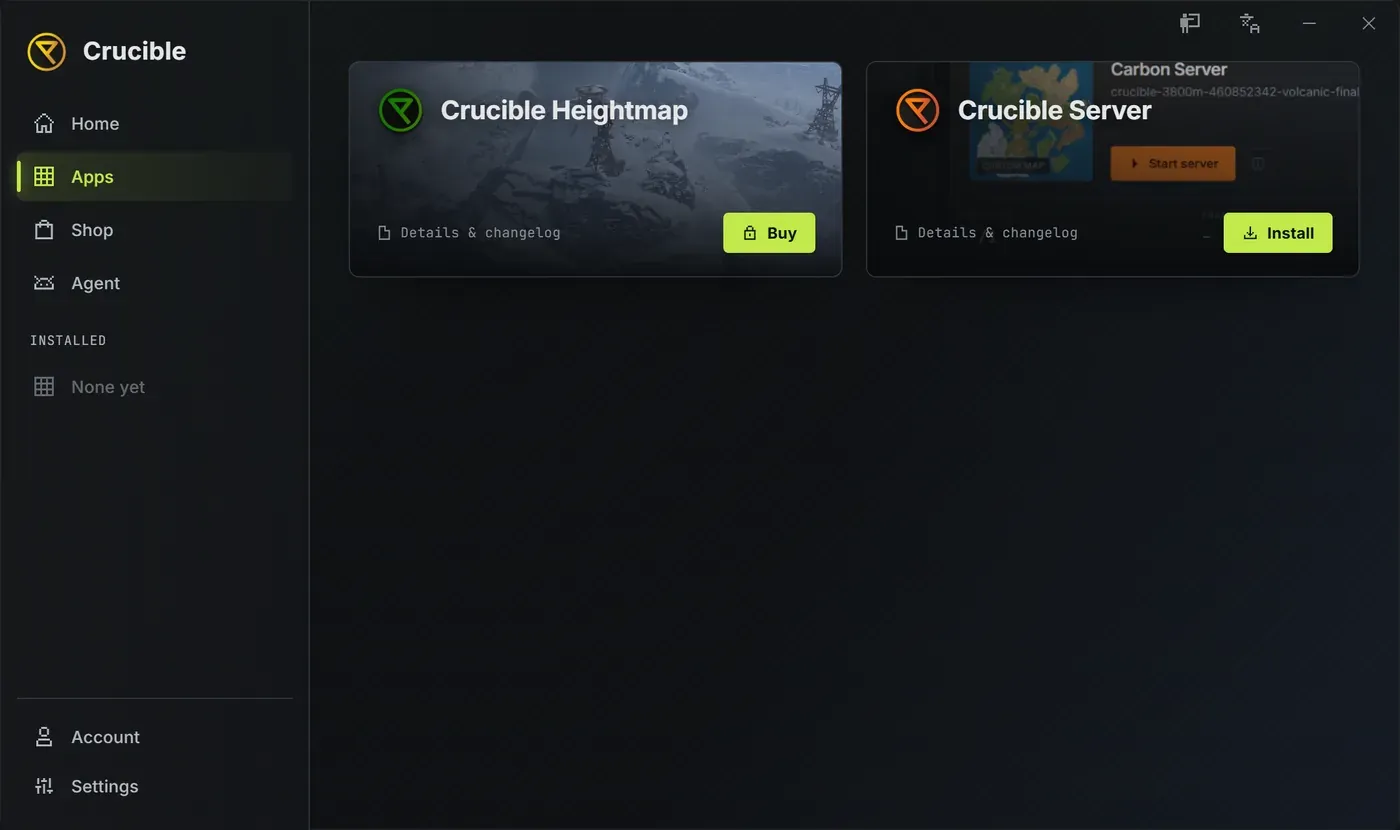
ランチャーがアプリを最新に保つので、新しいバージョンはダウンロードし直さずにそのまま入ります。詳細ページには、アプリの更新履歴と、起動、アップデート、アンインストールのボタンが出ます。
アプリは必ずランチャー経由で開く
Section titled “アプリは必ずランチャー経由で開く”アプリをタスクバーにピン留めしたり、ショートカットを作ったりしても構いません。そこから開くと先にランチャーが起動し、ランチャーがCrucible Local Serverを開いてくれるので、いつも最新バージョンで、ライセンス条項への同意も済んだ状態になります。ランチャーがすでに開いていれば、そのままアプリが開きます。
Crucible Local Serverは、サーバー一覧がそのまま開きます。初回はタイトルバーのガイドボタンの横に小さな吹き出しが出て、短いツアーを案内します。案内を見るで再生、今はしないで閉じます。ガイドボタンはあとからもいつでも使えます。ガイドと言語を見てください。
ここから、Rust専用サーバーのファイルをインストールして(下記)、最初のサーバーを作ります。
Rust専用サーバーのファイルをインストールする
Section titled “Rust専用サーバーのファイルをインストールする”サーバーを起動するには、Rust専用サーバーがディスクに入っている必要があります。入口は2つあり、どちらも同じファイルを進行状況バー付きでダウンロードします。
- サーバーから: ファイルがないサーバーは、Quick viewで普段サーバーを起動がある場所にサーバーファイルをインストール (約6 GB)が出ます。これを押してください。ダウンロードが終わると、ボタンはサーバーを起動に戻ります。インストールしただけでサーバーが勝手に起動することはありません。
- インストールから: タイトルバーのインストールボタン(小さなサーバーのアイコン)で、すべてのインストールがブランチとMODスタックごとにまとまったドロップダウンが開きます。
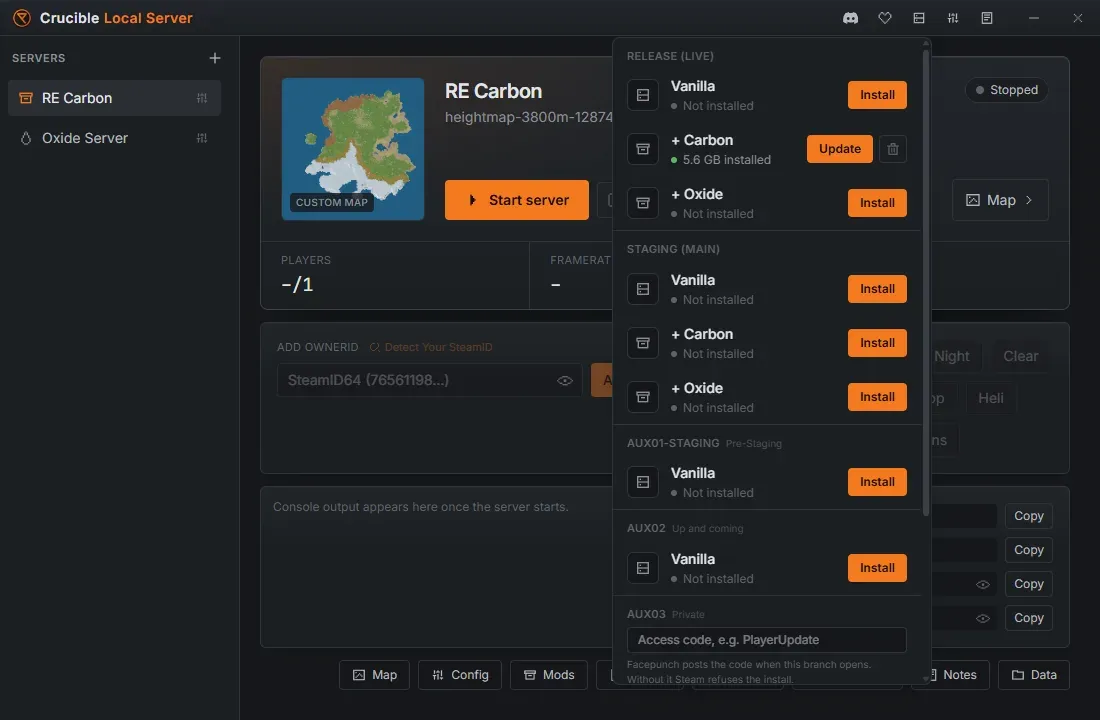
インストールの各行に、ディスク上の状態が出ます。
- 未インストールと、インストールボタン。
- 最新です、アップデートがあります、ディスク上のブランチが違います、確認できませんのいずれかと、ディスク上のサイズ、アップデートボタン。
- 緑の修復ボタン(円形の矢印)と、削除ボタン(ゴミ箱)。削除すると、どのサーバーがワールドを失うかが表示されます。
標準はバニラスタックの**リリース (本番)**です。テストが必要なら、Staging (main)とauxのテストブランチも選べます。ダウンロード中はドロップダウンを閉じられないので、途中で止まったインストールが残ることはありません。
アクセスコードが必要なブランチ
Section titled “アクセスコードが必要なブランチ”Facepunchは年間を通じてauxテストブランチを開けたり閉じたりしていて、アクセスコードが必要なものもあります。4つのauxスロットaux01からaux04は常に一覧に出ます。コードが必要なブランチは、その行にアクセスコード欄が出ます。コードはブランチが開くときにFacepunchが公開し、それがないとSteamがインストールを拒否します。コードは保存されるので、以降のアップデートでは聞かれません。コード不要のブランチは、ワンクリックでインストールできます。
Facepunchが一覧にない名前でブランチを開いたら、ドロップダウンの一番下の別のブランチ (例: aux01)に名前を入力し、コードがあればアクセスコードも入れて、追加を押します。追加したブランチにはこのブランチをリストから削除リンクが付きます。stagingやauxのサーバーで遊ぶには、自分のRustクライアントも同じブランチに切り替えてください。Rustのステージングサーバーの起動と参加を見てください。
インストールはそれぞれ別のコピー
Section titled “インストールはそれぞれ別のコピー”ブランチ上のバニラサーバーは1つのクリーンなインストールを共有し、CarbonとOxideはそのブランチの独立したインストールをそれぞれ持つので、MODローダーがバニラサーバーに影響することはありません。CarbonとOxideはリリースとステージングのブランチで使えます。auxテストブランチはバニラのみです。
サーバーは自動で最新になる
Section titled “サーバーは自動で最新になる”アップデートを忘れる心配はありません。起動時にサーバーファイルを更新は標準でオンです。サーバーを起動するとき、アプリがブランチの最新ビルドを確認し、遅れていれば、ワールドが立ち上がる前に同じ進行状況バーでアップデートをダウンロードします。設定でオフにもできます。通常のアップデートは変更分だけなので短時間で済みます。
Quick viewのサーバーを起動の行の下にある短い金色の行が、直前の起動で何があったかを伝えます。ファイルが最新だった、設定で自動アップデートがオフになっている、別のサーバーが動いているので確認を飛ばした、などです。使用中のファイルはSteamが更新できないため、そのサーバーだけが動いているときはインストールからアップデートしてください。
アップデートが通らなかった場合は、Quick viewがその行でそう伝え、サーバーを起動の横に修復ボタンを出します。修復はすべてのファイルをSteamと照合し、おかしいものを作り直します。ワールド、マップ、プラグイン、設定はそのまま残ります。インストールを削除してダウンロードし直すのと同じ解決策ですが、6 GBのやり直しは要りません。先にサーバーを停止してください。
スケジュール再起動でも、サーバーが止まっている間にアップデートを入れられます。
次のステップ
Section titled “次のステップ”Rustサーバーファイルが入ったら、プリセットから最初のRustサーバーを作って起動しましょう。
インストールが止まる、終わらない、あとからアプリがファイルを見つけられない場合は、トラブルシューティングを見てください。