
Crucible Local Serverの設定と保存場所、トレイ常駐
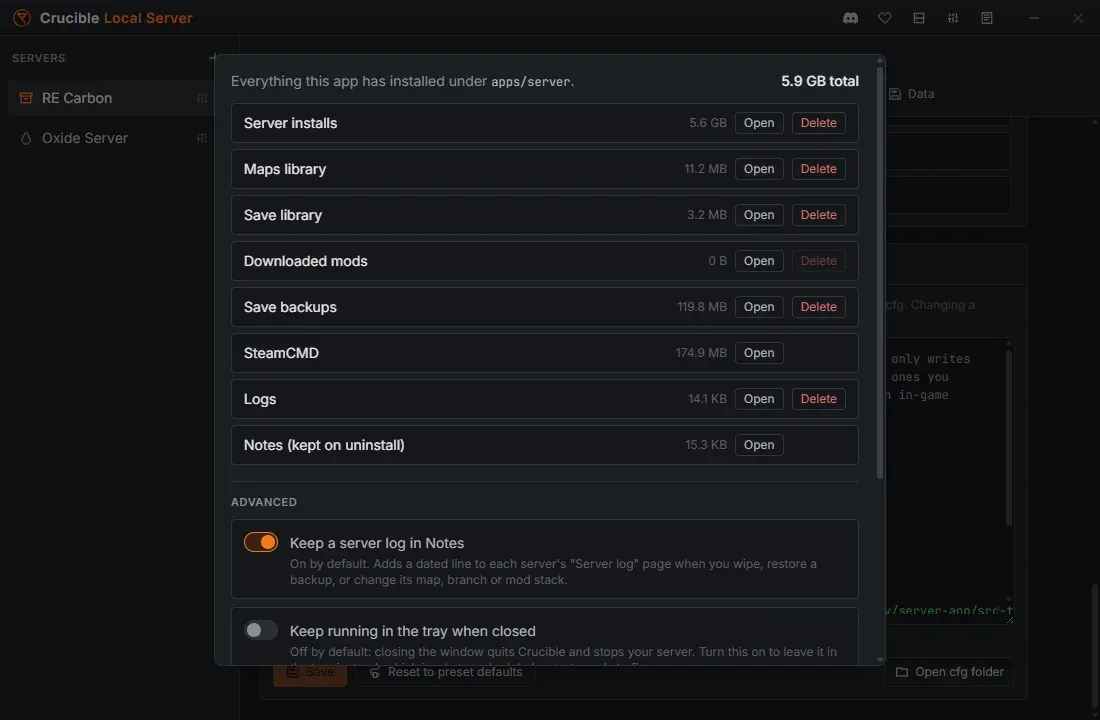
結論: タイトルバーの設定ボタン(小さなスライダーのアイコン)をクリックします。パネルの上部に、アプリがディスクに置いているものが、フォルダごとの開くと削除つきで表示されます。詳細の下に4つのスイッチがあり、ノートのサーバーログ、アプリのトレイ常駐、起動時のサーバーファイル更新、複数サーバーの同時起動です。
タイトルバーの設定ボタンは、右上のアイコン列にある小さなスライダーのアイコンで、アプリ自身の設定を開きます。Crucible Local Serverがディスクに置いているもの、そして動作を変える4つのオプションです。言語は、すべてのアプリ共通で、ランチャーの言語アイコンから一度設定します。
タイトルバーのボタン
Section titled “タイトルバーのボタン”ウィンドウの右上のアイコンは、左から順に次のとおりです。
- Discord: CrucibleのDiscordを開きます。バグ報告やヘルプ用です。
- 寄付(ハート): Crucibleへの任意の支援です。Crucibleを支援するを見てください。
- インストール: すべてのブランチとスタックのRustサーバーファイルです。Rust専用サーバーのファイルをインストールするを見てください。
- 設定: このパネルです。
- 更新履歴: 各バージョンでの変更点です(下記)。
- ガイド: アプリを章ごとに案内する、字幕つきの短いウォークスルーです。ガイドと言語を見てください。
アプリが書き込んだすべてのフォルダが、サイズ、開くボタン、削除しても安全なものには削除ボタンつきで並びます。合計は上部にあります。
- Server installs: Rust専用サーバーのファイルで、一番大きなものです(1インストールにつき約6 GB)。
- Maps library、Save library、Downloaded mods、Save backups、Logs。
- SteamCMD: アプリがサーバーファイルのダウンロードに使うツールなので、削除はありません。
- Notes (kept on uninstall): サーバーごとのノート帳です。ノートはアプリのデータフォルダの外にあるのが意図的で、アプリをアンインストールしてもノートが一緒に消えないことが、この行に書かれています。同じ理由で、ここに削除はありません。
削除は先に確認され、元に戻せません。そのインストールを使うサーバーが動いている間は、インストールを削除できません。インストールから1つ取り除くと、それでどのサーバーがワールドを失うかが表示されます。
パネルの一番下のデータフォルダーを開くは、Crucible Local Serverのフォルダ全体をエクスプローラーで開き、その隣にアプリのバージョンが表示されます。
ノートにサーバーログを残す
Section titled “ノートにサーバーログを残す”標準でオンです。ワイプ、バックアップの復元、マップの変更をしたとき、ノートの各サーバーのサーバーログページに日付つきの行を追加するので、ワールドの履歴が自分で書かなくても残ります。
閉じたときもトレイで実行を続ける
Section titled “閉じたときもトレイで実行を続ける”標準ではオフ: ウィンドウを閉じるとCrucibleが終了し、サーバーも止まります。
Crucibleが終了すると、サーバーも一緒に止まります。これをオンにすると、ウィンドウを閉じても、アプリはシステムトレイに残り、サーバーは動き続けます。きちんと終了するには、トレイのアイコンから終了してください。
スケジュール再起動は、Crucibleが動いている間にしか実行できません。夜中の再起動には、これをオンにする必要があります。
起動時にサーバーファイルを更新
Section titled “起動時にサーバーファイルを更新”標準でオンです。サーバーを起動するとき、アプリがそのブランチに新しいRustのビルドがあるかを確認し、先にアップデートをインストールするので、古いサーバーに参加してキックされることがありません。通常のアップデートは変更分だけです。オフのときは、Quick viewのサーバーを起動の下に「設定で自動アップデートがオフになっています。」と表示され、インストールから自分で更新します。
複数のサーバーの同時起動を許可
Section titled “複数のサーバーの同時起動を許可”標準ではオフで、同時に1台です。オンにすると、バニラのサーバーとMODのサーバー、あるいは2つの別のブランチなど、複数を一緒に動かせます。各サーバーは、自分のポート、自分のワールド、自分のコンソールを持ちます。
動いているサーバーは1台ごとにRAMとCPUを使い、Rustサーバーは軽くないので、標準ではなく自分で選んでオンにする方式です。多すぎると、非力なPCはクラッシュすることがあります。ローカルサーバーを快適に動かすを見てください。
このバージョンの変更点を見る
Section titled “このバージョンの変更点を見る”タイトルバーの設定の隣に更新履歴ボタンがあります。アプリ自身の更新履歴が、新しいリリース順に、いま使っているバージョンにバッジが付いて開くので、アップデートで何が入ったかを、アプリを離れずに確認できます。同じ一覧は更新履歴のページにもあります。
- トレイのオプションが必要なサーバーを自動再起動する。
- Crucible Local Serverをインストールと、Rustサーバーファイル。
- すべてのサーバーのノート。
- アプリ自身のログの場所も載っているサーバーのトラブルシューティング。