
Cómo crear un servidor de Rust en tu PC, paso a paso
Respuesta rápida: en Crucible Local Server, haz clic en + en la parte superior de la lista de servidores, elige un preset como Procgen vanilla y pulsa Crear. Pulsa Instalar archivos del servidor (~6 GB) la primera vez y luego Iniciar servidor. Cuando el estado ponga En vivo, pulsa Unirse y Rust te conecta por Steam.
Con Crucible Local Server instalado, un servidor funcionando está a unos pocos clics. La app guarda una lista de servidores y ejecuta uno a la vez por defecto, así que cada entrada es una configuración guardada a la que puedes volver.
Aquí tienes todo el flujo, de la instalación a un servidor en marcha:
Crea un servidor nuevo
Sección titulada «Crea un servidor nuevo»Haz clic en + en la parte superior de la lista de servidores (o en Crea tu primer servidor cuando la lista está vacía). Se abre la ventana de servidor nuevo:
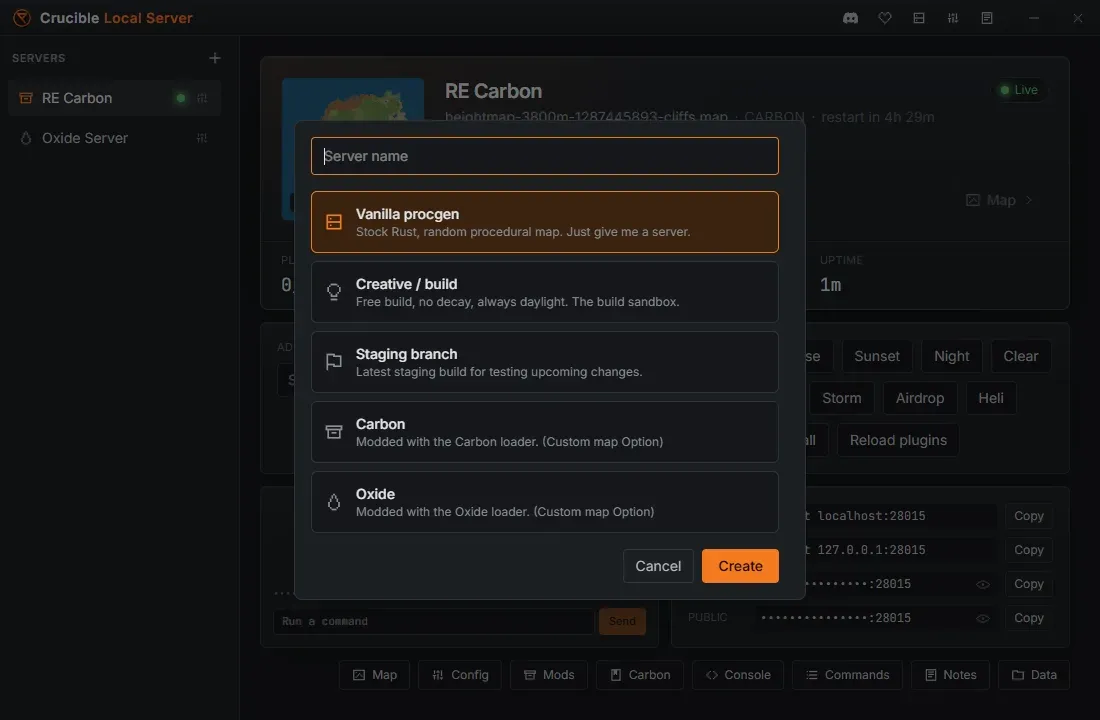
Ponle un nombre en Nombre de tu servidor (déjalo en blanco para un nombre por defecto) y luego elige un preset que rellena valores razonables:
- Procgen vanilla: Rust de serie en un mapa procedural aleatorio, el preset por defecto.
- Creativo / construcción: el sandbox para construir. Construcción libre, sin decay, luz del día fija y clima despejado, con las reglas creativas y de construcción activadas y los eventos molestos desactivados. Mira los comandos del modo creativo de Rust para saber qué hacen las herramientas creativas en el juego.
- Rama staging: ejecuta la build de staging de Rust para probar los próximos cambios. Siguiente abre un segundo paso, ¿Qué build de prueba?, donde eliges Staging (main) con Vanilla, + Carbon o + Oxide, o una de las ramas de prueba aux. Para unirte a una, cambia tu cliente de Rust a la misma rama.
- Carbon: un servidor con la pila de mods de Carbon, listo para plugins.
- Oxide: un servidor con la pila de mods de Oxide, listo para plugins.
Pulsa Crear (o Siguiente para staging). El servidor nuevo se abre en su Quick view.
La pila de mods (Vanilla, Carbon u Oxide) y la rama se definen aquí y quedan fijas durante toda la vida del servidor, porque cambiar cualquiera de las dos después apunta el servidor a otros archivos del juego y empieza un mundo distinto. Crea un segundo servidor en su lugar: son baratos, y cada uno guarda su propio mundo.
Todo lo demás se puede editar una vez que el servidor existe, incluido asignar un mapa personalizado desde la pestaña Mapa, y puedes darle a cada servidor su propio nombre e icono.
Esto es una app de servidor local
Sección titulada «Esto es una app de servidor local»El lado izquierdo de la ventana de servidor nuevo lo dice claro: los servidores que creas aquí funcionan en este PC, y solo tú y la gente de tu propia red pueden unirse. Por eso es ideal para grabar vídeos y demos, revisar un .map en el juego antes de publicarlo y probar plugins mientras los escribes.
- Amigos en tu red: copia la línea LAN de la Quick view del servidor y pásasela para que la peguen en la consola F1 de Rust. Antes, el Firewall de Windows tiene que permitir
RustDedicated.exeen este PC, o se les agotará el tiempo de espera. Tu router no interviene. - Jugadores fuera de tu red: abre puertos en tu router, usa un servicio de túnel como playit.gg o ejecuta el servidor con un hosting. Drizzza es partner de Pine Hosting: pine.host/drizzza, código
DRIZZZApara un 30 % de descuento en tu primer mes. Mira aloja tu mapa personalizado para poner un mapa en un servidor público.
La Quick view y las pestañas de detalle
Sección titulada «La Quick view y las pestañas de detalle»Cada servidor se abre en una Quick view: una vista previa del mapa desde arriba, el botón Iniciar servidor (se convierte en Detener mientras el servidor funciona), Reiniciar y Unirse, el menú Mapa, estadísticas en vivo de jugadores, fps y tiempo activo, acciones rápidas de un clic para hora, clima y eventos, una tarjeta Añadir ownerid, un vistazo a la consola y cadenas de conexión que se pueden copiar. Con eso basta para tener un servidor en marcha y jugar en él.
Todo lo más profundo está tras la fila de botones de la parte inferior de la Quick view. Cada uno abre esa pestaña directamente:
- Mapa: la biblioteca de mapas, la entrega de mapas personalizados y tus mundos guardados. Mira ejecutar un mapa personalizado en tu servidor.
- Config: los ajustes del servidor, las reglas del servidor en vivo, el horario de reinicios y editores reales de
server.cfgy de argumentos de inicio. Mira ajustes del servidor y server.cfg. - Mods: gestión de plugins para un servidor de Carbon u Oxide. Esta pestaña solo aparece en servidores con mods. Mira instalar mods y plugins.
- Consola: la consola del servidor en vivo con RCON. Mira consola, RCON y herramientas de admin.
- Comandos: una referencia con búsqueda de cientos de comandos de admin, creativos y cinemáticos y de todas las variables del servidor. Mira comandos y variables del servidor.
- Notas: un cuaderno en markdown para este servidor. Mira notas para cada servidor.
- Datos: wipes, copias de seguridad y el explorador de archivos. Mira hacer wipe, copia de seguridad y reutilizar un mundo.
Cuando un servidor usa Carbon u Oxide, también aparece una pestaña de guía con el mismo nombre, Carbon u Oxide, con los comandos de plugins y permisos y dónde están los archivos. Un servidor vanilla no muestra ni esa pestaña ni la de Mods.
Una vez dentro de una pestaña, una tira completa de pestañas recorre la parte superior, así que puedes moverte entre pestañas sin volver atrás. Simple, arriba a la izquierda, te devuelve a la Quick view. No se quita nada en ningún caso: la Quick view es el atajo, las pestañas son la profundidad.
Gestiona los servidores de la lista
Sección titulada «Gestiona los servidores de la lista»Los servidores se acumulan rápido, así que la lista de la izquierda la organizas tú. Arrastra un servidor hacia arriba o hacia abajo para reordenar la lista, y se queda donde lo pongas. Un punto verde junto a un nombre significa que ese servidor está en marcha.
Cada fila tiene un botón Más a la derecha, dibujado como un pequeño icono de sliders (tres líneas horizontales con controles). Haz clic para:
- Renombrar: dale al servidor un nombre más claro. Hacer doble clic en la fila hace lo mismo.
- Cambiar icono: elige un icono para distinguir tus servidores de un vistazo.
- Duplicar: copia toda la configuración de un servidor, útil cuando quieres la misma config en un segundo mundo.
- Eliminar: quita el servidor.
Eliminar un servidor
Sección titulada «Eliminar un servidor»Eliminar un servidor elimina su mundo. La confirmación lleva una casilla Conserva primero una copia de seguridad final del mundo, marcada por defecto, para que te lleves una última copia al salir. Déjala marcada si hay alguna posibilidad de que quieras recuperar ese mundo, y la copia queda con las demás en la pestaña Datos. Mira hacer wipe, copia de seguridad y reutilizar un mundo.
Un servidor en marcha no se deja eliminar. En vez de abrir la confirmación, Eliminar muestra “Detén nombre antes de eliminarlo.” Deténlo primero y luego elimínalo.
Tus notas nunca se eliminan con un servidor. Se guardan aparte, y un servidor que vuelve las recupera.
Inicia, espera a En vivo y únete
Sección titulada «Inicia, espera a En vivo y únete»- Si los archivos del servidor de Rust aún no están en el disco, el botón grande dice Instalar archivos del servidor (~6 GB). Púlsalo, espera la descarga y se convierte en Iniciar servidor. Instalar nunca inicia el servidor por sí solo.
- Pulsa Iniciar servidor para arrancar el servidor dedicado de Rust. La consola muestra todo en directo y web-RCON se conecta sola.
- Mira el estado. Un servidor pasa a Detenido, luego Iniciando y luego En vivo. RCON se conecta unos segundos antes de que el mundo esté listo, así que la app espera al punto real de “server startup complete” y solo muestra En vivo cuando el mundo se puede unir de verdad.
- Cuando esté En vivo, pulsa Unirse para iniciar Rust por Steam y recorrer tu servidor en primera persona. Reiniciar muestra la cuenta atrás de reinicio propia de Rust en el juego y luego detiene e inicia el servidor.
- Pulsa Detener para un apagado ordenado. El estado dice Saliendo mientras Rust guarda el mundo y se apaga, y luego Detenido. Esa pausa es el guardado, así que déjala terminar en vez de cerrar la app.
- Por defecto funciona un servidor a la vez, así que la app bloquea iniciar un segundo y nunca deja que dos servidores compartan un puerto. Puedes permitir varios a la vez en los Ajustes; cada uno cuesta RAM y CPU de verdad, así que mira primero mantén un servidor local funcionando con fluidez.
¿Eres nuevo con las palabras de aquí (RCON, convar, identity, wipe)? El glosario las explica.
Siguientes pasos
Sección titulada «Siguientes pasos»- Ejecuta un mapa personalizado en tu servidor, incluidas tus exportaciones de Crucible Heightmap.
- Instala mods y plugins con Carbon u Oxide.
- Hazte admin y usa la consola y RCON.
- Configura el servidor y su server.cfg.
- Reinícialo automáticamente con un horario diario.