
Notas de servidor de Rust: listas de wipe y registros
Respuesta rápida: abre un servidor y haz clic en Notas en la fila de botones de la Quick view. Pulsa + para empezar una página, elige una plantilla como Lista de wipe y escribe en markdown como ya haces en el chat. Las páginas son archivos .md normales en tu PC, y se quedan aunque desinstales la app.
Todo admin de Rust acaba con el mismo desastre disperso: una lista de wipe en un archivo de texto, un bug de un plugin en un mensaje de chat, el seed que dio un buen mapa perdido en el historial. La pestaña Notas da a cada servidor su propio cuaderno, justo junto al servidor al que pertenece.
Las páginas se escriben en markdown tal como lo escribes, se guardan como archivos .md normales en tu PC y se conservan aunque desinstales la app.
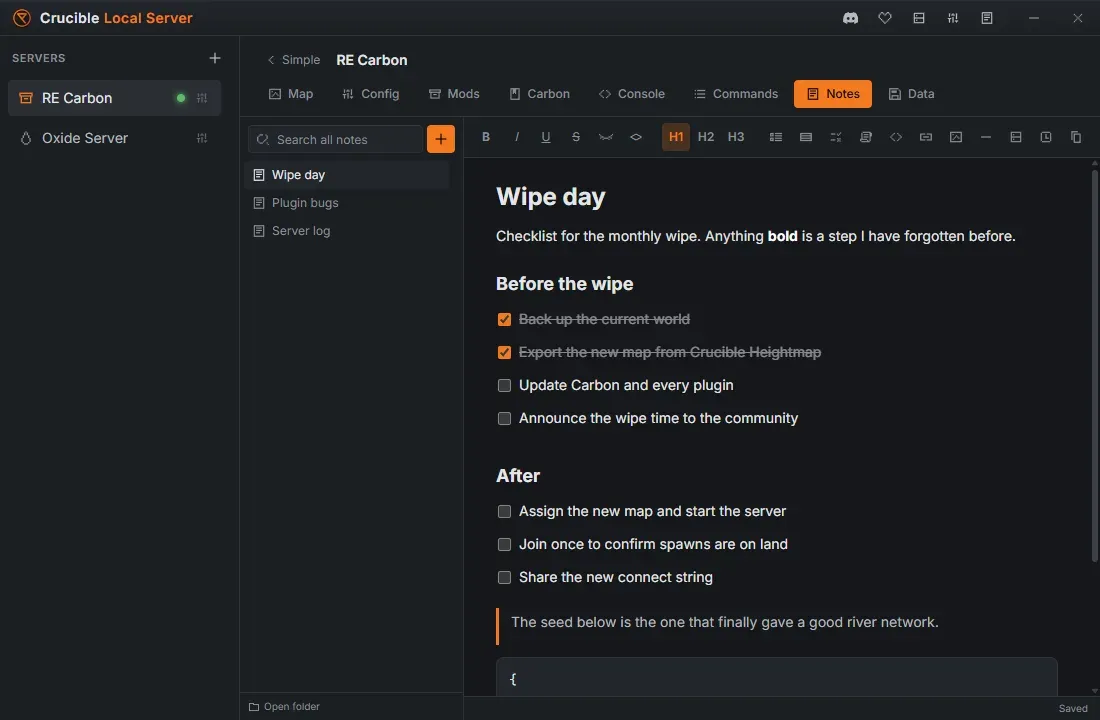
Abre la pestaña Notas
Sección titulada «Abre la pestaña Notas»Desde la Quick view de un servidor, haz clic en Notas en la fila de botones de la parte inferior. Si ya estás en otra pestaña, Notas está en la tira de pestañas de arriba. Simple, arriba a la izquierda, te lleva de vuelta a la Quick view.
Cada servidor tiene su propio cuaderno. Nada de lo que escribes en un servidor aparece en otro, salvo en la búsqueda, que a propósito mira en todas partes.
Escribe una página
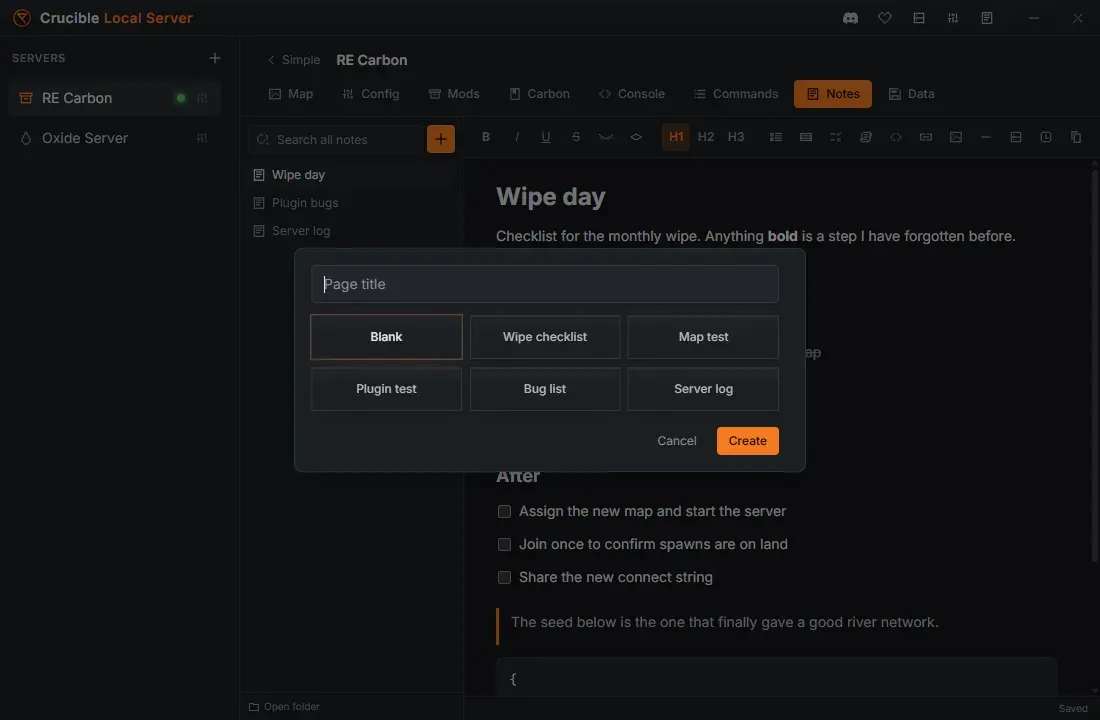
Sección titulada «Escribe una página»Haz clic en + en la lista de páginas para empezar una página. Ponle un título y elige una plantilla de inicio:
| Plantilla | Lo que obtienes |
|---|---|
| En blanco | Una página vacía |
| Lista de wipe | Pasos de antes / wipe / después, listos para marcar |
| Prueba de mapa | Qué comprobar en un mapa nuevo, más una sección de hallazgos |
| Prueba de plugin | Plugin, versión, pila, bloque de config, comprobaciones de comportamiento |
| Lista de errores | Una lista continua de lo que está roto |
| Registro del servidor | La página a la que la app añade wipes y copias de seguridad |
Cada plantilla es solo markdown, así que edítala como quieras cuando aparezca. Tu trabajo se guarda mientras escribes.
Arrastra una página hacia arriba o hacia abajo en la lista para reordenarla. Para renombrar, copiar o eliminar una página, pasa el ratón por encima y haz clic en el pequeño botón Más de su derecha: Renombrar, Duplicar o Eliminar. Ctrl+PgUp y Ctrl+PgDn cambian entre páginas.
Formato
Sección titulada «Formato»Escribe markdown y se formatea sobre la marcha. El dialecto es el que ya usas en el chat, así que no hay nada nuevo que aprender:
| Escribe esto | Obtienes |
|---|---|
**negrita** | negrita |
*cursiva* | cursiva |
__subrayado__ | texto subrayado |
~~tachado~~ | |
`código` | código |
||spoiler|| | oculto hasta que haces clic |
# Título | un encabezado (## y ### también) |
- elemento | una lista con viñetas |
1. elemento | una lista numerada |
- [ ] tarea | una casilla que puedes marcar |
> cita | una cita |
```json | un bloque de código, con colores |
[[Nombre de página]] | un enlace a otra página de este servidor |
La barra de herramientas sobre la página hace lo mismo si prefieres hacer clic, y además lleva tres atajos propios: insertar una instantánea del servidor, insertar una marca de tiempo (o pulsa Ctrl+Shift+T) y copiar la página como markdown.
Listas de comprobación que se quedan
Sección titulada «Listas de comprobación que se quedan»- [ ] se convierte en una casilla de verdad. Al marcarla, la marca se escribe en el archivo, así que una lista de wipe conserva su estado entre sesiones, y entre wipes.
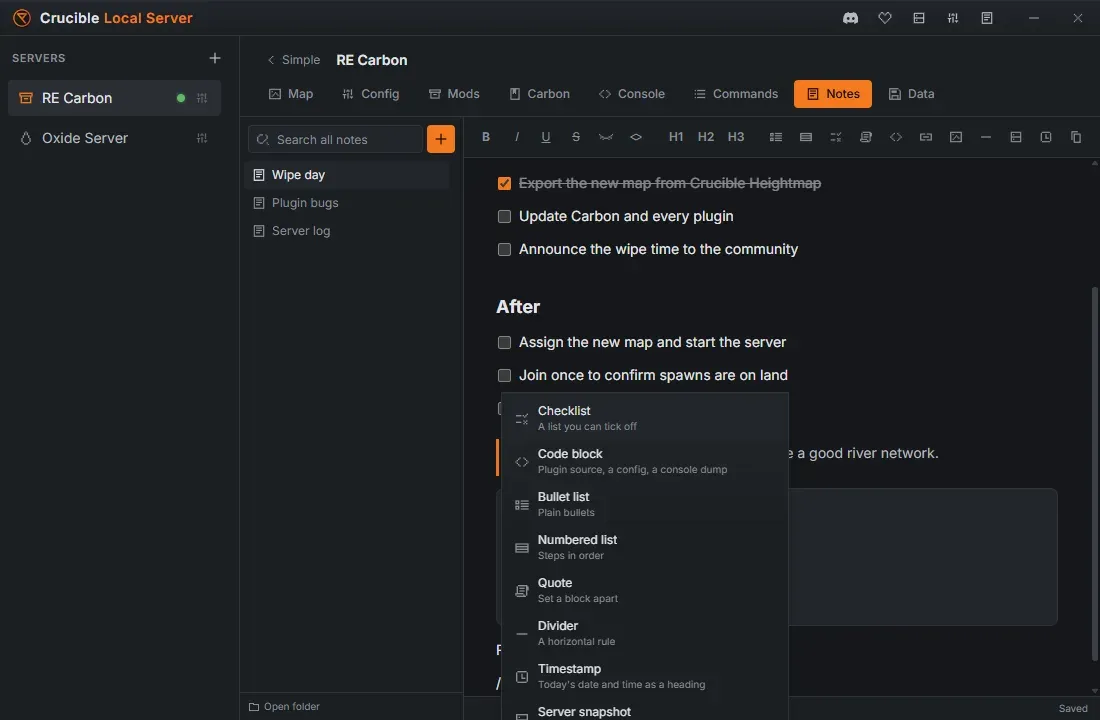
El menú de barra
Sección titulada «El menú de barra»Escribe / al principio de una línea vacía para insertar un bloque sin soltar el teclado: una lista de comprobación, un bloque de código, una lista con viñetas, una lista numerada, una cita, un separador, una marca de tiempo o una instantánea del servidor.
Capturas de pantalla
Sección titulada «Capturas de pantalla»Pega una imagen directamente en una página con Ctrl+V y se guarda junto a tus notas, en una carpeta assets, y se muestra en línea. La página conserva un enlace de imagen markdown normal, así que el archivo también se abre bien en cualquier otro editor de markdown.
Inserta una instantánea del servidor
Sección titulada «Inserta una instantánea del servidor»El botón de instantánea inserta un bloque que registra el servidor tal como está ahora mismo: su mapa, seed, tamaño del mundo, rama, pila de mods y máximo de jugadores.
Este es el detalle que nadie apunta y que todos quieren luego. Semanas después de una prueba, una nota que dice “el terreno se rompió aquí” no sirve de nada sola; la misma nota con el mapa y el seed al lado te dice qué mapa se rompió.
El registro automático del servidor
Sección titulada «El registro automático del servidor»Crucible Local Server mantiene por sí solo una página de Registro del servidor para cada servidor. Añade una línea con fecha cuando:
- haces wipe del mapa, de los blueprints o de todo
- restauras una copia de seguridad
- cambias el mapa asignado
Solo añade al final, así que nada de lo que escribas ahí se sobrescribe. Desactiva Mantener un registro del servidor en Notas en los Ajustes si prefieres llevar el registro tú.
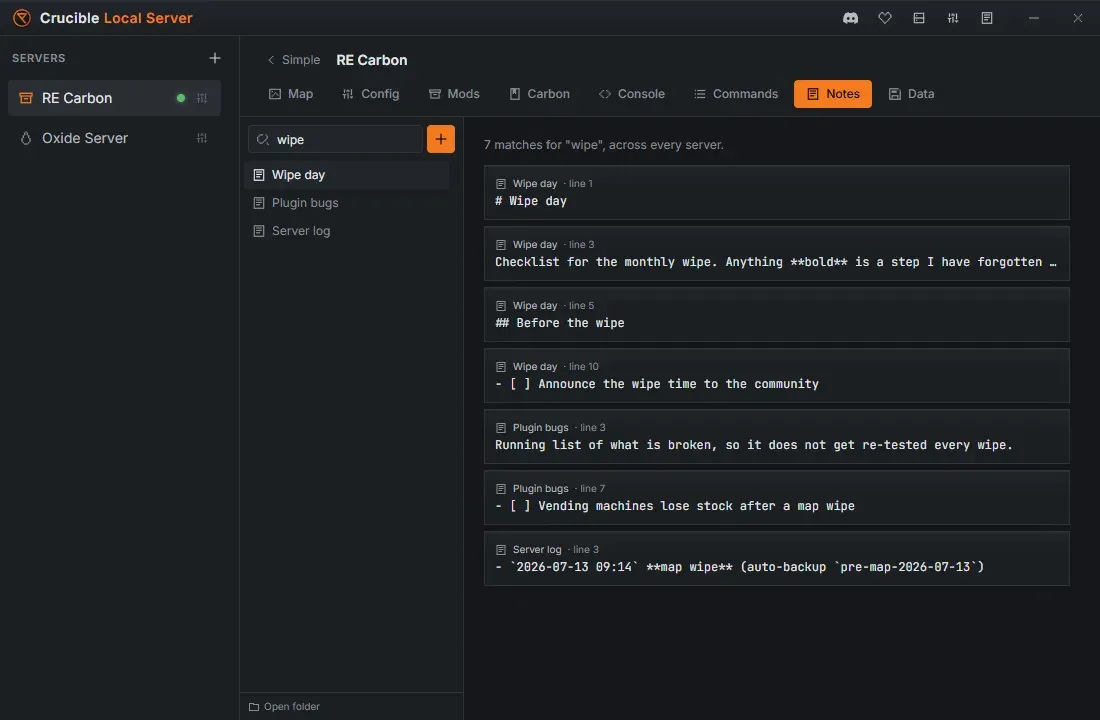
Busca en todas las notas a la vez
Sección titulada «Busca en todas las notas a la vez»El cuadro de búsqueda sobre la lista de páginas busca en todas las páginas de todos los servidores, no solo en la que estás viendo. Los resultados muestran la página, la línea y de qué servidor viene, y al hacer clic en uno saltas directo, cambiando de servidor si hace falta.
Copia una página al chat
Sección titulada «Copia una página al chat»Copiar como markdown copia la página lista para pegar en un cliente de chat. También arregla las partes que si no se pegarían como un sinsentido: las tablas se convierten en bloques de código, las casillas en los símbolos ☐ y ☑ y las imágenes locales en una línea [image: nombre], ya que un archivo de tu PC no puede mostrarse en la pantalla de otra persona.
Los clientes de chat limitan un mensaje a 2000 caracteres, así que una página larga se divide en partes numeradas.
Dónde se guardan tus notas
Sección titulada «Dónde se guardan tus notas»Las notas son archivos .md normales, una carpeta por servidor, guardadas fuera de la carpeta propia de la app:
<Crucible install>\notes\<server name>\ wipe-day.md plugin-bugs.md server-log.md assets\Esa ubicación es deliberada. Significa que tus notas:
- sobreviven a una desinstalación. Quitar Crucible Local Server, o todo el launcher de Crucible, deja tus notas donde están. Si también quieres borrarlas, marca Eliminar también mis notas al desinstalar la app desde el launcher; viene desactivado por defecto.
- sobreviven a una actualización. Las actualizaciones reemplazan la app, nunca tus páginas.
- se abren en cualquier sitio. Son markdown normal. Cualquier editor puede leerlas y cualquier herramienta de copias de seguridad puede copiarlas.
Usa Abrir carpeta al final de la lista de páginas para saltar directo ahí.
Eliminar una página pregunta primero y luego la elimina de verdad, así que lee la confirmación. Eliminar un servidor nunca elimina sus notas: se conservan, y si vuelves a crear un servidor con el mismo nombre vuelven con él.
Relacionado
Sección titulada «Relacionado»- Cómo hacer wipe a un servidor de Rust, el trabajo para el que sirve la plantilla Lista de wipe.
- Calendario de wipes de Rust, para planificar el día de wipe en torno a la actualización mensual de Facepunch.
- Ajustes y almacenamiento, donde se activa o desactiva el registro del servidor.