
Consola, RCON y acciones rápidas del servidor de Rust
Respuesta rápida: inicia el servidor y abre su pestaña Consola. Escribe un comando y pulsa Enter (Tab autocompleta), o usa los botones bajo la consola. La Quick view tiene botones de un clic para la hora, el clima y los eventos, y una tarjeta Añadir ownerid que te hace admin mientras el servidor está En vivo.
Crucible Local Server es desde donde manejas un servidor en marcha. Te da una consola en directo, una línea de comandos web-RCON de dos direcciones con acciones rápidas, macros guardadas y autocompletado con Tab, y la configuración de admin con un clic. Todo esto funciona mientras el servidor está activo.
La consola en vivo
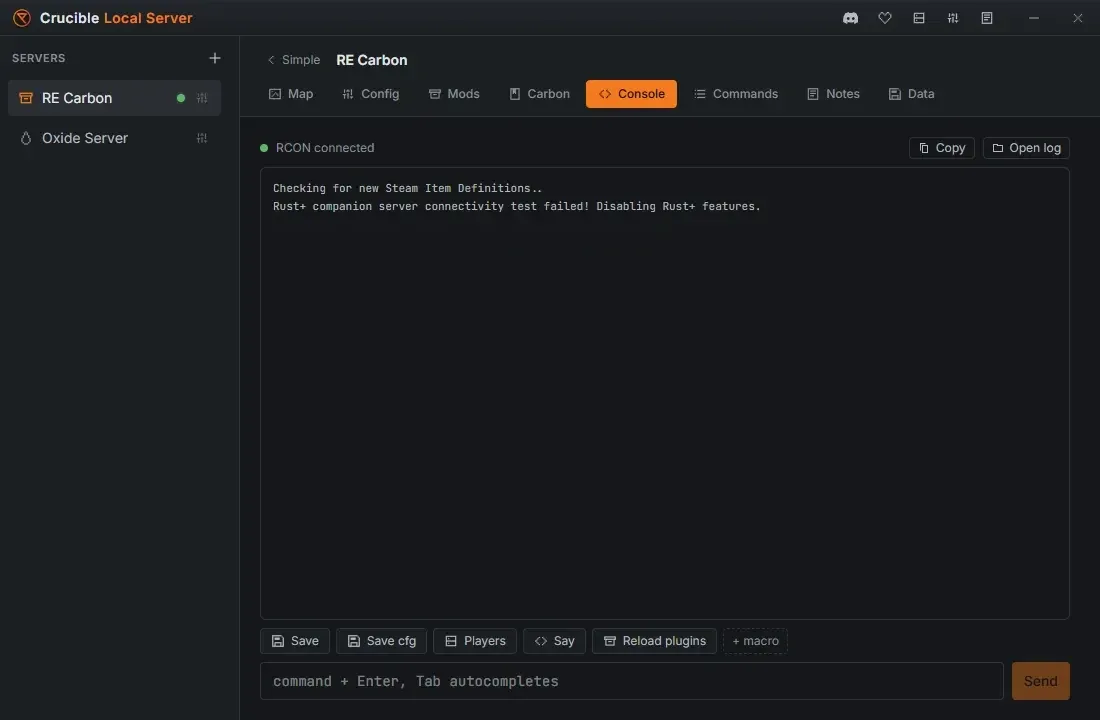
Sección titulada «La consola en vivo»Cuando un servidor está en marcha, la pestaña Consola muestra su salida en directo, la misma vista que tendrías en la ventana del servidor dedicado. Un punto arriba dice RCON conectado cuando ya se pueden enviar comandos. También incluye:
- Una entrada de comandos para enviar comandos al servidor por RCON.
- Historial con las flechas arriba y abajo, para recuperar y reenviar comandos.
- Autocompletado con Tab: empieza a escribir el nombre de un comando o convar y aparece una lista de coincidencias; Tab o clic para aceptar.
- + macro para guardar tus propios botones, una etiqueta y un comando, para los comandos que ejecutas todo el rato. La × de una macro la quita.
- Copiar para poner las últimas 50 líneas de la consola en tu portapapeles, listas para pegar en un reporte de bug o una nota.
- Abrir registro para abrir la carpeta de registros en el Explorador, donde está el archivo de registro en bruto de cada servidor.
La pestaña Consola también lleva su propia fila de acciones rápidas, pensadas para el servidor y no para el mundo:
- Guardar: escribe el mundo en el disco ahora, para que un cierre inesperado no te cueste los últimos minutos.
- Guardar cfg: hace que el servidor escriba sus ajustes, owners y baneos actuales en sus archivos de config.
- Jugadores: lista quién está conectado.
- Decir: envía un mensaje al chat del servidor.
- Recargar plugins: solo en un servidor de Carbon u Oxide, recarga todos los plugins.
Están junto al conjunto propio de la Quick view (hora, clima, airdrops), que está pensado para el mundo.
Puedes seleccionar texto de la consola con el ratón y copiar solo las líneas que quieras. Para los comandos en sí, mira comandos y variables del servidor o la lista completa de comandos de consola de Rust.
El vistazo a la consola de la Quick view está enmascarado
Sección titulada «El vistazo a la consola de la Quick view está enmascarado»La Quick view lleva un pequeño vistazo a las últimas líneas de la consola, y su salida está enmascarada por defecto tras un interruptor con un ojo. Un registro de arranque de Rust lleva direcciones IP y enlaces web, así que una captura o un directo los mostraría sin que te des cuenta. Haz clic en el ojo para leerlo, otra vez para ocultarlo. Haz clic en las propias líneas para abrir la pestaña Consola completa.
La pestaña Consola completa nunca está enmascarada, y el cuadro de comandos bajo el vistazo (Ejecutar un comando) tampoco, ya que eso es lo que escribiste tú.
Web-RCON y acciones rápidas
Sección titulada «Web-RCON y acciones rápidas»Crucible Local Server se conecta al servidor por web-RCON automáticamente al iniciar, así que la consola es de dos direcciones sin configuración manual. La Quick view añade acciones rápidas de un clic para lo que más usas:
- Definir la hora: Mediodía, Amanecer, Atardecer o Noche.
- Definir el clima: Cielo despejado, Lluvia, Niebla o Tormenta.
- Llamar a un Airdrop o a un helicóptero de patrulla (Heli).
- Guardar el servidor, o Curar a todos los jugadores.
- Recargar plugins, en un servidor de Carbon u Oxide.
- Ejecutar cualquier comando desde el cuadro Ejecutar un comando bajo el vistazo a la consola, sin abrir la pestaña Consola.
Las acciones rápidas se encienden en En vivo, el momento en que el mundo ya se puede unir. Para la biblioteca completa de comandos de admin, creativos y cinemáticos y todas las variables del servidor, mira comandos y variables del servidor. Para grabar, mira los comandos cinemáticos de Rust.
Mantén una contraseña RCON definida
Sección titulada «Mantén una contraseña RCON definida»Web-RCON, las acciones rápidas, las estadísticas en vivo y el reinicio programado funcionan todos por RCON, y RCON solo se activa cuando el servidor tiene una contraseña RCON definida. Crucible genera una para cada servidor nuevo, así que deja una definida.
Rust también se niega a ejecutar RCON con unas pocas contraseñas comunes (password, 123456, changeme, qwerty y alguna más). Crucible no te deja guardar una, porque un servidor con RCON apagado parece funcionar mientras la consola, las acciones rápidas y el reinicio automático no hacen nada en silencio. Define o regenera la contraseña en Config, donde está enmascarada con un interruptor para mostrarla.
Herramientas RCON en otro PC
Sección titulada «Herramientas RCON en otro PC»RCON solo responde en este PC, que es todo lo que necesita la propia app. Para usar una herramienta RCON en otro PC de tu red, añade esta línea bajo el separador de los argumentos de inicio del servidor y reinicia el servidor:
+rcon.ip 0.0.0.0Ese PC se conecta entonces a la dirección LAN de este PC en el puerto RCON con la contraseña RCON, una vez que el Firewall de Windows permita RustDedicated.exe en este PC. Nunca abras el puerto RCON en tu router: es control remoto completo de tu servidor.
Hazte admin
Sección titulada «Hazte admin»Los poderes de admin de Rust en el juego (la consola F1, el modo dios, noclip, spawnear) necesitan que seas owner del servidor. Crucible Local Server te añade como ownerid:
- En la Quick view, usa la tarjeta Añadir ownerid cuando el servidor esté En vivo.
- Pulsa Detectar tu SteamID para rellenar tu SteamID64 con la cuenta de Steam que tiene la sesión iniciada en este PC, o pégalo tú en el campo. Si se encuentra más de una cuenta de Steam, elige la tuya de la lista. El campo está enmascarado, con un interruptor para mostrarlo.
- Pulsa Añadir. Eres owner al instante, sin reiniciar, y se conserva para el siguiente inicio.
La tarjeta es un cuadro para añadir, no una lista. Cuando un servidor ya tiene owners le sale un enlace Ver los OwnerIDs actuales (N), que te lleva a la pestaña Config.
Para ver, cambiar o quitar owners, usa el cuadro Un SteamID64 por línea bajo Admins (acceso de propietario) en Config. Ese cuadro es el único sitio donde se editan los owners: un ID por línea, enmascarado con un interruptor para mostrarlo como la contraseña RCON. Es un ajuste de arranque, así que detén antes el servidor.
Cuando seas owner, únete al servidor y usa la consola F1 para tener el control admin completo en el juego. Los comandos que hay detrás, para cualquier servidor de Rust, están en cómo hacerte admin, y la moderación en cómo expulsar, banear y desbanear jugadores.
Recarga plugins sin reiniciar
Sección titulada «Recarga plugins sin reiniciar»En un servidor de Carbon u Oxide, Recargar plugins (en la pestaña Mods, la pestaña Consola y las acciones rápidas de la Quick view) recarga todos los plugins, para que un cambio de config o un script arreglado entre en vigor sin reiniciar el servidor. Mira instalar mods y plugins.
Unirte al servidor y cadenas para conectar
Sección titulada «Unirte al servidor y cadenas para conectar»La Quick view lleva una tarjeta de conexión con tus cadenas de conexión, cada una con un botón Copiar. Hay dos filas Local, connect localhost:PORT y connect 127.0.0.1:PORT (usa la segunda si la primera no conecta), además de filas LAN y Público. Las cadenas LAN y públicas están enmascaradas por defecto con un interruptor por fila, y Copiar siempre copia el valor real. Pega una cadena en la consola F1 de Rust para unirte.
Unirse no está en esa tarjeta. Está en la fila de acciones de la Quick view junto a Reiniciar, y solo aparece cuando el servidor está En vivo, igual que las acciones rápidas.
Unirse inicia Rust por Steam y te conecta. Un servidor de staging inicia por ti la app aparte Rust - Staging Branch (un servidor release inicia Rust release), así que se abre el juego correcto en cualquier caso. Mira ejecutar y unirte a un servidor de staging de Rust para el cambio de rama que sigues haciendo en Steam.
Si el cliente de Rust ya está abierto, Steam ignora el unirse, así que el botón Unirse no puede arrastrar a un cliente abierto. El botón (i) de consejos para unirse de la misma fila lo cubre, y está ahí incluso antes de que arranque el servidor: ejecuta esto una vez en la consola F1 y luego pulsa F5 para unirte cuando quieras, incluso con Rust abierto. El panel tiene un botón Copiar con tu puerto ya rellenado.
bind F5 "client.connect 127.0.0.1:<port>"Crucible Local Server es una herramienta de pruebas en local, así que no toca tu router. Los amigos de tu propia red pueden unirse con la cadena LAN una vez que el Firewall de Windows permita RustDedicated.exe en este PC. Para dejar entrar a jugadores de fuera de tu red, abre el puerto del juego en tu router tú mismo, o usa un relay como playit.gg o Tailscale, que no necesita configurar el router y funciona incluso detrás de CGNAT. Mira prueba tu mapa en un servidor local de Rust para el flujo de conexión completo.
Relacionado
Sección titulada «Relacionado»- Ajustes del servidor y server.cfg para el mundo, los puertos, las reglas y el archivo de config.
- Comandos y variables del servidor para la referencia de comandos con búsqueda.
- Reinicia tu servidor automáticamente.
- Wipes, copias de seguridad y reutilizar un mundo.
- Solución de problemas del servidor y el índice de errores cuando algo de la consola parece ir mal.