
Servidor de staging de Rust: crearlo y unirte a él
Respuesta rápida: crea un servidor con el preset Rama staging y elige la build. Luego, en Steam, haz clic derecho en Rust, abre Propiedades, Versiones del juego y betas y selecciona la misma rama. Cuando Steam haya actualizado tu cliente, inicia el servidor y pulsa Unirse cuando esté En vivo.
La rama staging de Rust es donde llegan los cambios próximos de Facepunch antes de pasar al juego principal. Crucible Local Server puede ejecutar un servidor en staging para que pruebes esos cambios pronto. El único paso extra es que tu propio cliente de Rust tiene que estar en la misma build para unirse, y ese cambio se hace en Steam, no en la app.
Crea un servidor de staging
Sección titulada «Crea un servidor de staging»Usa el preset Rama staging cuando crees un servidor y pulsa Siguiente. Un segundo paso, ¿Qué build de prueba?, pregunta qué build ejecutar:
- Staging (main), la opción habitual, con Vanilla, + Carbon o + Oxide.
- una de las ramas de prueba aux, que son solo vanilla.
Facepunch abre y cierra las ramas aux a lo largo del año, las renombra y pone algunas tras un código de acceso. La lista muestra lo que Steam ofrece ahora mismo, más los cuatro huecos aux aux01 a aux04 para que una rama nueva siempre tenga fila. Una rama marcada requiere un código de acceso en Instalaciones hay que desbloquearla antes en el desplegable Instalaciones: escribe el código que publicó Facepunch en el cuadro Código de acceso de esa rama e instálala. Mira instalar los archivos del servidor de Rust.
La app instala esa build por ti, igual que cualquier otra instalación.
Cambia tu cliente de Rust a la misma rama
Sección titulada «Cambia tu cliente de Rust a la misma rama»Un servidor de staging y tu cliente de Rust tienen que estar en la misma build, o el cliente no puede conectarse. Iguálalos en Steam:
1. Busca Rust en tu biblioteca de Steam. Un cliente que ya está en staging muestra la rama junto al nombre.

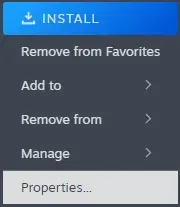
2. Haz clic derecho en Rust y elige Propiedades.
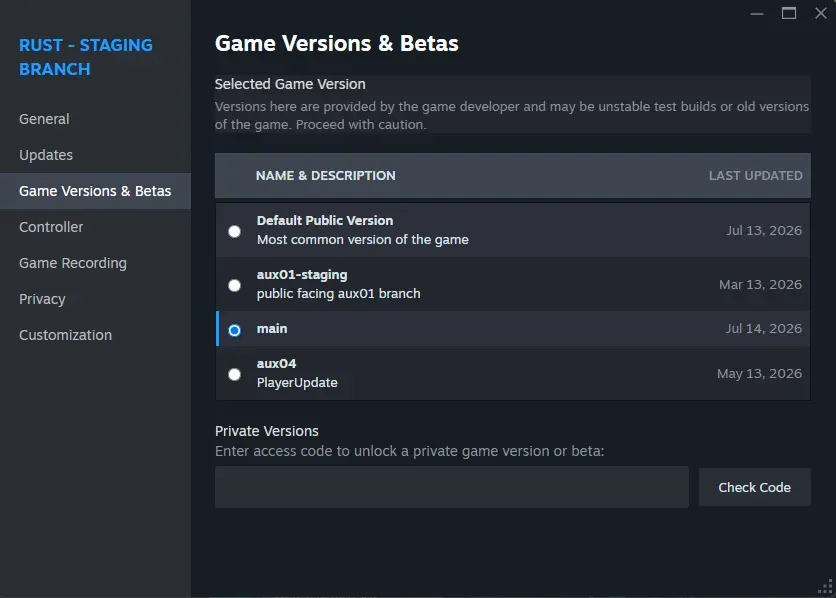
3. Abre la pestaña Versiones del juego y betas y elige la build. Elige la misma que ejecuta tu servidor: main para Staging (main), o la rama aux correspondiente. Elige Default Public Version para volver al juego en vivo.
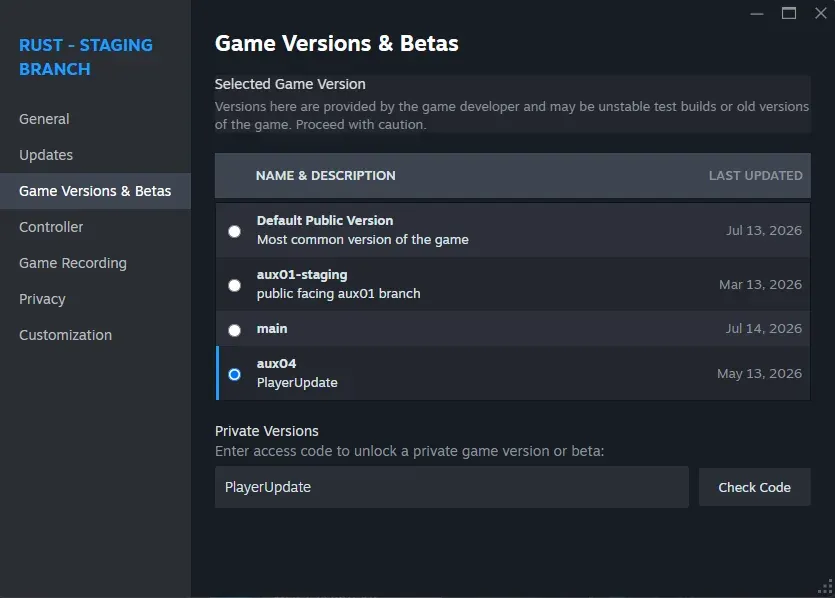
4. Para una rama tras un código de acceso, introduce el código. Escríbelo en Private Versions, pulsa Check Code y selecciona la rama que desbloquea. Es el mismo código que la app pide en la fila de instalación de esa rama. Una rama sin código se elige directamente de la lista.
5. Deja que Steam actualice Rust. Steam descarga esa build del cliente. Cuando termina, tu cliente está en la rama.
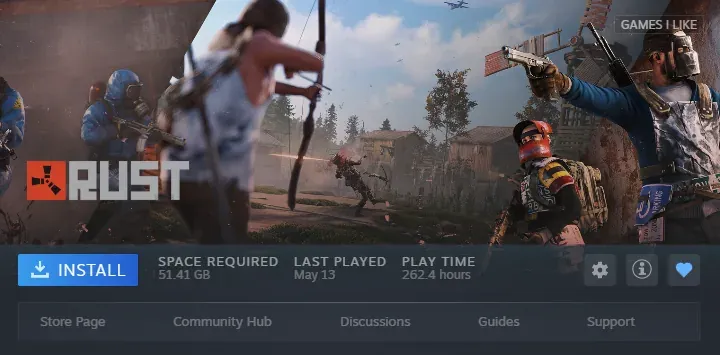
Con tu cliente en la rama correspondiente, inicia el servidor de staging en Crucible Local Server, espera a En vivo y únete igual que en cualquier otro servidor local. En un servidor de staging el botón Unirse lleva una banderita, e inicia por ti la app aparte Rust - Staging Branch (un servidor release inicia Rust release), así que se abre el juego correcto en cualquier caso. Cambiar esa app a la rama correspondiente, arriba, sigue siendo cosa tuya en Steam.
El botón (i) de consejos para unirse junto a Unirse dice lo mismo en un servidor de staging, con un enlace Cómo cambiar de rama de vuelta a esta página. Mira consola, RCON y herramientas de admin para el botón Unirse y las cadenas de conexión.
Cuando termines de probar, cambia tu cliente de Steam de vuelta a Default Public Version para jugar otra vez al juego en vivo.
Relacionado
Sección titulada «Relacionado»- Crea tu primer servidor de Rust y el preset Rama staging.
- Instala Crucible Local Server y las ramas que ofrece.
- Reinicia tu servidor automáticamente para mantener un servidor de staging en la última build.
- Argumentos de inicio y switches de línea de comandos, donde suele ir un switch nuevo de staging.