
Cómo instalar Oxide o Carbon en un servidor de Rust
Respuesta rápida: crea un servidor con el preset Carbon u Oxide e instala sus archivos del servidor: el cargador de mods viene con ellos. Luego abre la pestaña Mods y pulsa Instalación rápida en un plugin, busca en uMod, pega un enlace .cs o arrastra un archivo .cs a la ventana. Pulsa Recargar plugins mientras el servidor funciona para cargar los cambios sin reiniciar.
Crucible Local Server instala los dos frameworks principales de modding de Rust, Carbon y Oxide, y gestiona tus plugins desde la pestaña Mods. Eliges una pila, la app pone los archivos en su sitio y tu servidor la carga al iniciar, sin archivos de versiones que descargar ni nada que copiar a mano. ¿Nuevo con los plugins? Plugins de Rust: lo básico de Oxide y Carbon explica cómo funcionan en cualquier servidor.
Instala Carbon u Oxide
Sección titulada «Instala Carbon u Oxide»La pila de mods se elige cuando creas un servidor: elige el preset Carbon u Oxide en la ventana de servidor nuevo. La pila queda fija para ese servidor, y un servidor vanilla no tiene pestaña Mods en absoluto. Para usar plugins, crea un servidor nuevo con Carbon u Oxide.
- Instalar los archivos de un servidor de Carbon u Oxide pone el cargador de mods con ellos, y cada inicio comprueba que sigue ahí.
- Reutiliza los archivos del servidor de Rust que ya descargaste para la misma rama en vez de bajar todo el servidor otra vez, así que la preparación es rápida.
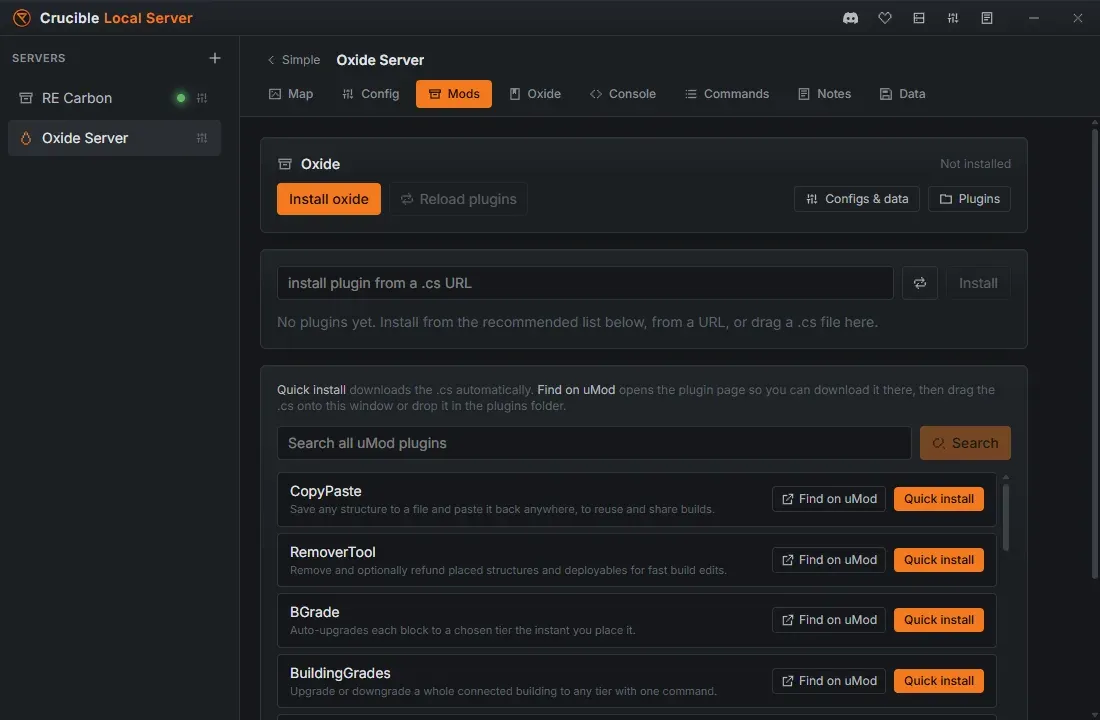
- La parte de arriba de la pestaña Mods muestra el cargador como Instalado o No instalado, con un botón Instalar carbon o Instalar oxide, o Reinstalar / actualizar una vez puesto.
- Una actualización de Rust rompe un cargador de mods hasta que el cargador también se actualiza. Cada actualización de archivos de un servidor de Carbon u Oxide, ya sea al iniciar, desde Instalaciones o durante un reinicio programado, vuelve a poner después el cargador. Reinstalar / actualizar hace lo mismo a mano.
Cuando un servidor usa Carbon u Oxide, aparece una pestaña de guía con el nombre de la pila que cubre, Carbon u Oxide, con los comandos de plugins y permisos que necesitas y botones que abren las carpetas de plugins, config y datos.
Las distintas pilas están aisladas
Sección titulada «Las distintas pilas están aisladas»Cada pila de mods recibe su propia instalación aislada de los archivos del servidor de Rust, así que un modloader nunca toca un servidor vanilla. Los servidores vanilla de una rama comparten una instalación limpia, mientras que Carbon y Oxide reciben cada uno una copia aparte de esa rama. Un servidor vanilla, uno de Carbon y uno de Oxide funcionan en paralelo sin tocar los archivos de los demás, y un servidor de Carbon y uno de Oxide tienen carpetas de plugins totalmente separadas. Mira instalar los archivos del servidor de Rust para saber cómo se organizan las instalaciones por rama y pila.
Ese aislamiento es entre pilas distintas. Dos servidores en la misma pila son otra historia, y la siguiente sección es la que hay que leer antes de crear tu segundo servidor con mods.
Los servidores de la misma pila comparten una carpeta de plugins
Sección titulada «Los servidores de la misma pila comparten una carpeta de plugins»Dos servidores en la misma versión de Rust (la misma rama) y con el mismo cargador de mods (los dos Carbon, o los dos Oxide) funcionan desde una instalación compartida, y los plugins viven en esa instalación. Así que comparten una carpeta de plugins:
- Instala un plugin en uno y aparece en el otro.
- Elimínalo de uno y desaparece de los dos.
- Ahora mismo no es posible tener conjuntos de plugins separados por servidor.
Todo lo demás sigue separado. El mapa, la partida guardada del mundo, la config, los puertos y los admins pertenecen a cada servidor por su cuenta. Solo se comparten los plugins, y sus archivos de config y datos.
La app te avisa antes
Sección titulada «La app te avisa antes»Como dos servidores de Carbon parecen totalmente independientes en la lista de servidores, Crucible te avisa antes de que te sorprenda. Aparece un aviso antes de crear un servidor que compartiría carpeta de plugins, y antes de duplicar uno, con el nombre de los servidores con los que se compartiría. Tiene un solo botón OK: es un aviso, no un bloqueo, y seguir adelante suele ser justo lo que quieres cuando los dos servidores deben usar el mismo conjunto de plugins.
El aviso aparece solo al crear y al duplicar. Nada en la pestaña Mods te dice después que la carpeta que estás viendo es compartida, así que conviene recordar cuáles de tus servidores están en la misma rama y pila.
Si necesitas conjuntos de plugins separados
Sección titulada «Si necesitas conjuntos de plugins separados»Saca el segundo servidor de la instalación compartida:
- Ponlo en una rama de Rust distinta, por ejemplo un servidor en release y otro en staging.
- O ponlo en el otro cargador, uno Carbon y uno Oxide.
En cualquier caso el segundo servidor recibe su propia instalación y su propia carpeta de plugins. La rama y la pila quedan fijas al crear un servidor, así que es una decisión para tomar en la ventana de servidor nuevo, no algo que se cambie después.
Explora y añade plugins
Sección titulada «Explora y añade plugins»Con una pila instalada, la pestaña Mods te da un explorador de plugins:
- Una lista recomendada, centrada en construcción, admin y movimiento, spawneo, cinemática y cámara, y herramientas de prueba para creadores de mapas, creadores de contenido y testers. Cada fila tiene un botón Instalación rápida que descarga el plugin por ti, y un botón Buscar en uMod que abre su página si prefieres descargarlo tú. Un plugin que necesita otro antes lo dice, por ejemplo needs MonumentFinder.
- Buscar en todos los plugins de uMod: busca en el catálogo de uMod e Instalación rápida de un resultado con un clic. Borra la búsqueda para recuperar la lista recomendada.
- Instalar plugin desde una URL .cs: pega un enlace al archivo fuente de un plugin y pulsa Instalar.
- Arrastra un archivo
.cs: suelta el archivo fuente de un plugin en la ventana y la app lo instala.
Un plugin que ya está en tu carpeta muestra una etiqueta Instalado en lugar de Instalación rápida. Los plugins que vienen de una búsqueda o de un enlace abren su página de uMod al hacer clic en su nombre. Un plugin que soltaste desde tu propio ordenador queda como texto normal, así siempre sabes de dónde vino un plugin.
Gestiona los plugins
Sección titulada «Gestiona los plugins»Tus plugins instalados aparecen sobre el explorador, así que puedes:
- Activar o desactivar un plugin con su botón Activado / Desactivado (desactivar lo aparta para que no cargue).
- Recargar plugins con un botón mientras el servidor funciona, para que un cambio de config surta efecto sin reiniciar.
- Editar configs y datos: Configs y datos abre un editor JSON integrado para los ajustes y archivos de datos de los plugins, con números de línea, validación en vivo y un botón Formato. Un plugin escribe su archivo de config la primera vez que carga, así que inicia el servidor una vez después de instalar uno.
- Eliminar un plugin que ya no quieres.
Para editar archivos a mano, el botón Plugins abre la carpeta de plugins. Las carpetas de config y de datos se abren desde dentro del editor Configs y datos, con su botón Carpeta.
La pestaña de guía Carbon u Oxide lista las carpetas de cada pila con lo que contienen, y cada fila abre su carpeta:
- Oxide:
oxide/plugins,oxide/config,oxide/datayoxide/lang, los archivos de traducción. - Carbon:
carbon/plugins,carbon/configs,carbon/dataycarbon/harmony, para mods de bajo nivel con Harmony, un extra de Carbon sin equivalente en Oxide.
Relacionado
Sección titulada «Relacionado»- Plugins de Rust: lo básico de Oxide y Carbon, con un primer plugin sobre el que puedes construir.
- Crea tu primer servidor de Rust.
- Consola, RCON y herramientas de admin para recargar plugins y ejecutar comandos en vivo.
- Comandos y variables del servidor para la referencia completa de comandos.
- Haz wipe y copia de seguridad de tu servidor antes de probar un conjunto de plugins nuevo.