
Ajustes y almacenamiento de Crucible Local Server
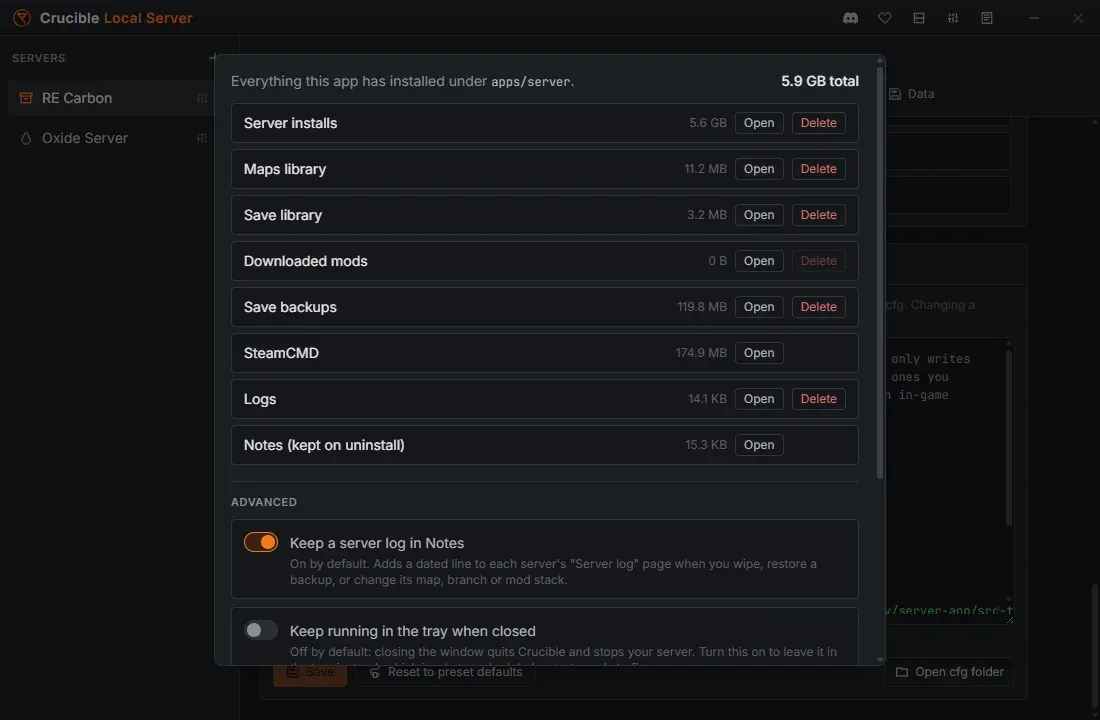
Respuesta rápida: haz clic en el botón Ajustes (el pequeño icono de sliders) de la barra de título. La parte de arriba del panel muestra lo que tiene la app en tu disco, con Abrir y Eliminar por carpeta; bajo Avanzado hay cuatro interruptores: el registro del servidor en las notas, mantener la app en la bandeja, actualizar los archivos del servidor al iniciar y ejecutar varios servidores a la vez.
El botón Ajustes de la barra de título, un pequeño icono de sliders en la fila de iconos de arriba a la derecha, abre los ajustes propios de la app: lo que tiene instalado Crucible Local Server en tu disco y las cuatro opciones que cambian su comportamiento. El idioma se define una sola vez para todas las apps, desde el icono de idioma del launcher.
Los botones de la barra de título
Sección titulada «Los botones de la barra de título»De izquierda a derecha, los iconos de arriba a la derecha de la ventana son:
- Discord: abre el Discord de Crucible, para reportar bugs y pedir ayuda.
- Donar (el corazón): apoyo opcional a Crucible; mira apoya a Crucible.
- Instalaciones: los archivos del servidor de Rust de cada rama y pila; mira instalar los archivos del servidor de Rust.
- Ajustes: este panel.
- Registro de cambios: qué cambió en cada versión (abajo).
- Guías: recorridos cortos con subtítulos de la app, capítulo a capítulo; mira Guías e idioma.
Almacenamiento
Sección titulada «Almacenamiento»Cada carpeta que ha escrito la app, con su tamaño, un botón Abrir y un Eliminar donde es seguro eliminar. El total está arriba.
- Instalaciones del servidor: los archivos del servidor dedicado de Rust, la más grande (unos 6 GB por instalación).
- Biblioteca de mapas, Biblioteca de partidas, Mods descargados, Copias de partidas, Registros.
- SteamCMD: la herramienta con la que la app descarga los archivos del servidor, así que no tiene Eliminar.
- Notas (se conservan al desinstalar): tus cuadernos por servidor. La fila lo dice porque viven fuera de la carpeta de datos de la app a propósito, así que desinstalar la app nunca se lleva tus notas. No hay Eliminar aquí por el mismo motivo.
Eliminar pregunta primero y no se puede deshacer. Una instalación no se puede eliminar mientras un servidor que la usa está en marcha, y quitar una desde Instalaciones te dice qué servidores pierden su mundo con ella.
Abrir carpeta de datos al final del panel abre en el Explorador toda la carpeta de Crucible Local Server, y la versión de la app aparece impresa junto a él.
Mantener un registro del servidor en Notas
Sección titulada «Mantener un registro del servidor en Notas»Activado por defecto. Añade una línea con fecha a la página Registro del servidor de cada servidor en las Notas cuando haces wipe, restauras una copia de seguridad o cambias su mapa, así que la historia de un mundo queda escrita sin que hagas nada.
Seguir ejecutándose en la bandeja al cerrar
Sección titulada «Seguir ejecutándose en la bandeja al cerrar»Desactivado por defecto: cerrar la ventana cierra Crucible y detiene tu servidor.
Cuando Crucible se cierra, el servidor se detiene con él. Actívalo y cerrar la ventana deja la app en la bandeja del sistema, con el servidor aún en marcha. Sal desde el icono de la bandeja para apagar de forma limpia.
Un reinicio programado solo puede dispararse mientras Crucible está en marcha, así que un reinicio de madrugada necesita esto activado.
Actualizar archivos del servidor al iniciar
Sección titulada «Actualizar archivos del servidor al iniciar»Activado por defecto. Cuando inicias un servidor, la app comprueba si la rama tiene una build de Rust más nueva e instala primero la actualización, para que los jugadores nunca entren en un servidor desactualizado y los echen. Las actualizaciones normales solo descargan lo que cambió. Con esto desactivado, la Quick view dice “Las actualizaciones automáticas están desactivadas en Ajustes” bajo Iniciar servidor, y actualizas tú desde Instalaciones.
Permitir varios servidores en marcha a la vez
Sección titulada «Permitir varios servidores en marcha a la vez»Desactivado por defecto: un servidor a la vez. Actívalo para ejecutar varios juntos, por ejemplo un servidor vanilla y uno con mods, o dos ramas distintas. Cada servidor tiene sus propios puertos, su propio mundo y su propia consola.
Cada servidor en marcha cuesta RAM y CPU, y un servidor de Rust no es barato, así que esto es una decisión deliberada y no lo predeterminado; demasiados pueden hacer que un PC más flojo se cuelgue. Mira mantén un servidor local funcionando con fluidez.
Mira qué cambió en esta versión
Sección titulada «Mira qué cambió en esta versión»Junto a Ajustes en la barra de título hay un botón Registro de cambios. Abre el registro de cambios propio de la app, con la versión más reciente primero y la versión que usas marcada, para que veas qué trajo una actualización sin salir de la app. La misma lista está en la página del registro de cambios.
Relacionado
Sección titulada «Relacionado»- Reinicia tu servidor automáticamente necesita la opción de la bandeja.
- Instala Crucible Local Server y los archivos del servidor de Rust.
- Notas para cada servidor.
- Solución de problemas del servidor, incluido dónde está el registro propio de la app.